Roadmap e sugestões
Veja o que vem por aí, vote nas ideias que mais importam para você, comente e envie sugestões — separadas por categoria.
O Roadmap mostra o que a equipe está analisando, planejando, desenvolvendo e o que já foi lançado — e é onde você decide o que vem a seguir: vote nas ideias, comente e envie as suas.
Abrir o Roadmap: app.botmestre.online/roadmap — ou, dentro do painel, no menu lateral Roadmap.
Qualquer pessoa pode ler o roadmap. Para votar, comentar ou enviar sugestões é preciso ser usuário da plataforma e estar logado. Se você não estiver logado, os botões levam ao login e, depois de entrar, você volta direto para o roadmap.
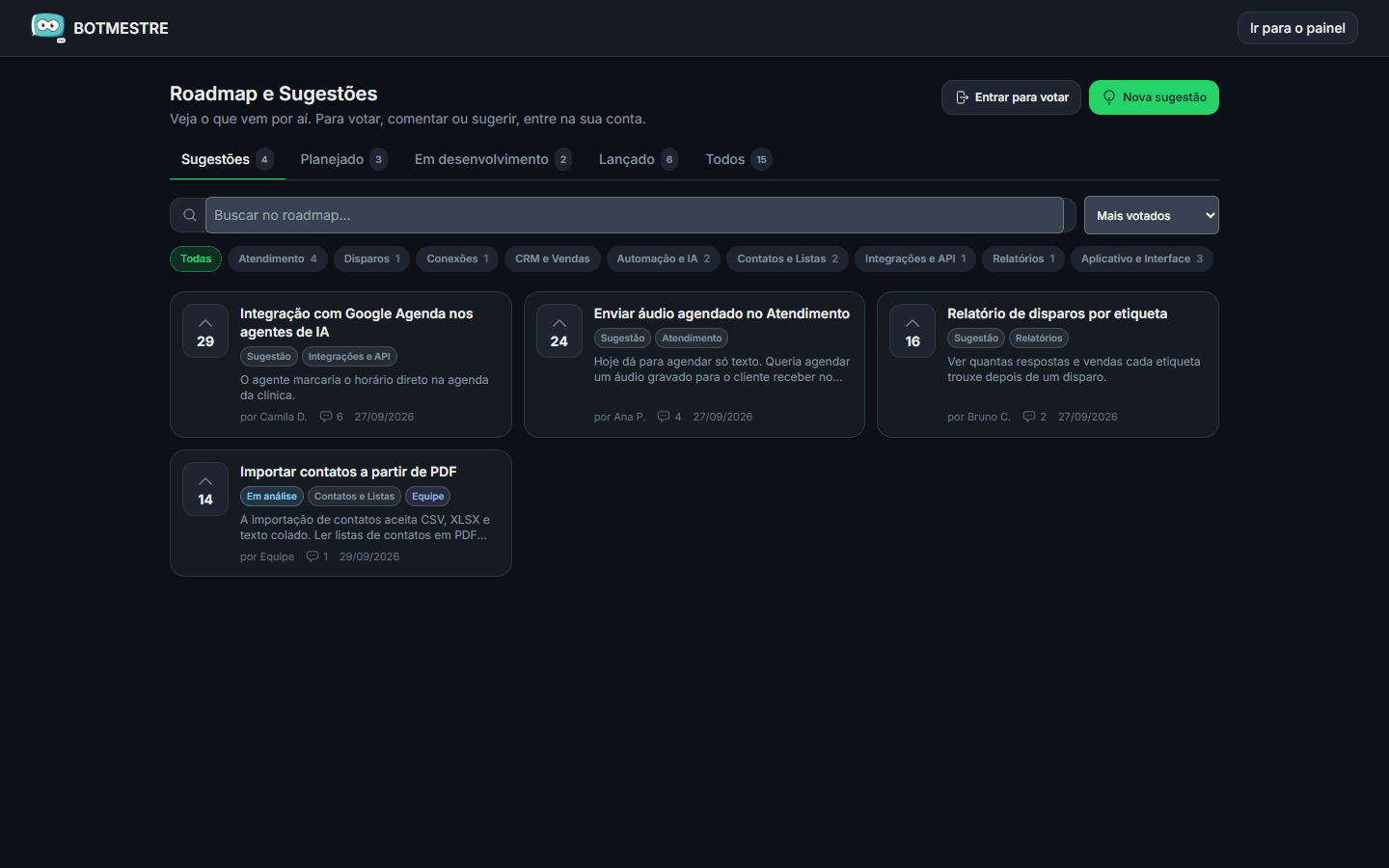
Etapas (abas)
| Aba | O que tem |
|---|---|
| Sugestões | Ideias enviadas por clientes e pela equipe, ainda sem data (Sugestão e Em análise). É aqui que o seu voto mais pesa. |
| Planejado | Já decidido que será feito. |
| Em desenvolvimento | Sendo construído agora. |
| Lançado | Já está no ar — com a data de lançamento. Veja os detalhes no Changelog. |
| Todos | Tudo junto, inclusive o que Não será feito (com a explicação da equipe). |
Cada aba mostra quantos itens tem.
Categorias
Filtre pelas pastilhas no topo:
Atendimento · Disparos · Conexões · CRM e Vendas · Automação e IA · Contatos e Listas · Integrações e API · Relatórios · Aplicativo e Interface · Outros
Também há a busca Buscar no roadmap... e a ordenação Mais votados, Mais recentes ou Mais comentados.
Votar
Clique na seta ▲ com o número à esquerda do cartão. O botão fica colorido e o número sobe. Clique de novo para tirar o voto.
- Um voto por pessoa em cada item. Sub-usuários votam em nome próprio — uma equipe de cinco atendentes pode dar cinco votos.
- Você pode votar em quantos itens quiser.
- Quem envia uma sugestão já conta como o primeiro voto dela.
Ver detalhes e comentar
Clique no cartão para abrir o item:
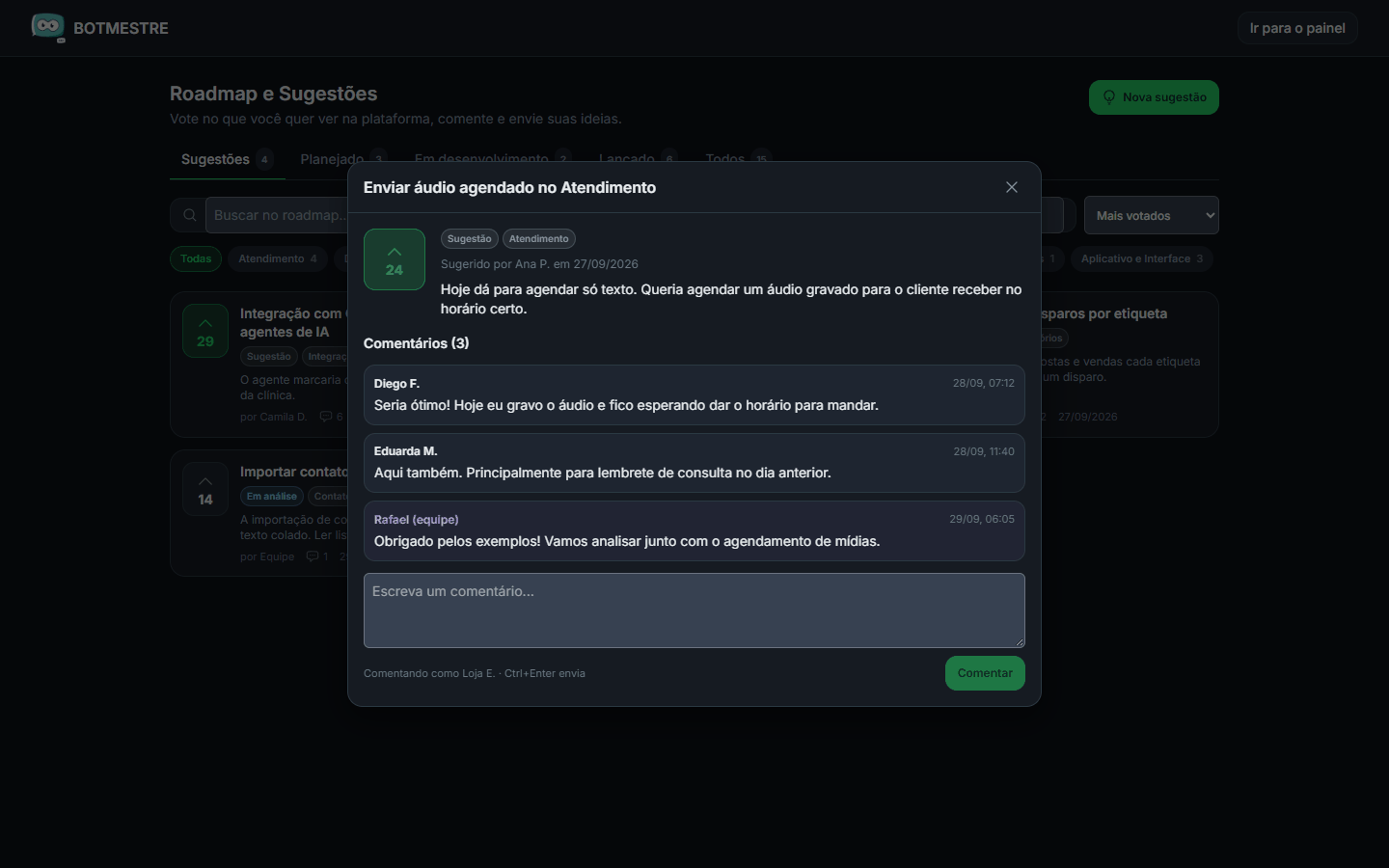
- Etapa, categoria e o selo Equipe (itens criados pela equipe da plataforma);
- Quem sugeriu e quando (por privacidade aparecem só o primeiro nome e a inicial do sobrenome);
- A descrição completa;
- Resposta da equipe, quando houver — por exemplo, por que algo não será feito ou quando deve chegar;
- Comentários — conte como aquilo ajudaria no seu dia a dia, dê exemplos, sugira detalhes. Escreva e clique em Comentar (ou Ctrl + Enter). Comentários da equipe aparecem destacados com "(equipe)". Você pode apagar os seus comentários pelo ícone de lixeira.
Cada item tem um link próprio (/roadmap?item=<id>), que você pode compartilhar.
Enviar uma sugestão
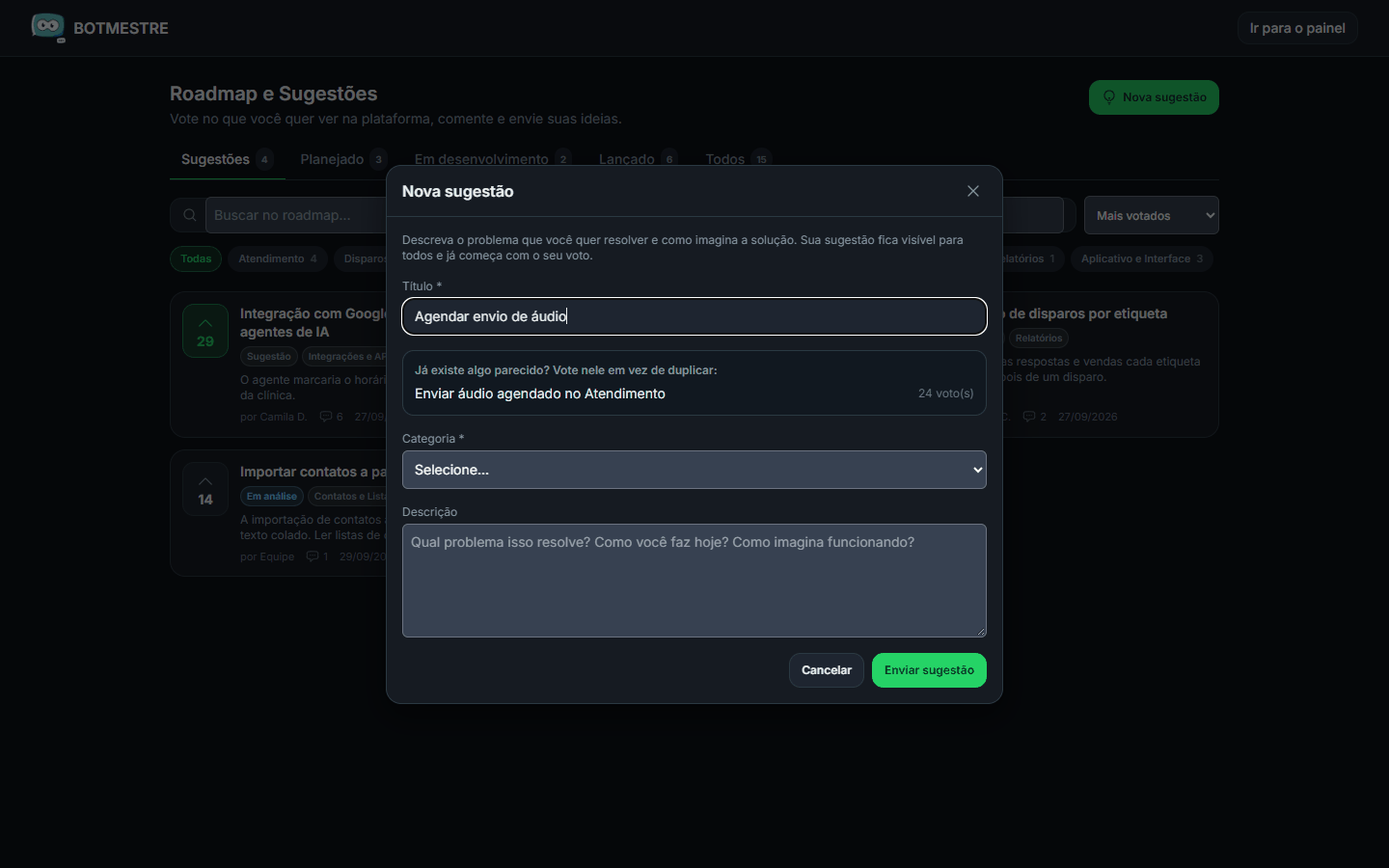
Clique em Nova sugestão:
| Campo | Detalhe |
|---|---|
| Título * | Resuma a ideia em uma frase (5 a 160 caracteres). Ex.: "Enviar áudio agendado no Atendimento". |
| Categoria * | Onde a ideia se encaixa. |
| Descrição | Qual problema isso resolve? Como você faz hoje? Como imagina funcionando? (até 4000 caracteres) |
Enquanto você digita o título, aparece "Já existe algo parecido? Vote nele em vez de duplicar" com os itens semelhantes — clique para abrir e votar. Juntar os votos numa sugestão só dá mais força a ela.
Clique em Enviar sugestão. Ela aparece na aba Sugestões com o seu voto ("Sugestão enviada! Seu voto já foi contado.").
Para manter o roadmap organizado há limites: até 5 sugestões por dia e 30 comentários por hora por pessoa.
Como a equipe usa os votos
- Sugestões muito votadas e bem explicadas nos comentários vão para Em análise.
- O que for aprovado vira Planejado e depois Em desenvolvimento.
- Quando chega ao ar, o item passa para Lançado com a data — e entra no Changelog.
- Se algo não fizer sentido para a plataforma, vai para Não será feito com a explicação na Resposta da equipe.
Dicas para uma boa sugestão: uma ideia por sugestão; explique o problema antes da solução; dê um exemplo real ("tenho 3 lojas e preciso..."); e antes de sugerir, busque — talvez alguém já tenha pedido.
Para a equipe da plataforma (administradores)
Contas de administrador veem, dentro de cada item, o bloco Moderação (somente equipe): mudar Status e Categoria, escrever a Resposta da equipe (visível para todos) e Excluir item. Comentários de administradores saem marcados como "(equipe)", e sugestões criadas por administradores recebem o selo Equipe.