Mensagens rápidas e configurações
Atalhos de texto com "/", e as preferências do atendimento — grupos, importação de histórico, ligações, presença, som e notificações.
Mensagens rápidas
Mensagens rápidas são atalhos de texto (com anexo opcional) que você insere na conversa digitando /. Ideal para saudações, horários de funcionamento, chave PIX, políticas de troca etc.
Usar na conversa
- No campo de mensagem, digite
/seguido do começo do atalho (ex.:/ola). - Aparece a lista MENSAGENS RÁPIDAS filtrada pelo que você digitou. Atalhos com anexo mostram um ícone de clipe ("Tem anexo").
- Navegue com ↑ ↓, escolha com ↵ Enter ou feche com Esc.
- O texto entra no campo (e o anexo, se houver). Revise e envie.
Sem resultado: "Nenhuma mensagem rápida encontrada para /
Criar e editar
Botão Mensagens Rápidas na barra superior do Atendimento — "Digite / no chat para usar um atalho".
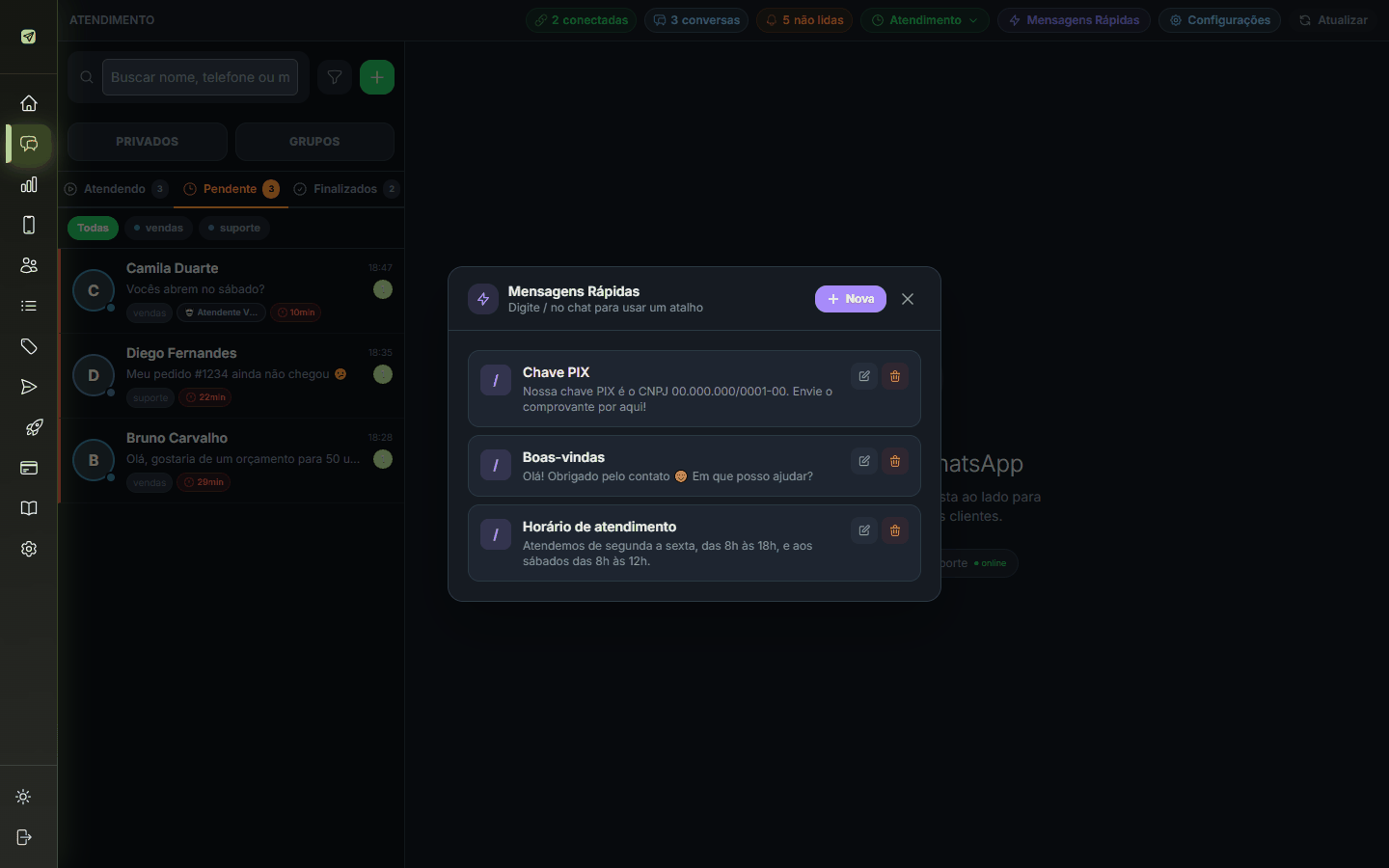
Clique em Nova e preencha:
| Campo | Detalhe |
|---|---|
| Atalho | A palavra que vem depois da / (ex.: ola). Obrigatório. |
| Texto | O conteúdo da mensagem. Obrigatório. |
| Anexo (opcional) | Anexar arquivo — imagem, áudio, vídeo ou documento enviado junto ("Arquivo carregado!"). |
Criar salva ("Mensagem criada!"); ao editar o botão é Salvar ("Mensagem atualizada!"). Na lista, cada atalho tem ✎ Editar e 🗑 Excluir (pede confirmação: "Excluir esta mensagem rápida?").
Erros: "Atalho é obrigatório", "Texto é obrigatório".
As mesmas mensagens rápidas também podem ser gerenciadas em Configurações → Mensagens rápidas.
Configurações do atendimento
Botão Configurações na barra superior — Preferências do atendimento.
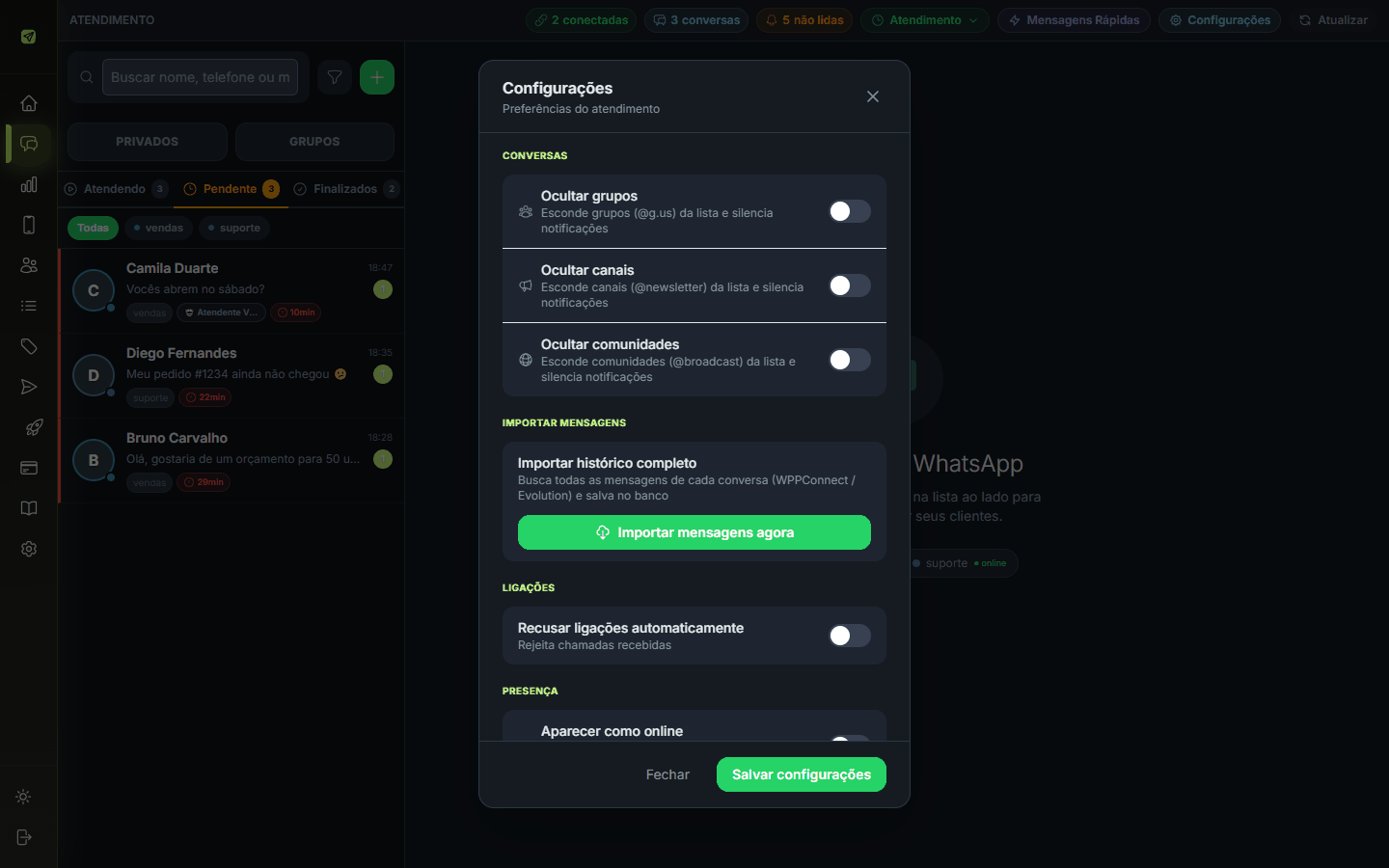
Conversas
| Opção | O que faz |
|---|---|
| Ocultar grupos | Esconde grupos (@g.us) da lista e silencia as notificações deles. |
| Ocultar canais | Esconde canais (@newsletter) e silencia notificações. |
| Ocultar comunidades | Esconde comunidades/listas de transmissão (@broadcast) e silencia notificações. |
Importar mensagens
Importar histórico completo — "Busca todas as mensagens de cada conversa (WPPConnect / Evolution) e salva no banco". Clique em Importar mensagens agora; durante a importação aparece Importando... N conexões e, ao final, "N mensagens importadas!".
Use quando você conecta um número que já tinha conversas e quer vê-las no painel. (A primeira conexão de um número já importa o histórico automaticamente — veja Sincronizar e importar histórico.) Se nenhuma conexão compatível estiver ativa: "Nenhuma conexão WPPConnect ou Evolution ativa".
Ligações
| Opção | O que faz |
|---|---|
| Recusar ligações automaticamente | Rejeita chamadas de voz/vídeo recebidas no WhatsApp. |
| Mensagem ao recusar | Texto enviado automaticamente a quem ligou (ex.: "No momento não atendemos ligações, envie sua mensagem por aqui"). |
Presença
| Opção | O que faz | Provedores |
|---|---|---|
| Aparecer como online | Mantém o status "online" nas conexões ativas. | WPPConnect / UazAPI |
| Ler mensagens automaticamente | Marca as mensagens como lidas (tique azul) ao abrir a conversa. | WPPConnect / UazAPI / Evolution |
| Ler status automaticamente | Visualiza os status (stories) dos contatos automaticamente. | WPPConnect |
Notificações
- Ativar notificações sonoras — toca um som ao receber mensagens (grupos/canais silenciados não tocam).
- Testar som de notificação — toca o som para você conferir o volume.
- Notificações no navegador (Push) — alerta mesmo com a aba minimizada ou o navegador em segundo plano. Se o navegador bloqueou: "Permissão bloqueada. Habilite nas configurações do navegador."
Clique em Salvar configurações ("Configurações salvas!") ou Fechar para sair sem salvar.