Novo disparo
O formulário completo de disparo — público, conexões e rodízio, mensagens com variáveis e spintax, anexos, configurações de envio, agendamento e automação de tickets.
Disparos → Novo Disparo (/dashboard/dispatches/new) — "Configure seu disparo em massa". À direita fica o Preview Mobile, que mostra como a mensagem chega no celular do contato enquanto você escreve.
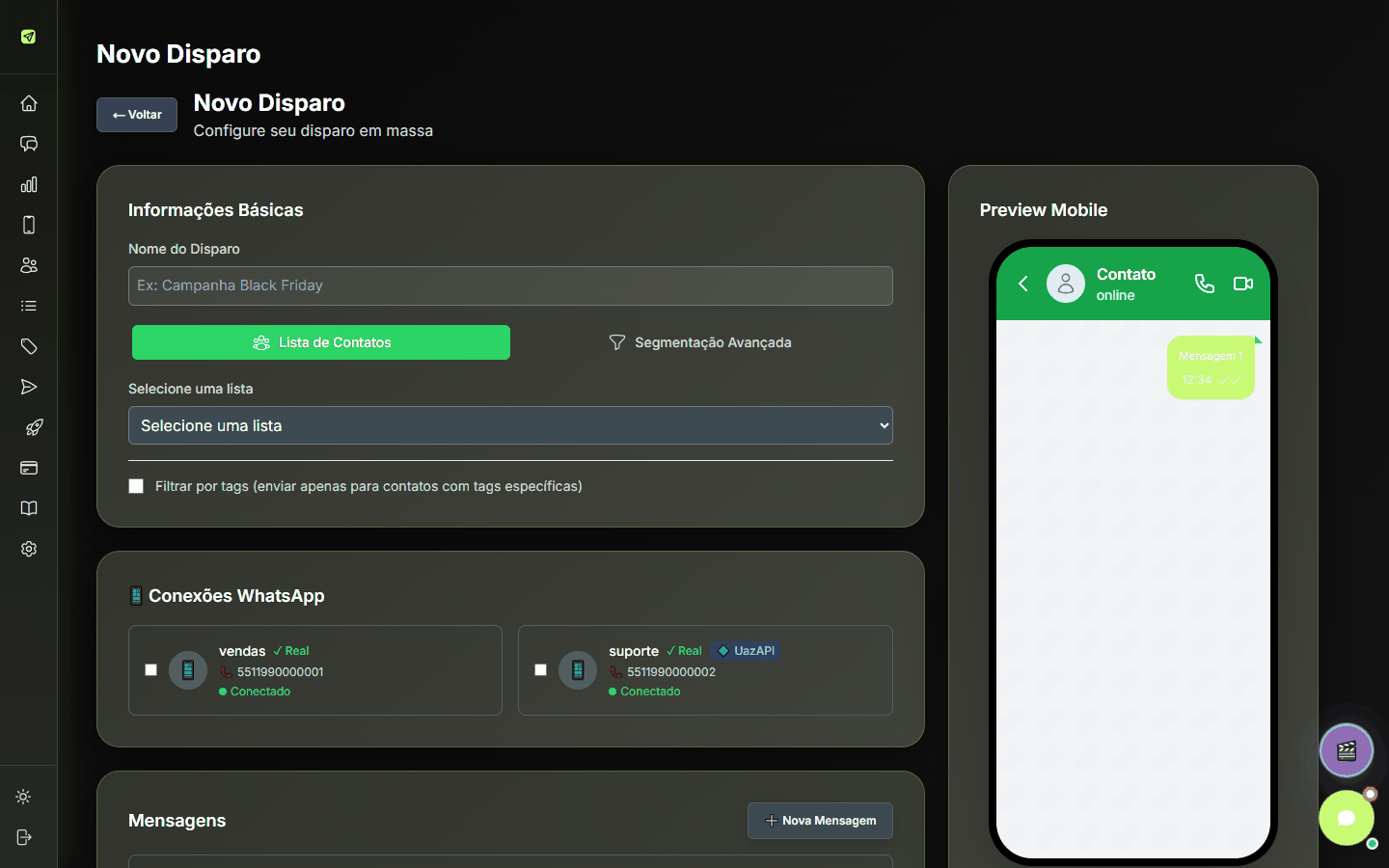
Se você não tem conexões ou listas, o topo mostra ⚠️ Configuração Necessária com atalhos: "Clique aqui para criar uma conexão" / "Clique aqui para criar uma lista".
1. Informações Básicas
Nome do Disparo — ex.: "Campanha Black Friday". Se já existir um com o mesmo nome, a plataforma acrescenta um número ("Nome alterado para "X (2)" para evitar duplicata").
2. Público
Duas abas:
Lista de Contatos
Escolha a lista. Opcional: Filtrar por tags (enviar apenas para contatos com tags específicas).
Segmentação Avançada
Monte um público com regras, aplicado sobre uma Lista base ("o segmento será aplicado aos contatos desta lista").
- Combinar regras com: E (AND) — o contato precisa cumprir todas; OU (OR) — basta uma.
- Adicionar filtro:
| Filtro | Configuração |
|---|---|
| Tags | "Contato deve ter": Qualquer uma das tags (OU) ou Todas as tags (E); Tags a incluir e Tags a excluir. |
| Estágio CRM | Pipeline e Estágios do CRM. |
| Campo Customizado | Campo (VAR1–VAR5, e-mail...), Condição (É igual a, É diferente de, Contém, Começa com, Termina com, Está vazio, Não está vazio) e Valor. |
| Última Interação | há mais de (leads frios), há menos de (leads quentes) ou exatamente há N dias. |
- Excluir contatos que receberam disparo recentemente — "Não enviar se recebeu disparo nos últimos N dias".
- Carregar segmento salvo — reaproveita um segmento já montado.
- Calcular — mostra "Contatos que correspondem ao segmento: N" ("O total final pode variar se a lista for alterada antes do envio.").
3. Conexões WhatsApp
Marque uma ou mais conexões. Cada uma mostra foto, nome, número, provedor (🔷 UazAPI, 🔵 Meta Oficial, 🚀 Evolution GO, 🟢 WPPConnect...) e status (Conectado, Conectando, Desconectado).
Rodízio (com 2 ou mais conexões)
"Define qual número envia cada contato. Conexões desconectadas ficam de fora, e uma que falhar em sequência sai do rodízio automaticamente."
| Estratégia | Como funciona |
|---|---|
| Alternado | Reveza igualmente entre as conexões ativas. Simples e previsível. |
| Por saúde do chip | Chip novo ou com erros recentes recebe menos carga. Recomendado ao misturar números de idades diferentes. |
| Menos usada | Sempre a conexão que menos enviou hoje. Equaliza o consumo diário. |
| Fixa por contato | O mesmo contato sempre recebe do mesmo número. Evita parecer três empresas diferentes. |
- Mensagens por conexão antes de trocar — 1 = alterna a cada mensagem; 10 = cada número manda 10 seguidas antes de passar a vez.
- Limite por dia (por conexão) — ex.: 200 → "200 por conexão — até 600 no dia. Ao atingir, pausa e continua amanhã." 0 = sem limite diário.
"O intervalo configurado vale por conexão: com 3 números, o ritmo total fica cerca de 3x mais rápido sem reduzir o descanso de cada um."
4. Mensagens
Clique em ➕ Nova Mensagem para adicionar variações. Com mais de uma mensagem, cada contato recebe uma sorteada — isso reduz muito o risco de bloqueio. 🗑️ Remover apaga uma variação.
Variáveis e Ferramentas
Botões que inserem variáveis no texto, substituídas pelos dados de cada contato:
| Botão | Variável | Vira |
|---|---|---|
| 🌅 Saudação | {{saudacao}} |
"Bom dia", "Boa tarde" ou "Boa noite", conforme o horário do envio. |
| 👤 Nome | {{nome}} |
Nome do contato. |
| 🏷️ Tag | {{tag}} |
Etiqueta do contato. |
| 🔢 Variáveis / Var | {{var1}} … {{var5}} |
Campos personalizados do contato. |
| — | {{telefone}} |
Telefone do contato. |
Também há Negrito e Itálico para formatar o texto selecionado.
Variações e spintax
🎲 Spintax abre o Editor Spintax — "Crie variações aleatórias de mensagens". Adicione as variações (Adicionar variação), confira o Preview e clique em 🎲 Inserir Spintax. No texto fica, por exemplo, {Olá|Oi|Bom dia} — cada contato recebe uma das opções.
Erros que bloqueiam o envio: spintax vazio {|}, chave não fechada, chave sem abertura e pipe duplo ||.
Anexos (opcional)
Área Clique ou arraste arquivos aqui — 📷 Imagens, 🎥 Vídeos, 🎵 Áudios, 📄 Documentos, 16 MB cada, com limite de quantidade por mensagem. Cada arquivo mostra o estado (⏳ Pendente, Enviando..., ✅ Enviado, ❌ Erro com 🔄 Tentar Novamente). Clique em um arquivo para que ele receba o texto como legenda. 🗑️ Limpar Tudo remove todos. Nomes repetidos são ignorados.
Tipos de mensagem interativa
Além de texto e mídia, cada mensagem pode virar enquete, botões, lista, carrossel ou PIX, e em conexões Meta usar template. Veja Tipos de mensagem.
5. Configurações de Envio
| Opção | Detalhe |
|---|---|
| 🗓️ Envio Agendado | Data e hora de início. Obrigatório preencher se marcado ("Para disparo agendado, defina data e hora"). |
| ⏱️ Intervalo — Mínimo / Máximo (segundos) | "O sistema irá intercalar aleatoriamente entre X s e Y s" entre um contato e outro. |
| ⏸️ Pausa automática | Pausar após quantas mensagens e Duração da pausa (minutos). |
| 🕐 Restringir horário (Horário de Brasília) | Horário de início e Horário de fim. Fora da janela o disparo espera e retoma sozinho. |
| 📅 Dias da semana permitidos | Seg a Dom. |
| 🔄 Repetir disparo automaticamente todos os dias | O disparo recomeça diariamente. |
📱 Configurações de Mensagem
- 🔗 Preview de links — pede ao WhatsApp a prévia (imagem + título) de links. Só Meta e WuzAPI montam a prévia de fato.
- 👥 Mencionar todos no grupo — em listas de grupos, menciona todos os participantes.
Automação de tickets (opcional)
| Opção | O que faz |
|---|---|
| 🎫 Fechar tickets | Fecha os tickets abertos do contato depois do envio. |
| 🎫 Abrir tickets | Abre um ticket para o contato depois do envio. |
| 📥 Atribuir fila (padrão) | Coloca o ticket na fila padrão. |
| 👤 Atribuir usuário (dono) | Atribui o ticket a você. |
Telefone para alertas e relatório do disparo — ex.: 5544999999999. "Recebe WhatsApp quando concluir, pausar por desconexão ou ocorrer erro importante."
6. Criar
| Botão | Resultado |
|---|---|
| 🚀 Enviar Agora | Cria e já inicia ("Disparo " |
| 📤 Criar Disparo | Cria como Pendente para iniciar depois. |
| 🗓️ Agendar Disparo | Aparece quando Envio Agendado está marcado. |
| Cancelar | Volta sem salvar. |
Antes de criar, a plataforma confere a Blacklist: "⚠️ N de M contatos estão na Blacklist e serão bloqueados".