Entrar na sua conta
Como fazer login, o que significa "Mantenha-me conectado" e o que fazer quando o acesso é recusado.
A tela de login fica em /auth/login. É para ela que você é levado sempre que a sessão termina ou quando tenta abrir uma página do painel sem estar logado.
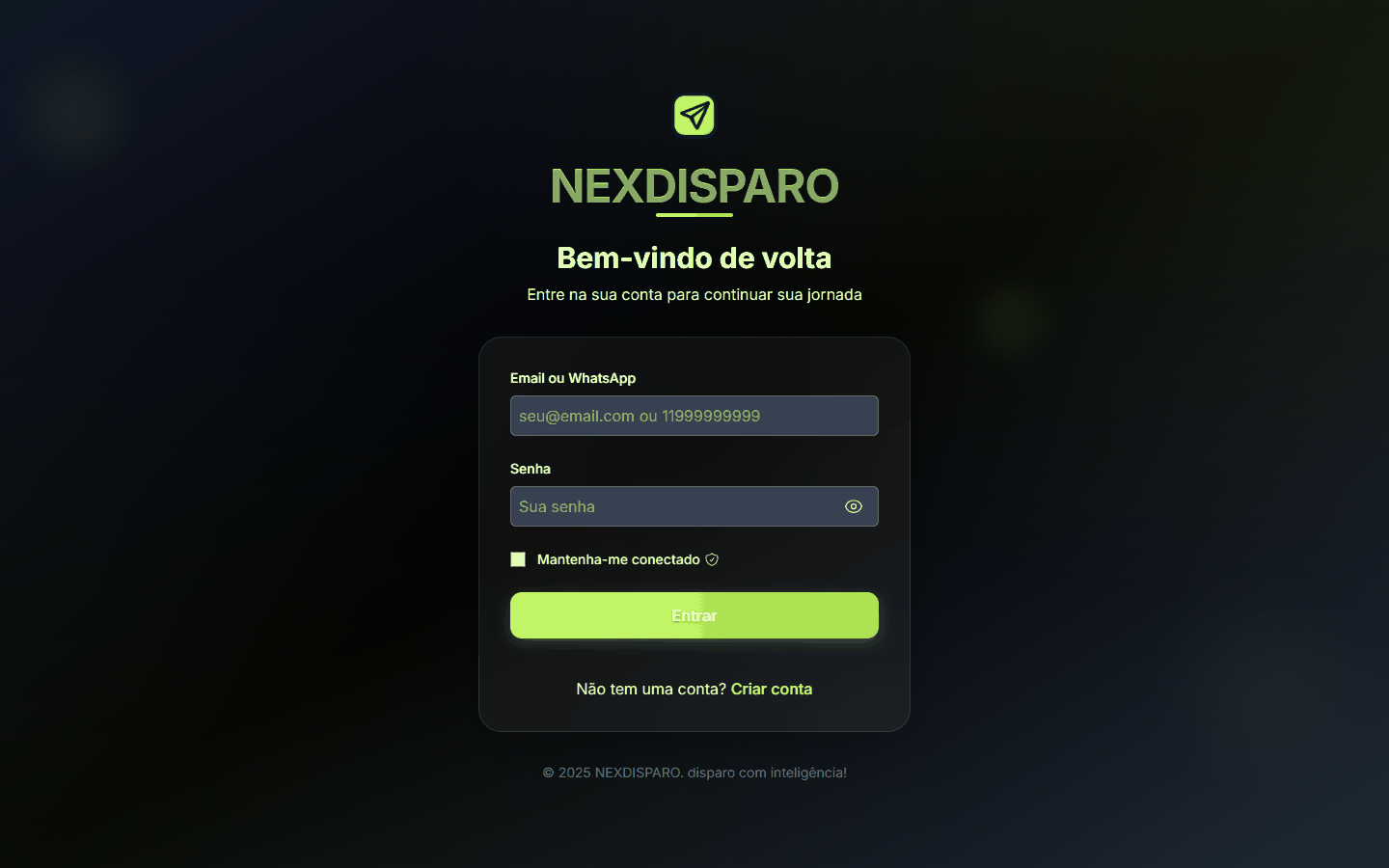
Campos da tela
| Elemento | Para que serve |
|---|---|
| Email ou WhatsApp | Aceita o e-mail cadastrado ou o número de WhatsApp com DDD (ex.: 11999999999). |
| Senha | Sua senha. O ícone de olho à direita mostra/oculta o texto. |
| Mantenha-me conectado | Quando marcado, a sessão é guardada no navegador e você entra automaticamente ao voltar, sem digitar a senha de novo. Ao entrar aparece a confirmação "Autenticação salva! Você será mantido conectado." |
| Verificação de segurança | Aparece somente quando a plataforma usa Cloudflare Turnstile. Aguarde o selo ficar verde — o botão Entrar só funciona depois disso. |
| Entrar | Envia os dados. Durante o envio o texto muda para Entrando... |
| Criar conta | Leva para o cadastro. |
Só marque Mantenha-me conectado em computadores e celulares que são seus. Em máquinas compartilhadas, deixe desmarcado e use Sair no menu ao terminar.
Mensagens que podem aparecer
| Mensagem | O que significa | O que fazer |
|---|---|---|
| Login realizado com sucesso! | Tudo certo. Você vai para o Dashboard. | — |
| Email ou senha inválidos | Usuário ou senha não conferem. Logo depois aparece um aviso "Não tem uma conta ainda?" com o botão Criar conta agora. | Confira se digitou o número com DDD e sem o +55, e se o Caps Lock está desligado. |
| Verificação de segurança falhou. Tente novamente. | O selo de segurança expirou ou não foi validado. | Aguarde o selo recarregar e clique em Entrar de novo. |
| Não autenticado (quadro amarelo no topo) | Você foi redirecionado porque a sessão expirou ou tentou abrir uma página sem estar logado. | Basta entrar novamente. |
Por segurança, depois de várias tentativas erradas seguidas o servidor passa a demorar um pouco mais para responder e pode bloquear temporariamente novas tentativas. Aguarde alguns minutos antes de tentar de novo.
Acesso bloqueado por plano vencido
Logo após confirmar a senha, a plataforma verifica a situação da sua fatura. Se o plano estiver vencido e sem pagamento identificado, em vez de abrir o painel aparece a tela Acesso Bloqueado — Plano vencido — pagamento não realizado.
Nessa tela há dois botões:
- Falar com Suporte no WhatsApp — abre uma conversa com o suporte da plataforma para regularizar o pagamento.
- Tentar com outra conta — volta para o formulário de login.
A liberação é automática assim que o pagamento é confirmado. Veja também Fatura.
Sessão expirando por inatividade
Se você ficar muito tempo sem usar o painel, aparece o aviso "Sessão expirando! Sua sessão expirará em 5 minutos por inatividade." com duas opções:
- Continuar logado — renova a sessão (aparece "Sessão renovada!").
- Fazer logout — encerra a sessão imediatamente.
Se nada for feito, a sessão é encerrada e aparece "Sessão expirada por inatividade".
Sair da conta
Use o botão Sair no rodapé do menu lateral (no celular, em Mais → Sair). Enquanto encerra, o texto muda para Saindo... e você volta para a tela de login.