Agenda
Calendário e planilha de todas as mensagens agendadas, com Google Meet, Calendly e lembretes internos para a equipe.
A Agenda (/dashboard/agenda) reúne em um só lugar todas as mensagens programadas para os seus clientes — inclusive as que foram agendadas de dentro de uma conversa — e os lembretes internos da equipe. Fica no menu Atendimento ▾ → Agenda.
Use a Agenda para:
- marcar o envio de uma mensagem para um cliente em data e hora exatas (retorno de orçamento, lembrete de pagamento, confirmação de reunião);
- criar a reunião no Google Calendar com link do Google Meet e mandar o link ao cliente automaticamente;
- ver de uma vez tudo o que vai sair nos próximos dias e o que já saiu, falhou ou foi cancelado;
- deixar lembretes para você mesmo ou para os sub-usuários.
A Agenda aparece para quem tem o Atendimento liberado no plano. Sub-usuários só veem a página se o dono da conta liberar o acesso — veja Sub-usuários → Permissões.
Estrutura da tela
| Área | O que faz |
|---|---|
| Novo agendamento / Novo lembrete | Botão verde no canto superior direito. Muda conforme a aba aberta. |
| Abas Agenda e Lembretes | Agenda mostra as mensagens programadas para clientes; Lembretes mostra os avisos internos da equipe. |
| Buscar compromisso, contato ou conexão | Filtra pelo título, número do contato, texto da mensagem ou nome da conexão. Enter consulta de novo no servidor. |
| Todos os status | Filtra por Pendentes, Enviados, Com falha ou Cancelados. |
| Consultar | Recarrega a lista com a busca e o filtro atuais. |
| Calendário / Planilha | Os dois botões à direita alternam entre a visão em calendário e a visão em tabela. |
Visão em calendário
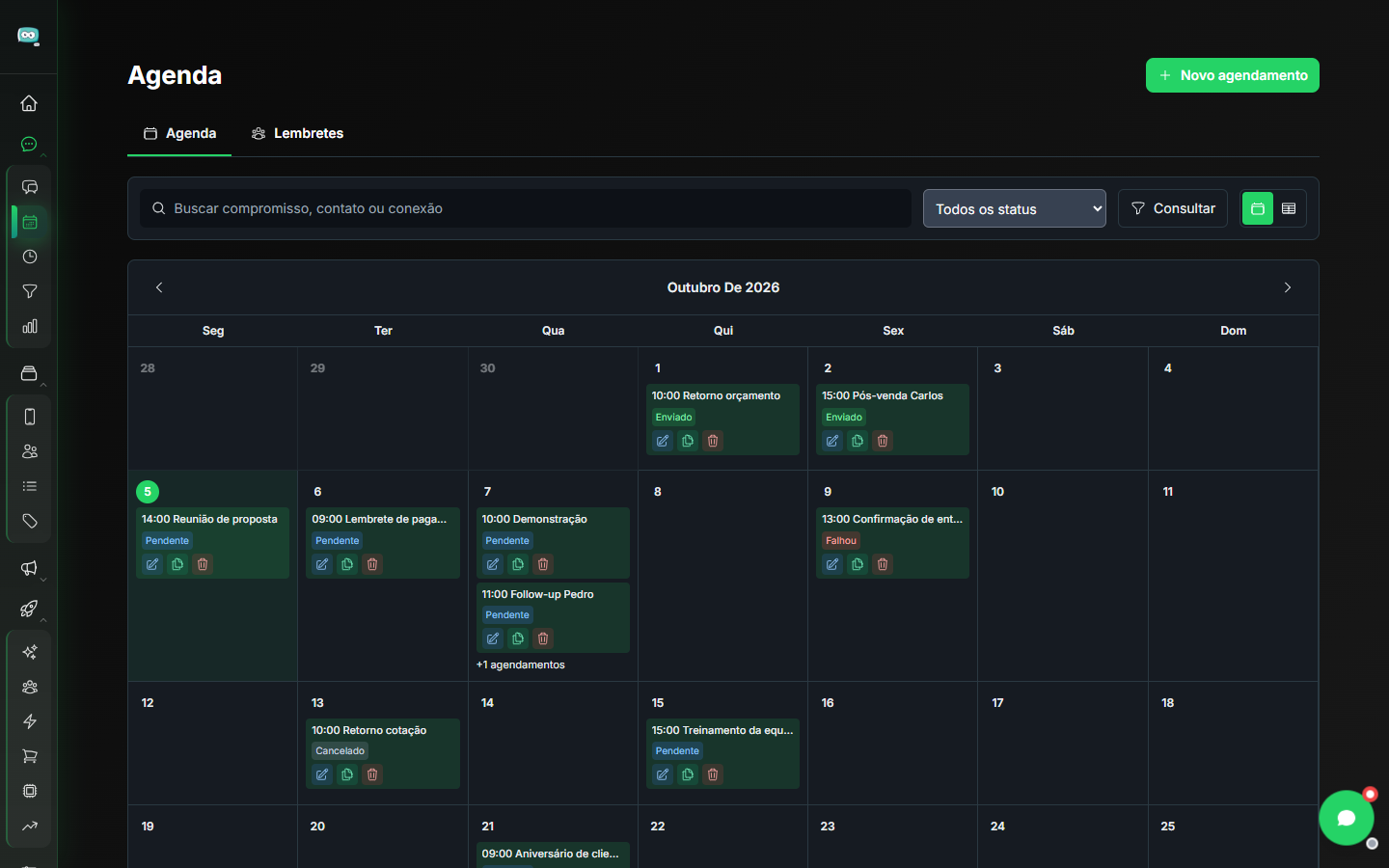
O calendário mostra o mês inteiro, de segunda a domingo. Use as setas ‹ e › para ir ao mês anterior ou ao próximo. O dia de hoje fica destacado em verde.
Cada dia mostra até dois agendamentos; quando há mais, aparece +N agendamentos — troque para a visão em planilha para ver todos. Em cada agendamento você vê:
- hora e título (ou o número do contato, se não houver título);
- a situação: Pendente (azul), Enviado (verde), Falhou (vermelho) ou Cancelado (cinza);
- os botões Editar (lápis), Duplicar (duas folhas) e Cancelar (lixeira).
Visão em planilha
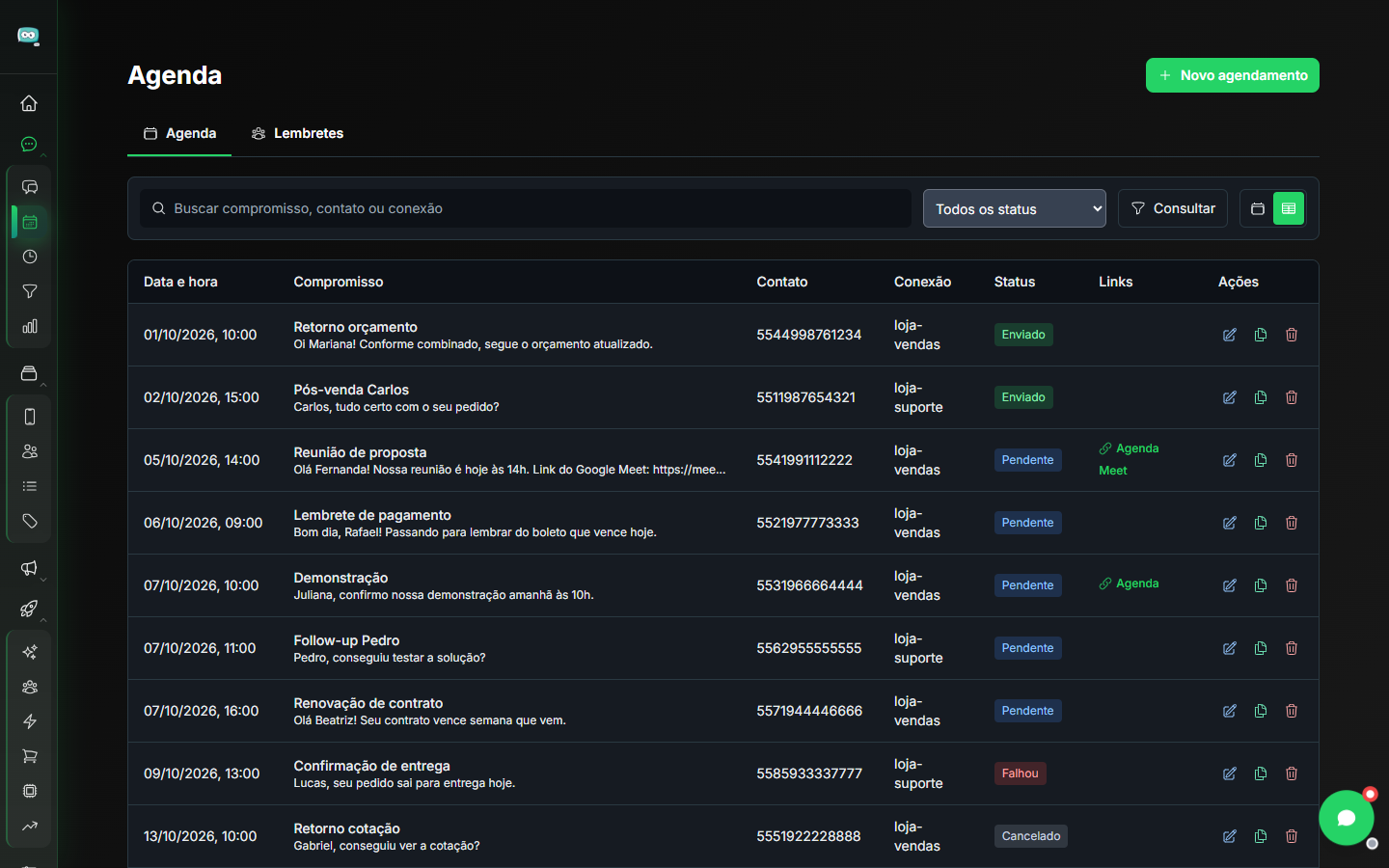
A planilha lista os agendamentos em ordem de data, com as colunas:
| Coluna | O que mostra |
|---|---|
| Data e hora | Quando a mensagem sai (no horário do seu navegador). |
| Compromisso | Título e o começo da mensagem. Sem título aparece "Mensagem programada". |
| Contato | Número de WhatsApp do cliente. |
| Conexão | Número (conexão) que vai enviar. |
| Status | Pendente, Enviado, Falhou ou Cancelado. |
| Links | Agenda (evento do Google Calendar ou link do Calendly) e Meet, quando existirem. |
| Ações | Editar, Duplicar e Cancelar. |
Criar um agendamento
-
Abra a janela
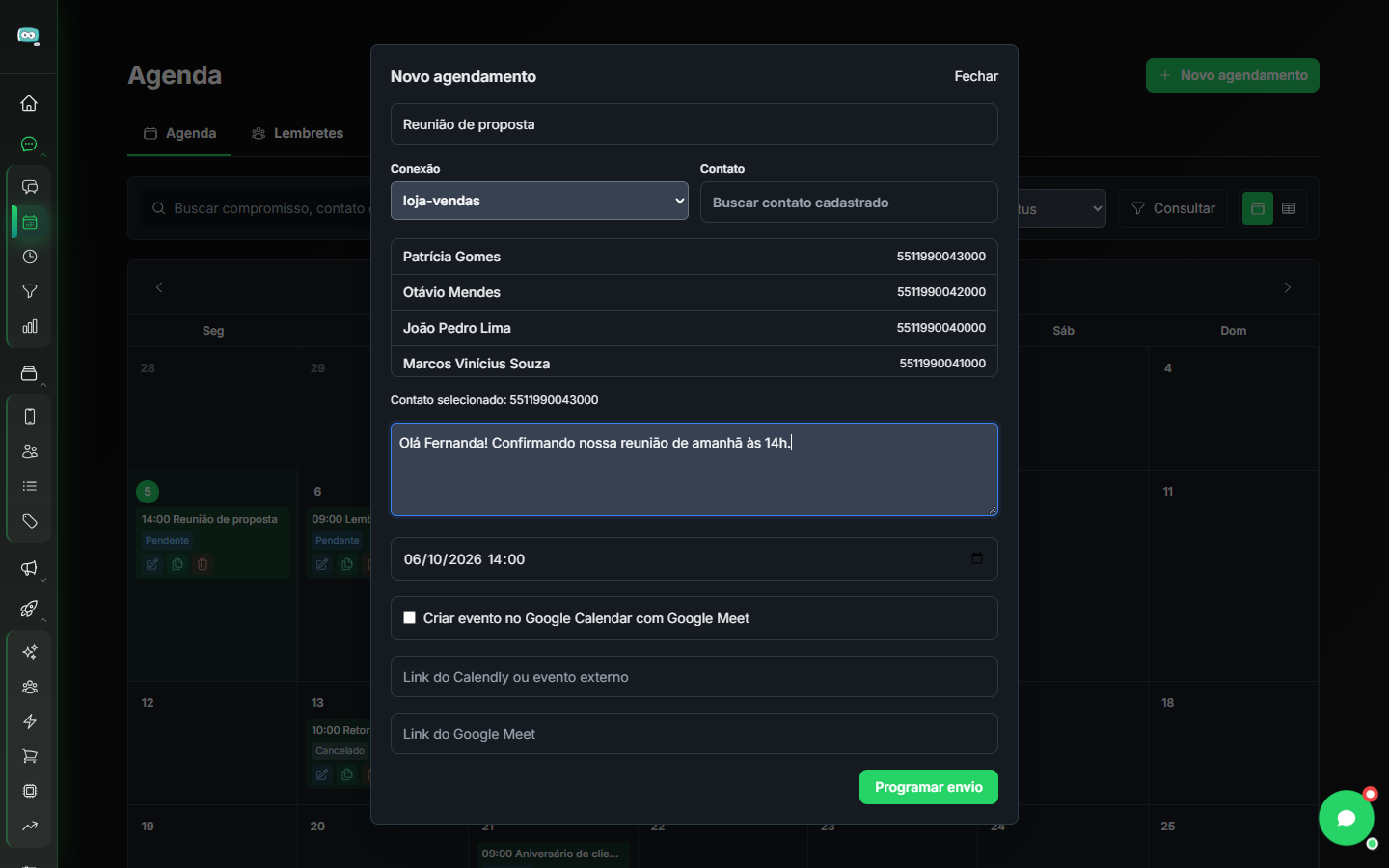
Na aba Agenda, clique em Novo agendamento.
-
Dê um nome ao compromisso
Preencha Nome do compromisso (obrigatório) — ex.: "Reunião de proposta". É o que aparece no calendário.
-
Escolha a conexão e o contato
- Conexão: o número que vai enviar. Só aparecem conexões conectadas.
- Contato: digite no campo Buscar contato cadastrado e clique no contato na lista logo abaixo. A linha "Contato selecionado: …" confirma o número escolhido. Contato sem telefone mostra "Este contato não possui WhatsApp cadastrado".
-
Escreva a mensagem e a data
- Mensagem que será enviada no WhatsApp (obrigatório).
- Data e hora do envio (obrigatório, precisa ser no futuro — senão aparece "Escolha uma data futura").
-
Reunião (opcional)
Escolha uma das opções:
- Criar evento no Google Calendar com Google Meet — marque a caixa e escolha a Duração (30 minutos, 1 hora ou 1h30). O sistema cria o evento na sua agenda Google e acrescenta ao final da mensagem a linha "Link do Google Meet: …".
- Link do Calendly ou evento externo e/ou Link do Google Meet — cole links que você já tem. O link de agenda é acrescentado à mensagem como "Agende um horário: …".
-
Programe
Clique em Programar envio. Aparece "Agendamento criado e mensagem programada" e o compromisso entra no calendário como Pendente.
Para usar o Google Calendar, a sua conta Google precisa estar conectada: em Contatos, abra o menu de mais opções e use Google Contacts → Conectar conta Google. Sem isso o agendamento não é criado e aparece a mensagem de erro do Google.
A mensagem sai pela conexão escolhida no horário marcado, mesmo com o painel fechado. Depois do envio o status muda para Enviado; se o WhatsApp recusar, para Falhou.
Os agendamentos feitos pelo botão Agendar dentro de uma conversa (Transferir, agendar e finalizar) também aparecem aqui.
Editar, duplicar e cancelar
| Ação | Como funciona |
|---|---|
| Editar | Abre a janela Editar agendamento com os dados atuais. Dá para trocar título, conexão, contato, mensagem, data e links; Salvar alterações confirma ("Agendamento atualizado"). Só agendamentos pendentes podem ser alterados. A opção do Google Calendar não aparece na edição. |
| Duplicar | Abre um Novo agendamento já preenchido com os mesmos dados, 30 minutos depois do original (ou daqui a 30 minutos, se o original já passou). Ajuste a data e clique em Programar envio. |
| Cancelar | Pede confirmação ("Cancelar este agendamento? Ele ficará registrado com status cancelado.") e marca como Cancelado — a mensagem não sai, mas o registro continua no histórico. |
Somente agendamentos Pendentes podem ser cancelados ou editados. Nos demais aparece "Somente agendamentos pendentes podem ser cancelados".
Lembretes
A aba Lembretes guarda avisos internos — nada é enviado ao cliente. Serve para combinar tarefas com a equipe: "conferir estoque antes da campanha", "reunião semanal", "ligar para o cliente VIP".
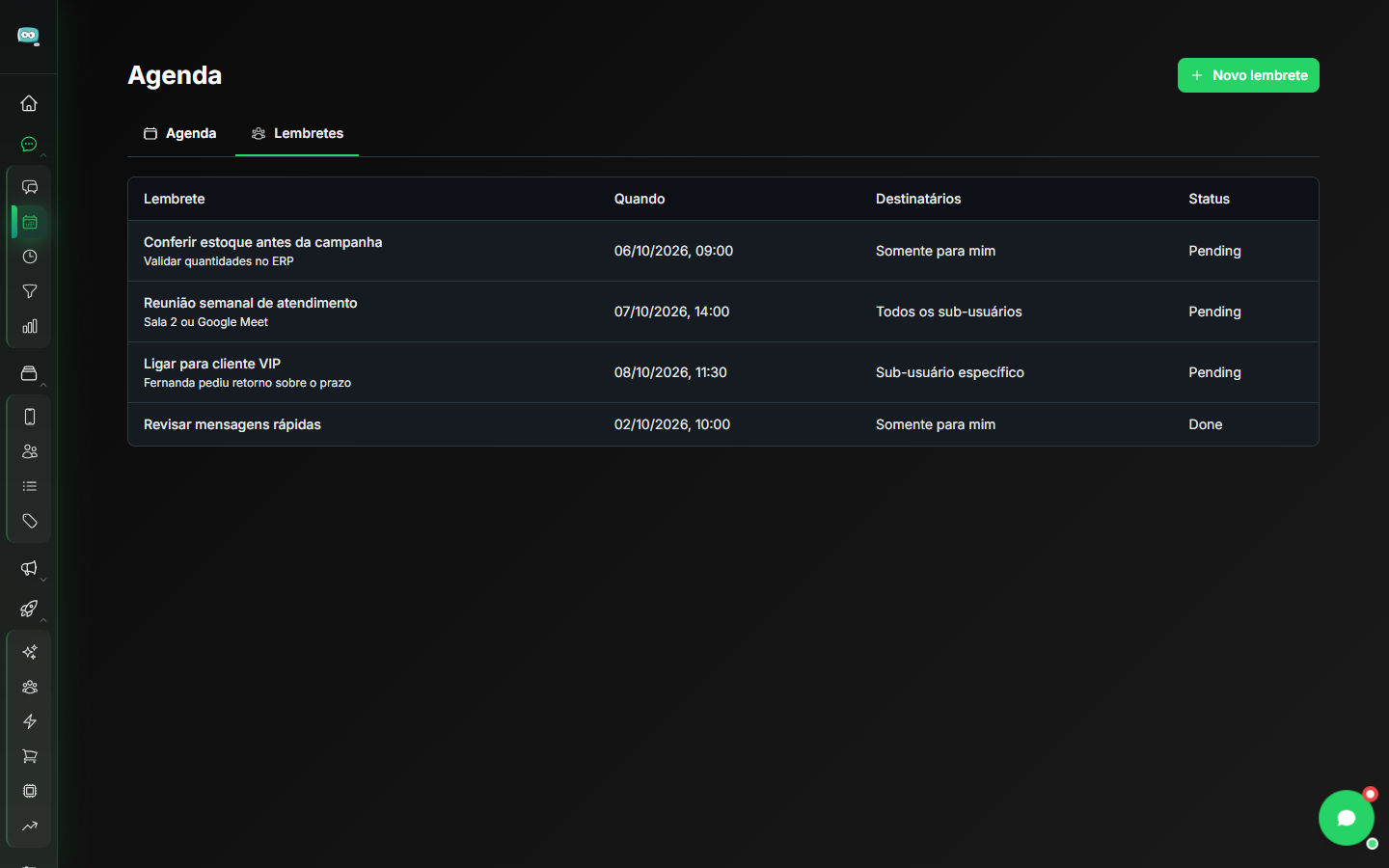
A tabela mostra Lembrete (título e detalhes), Quando, Destinatários e Status.
Criar um lembrete
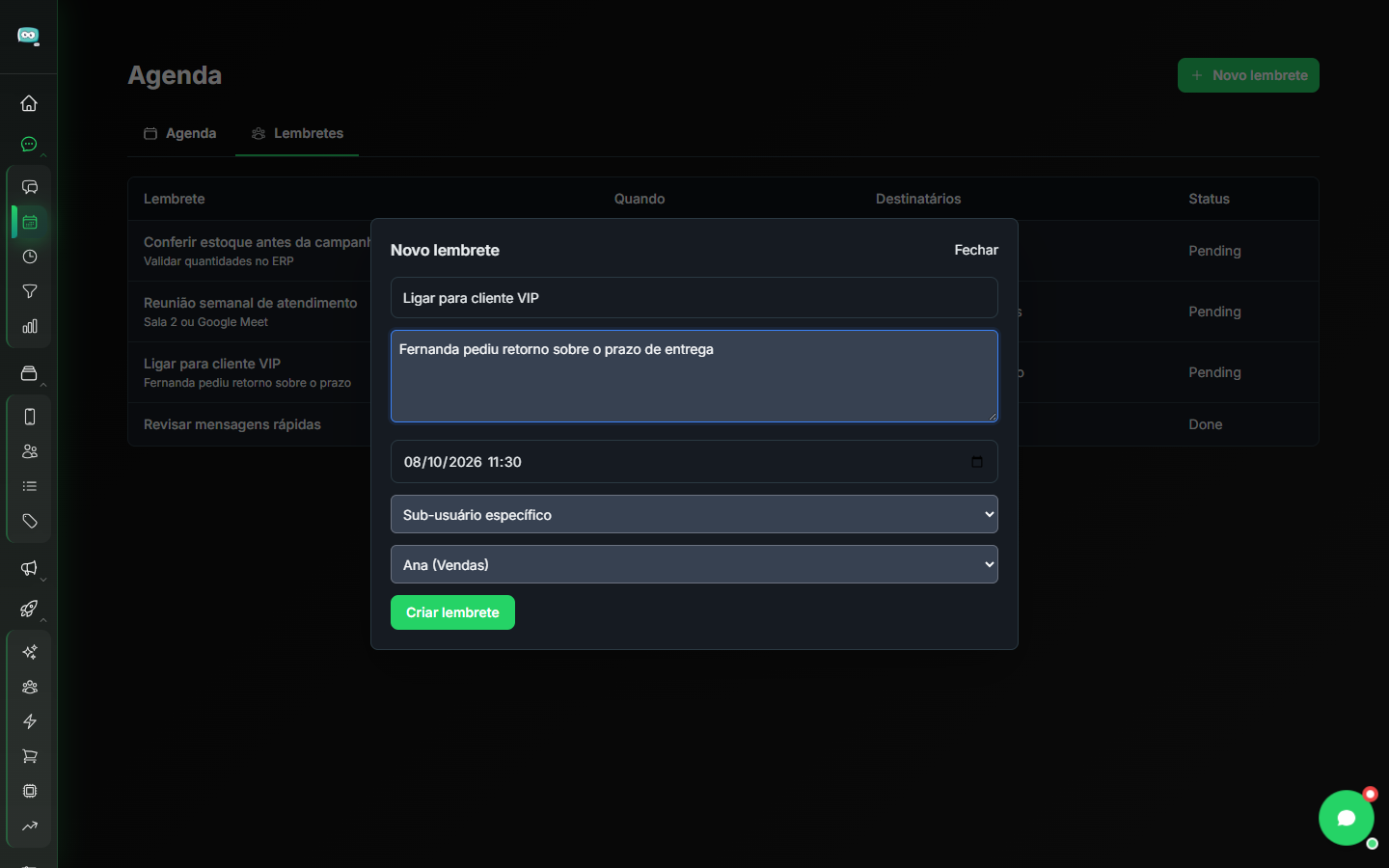
- Na aba Lembretes, clique em Novo lembrete.
- Preencha Título (obrigatório), Detalhes (opcional) e a data e hora.
- Escolha para quem é:
- Somente para mim;
- Todos os sub-usuários;
- Sub-usuário específico — aparece uma segunda lista com os sub-usuários ativos.
- Clique em Criar lembrete ("Lembrete criado").
| Quem criou | O que vê na aba Lembretes |
|---|---|
| Dono da conta | Todos os lembretes da conta. |
| Sub-usuário | Os lembretes que ele mesmo criou, os enviados para todos e os endereçados a ele. Sub-usuários só podem criar lembretes para si mesmos. |
Agenda ou Horário de atendimento?
- Agenda: envios e lembretes com data e hora específicas.
- Horário de atendimento: o expediente de cada número e a resposta automática para quem escreve fora dele.
Perguntas frequentes
O horário mostrado está diferente do que eu marquei.
A Agenda mostra tudo no fuso do seu navegador. Confira se o relógio e o fuso do computador estão corretos.
Agendei e o status ficou "Falhou".
Normalmente a conexão estava desconectada na hora do envio ou o número do cliente não tem WhatsApp. Verifique em Conexões e use Duplicar para programar de novo.
Não encontro o contato na busca.
A busca mostra os 50 primeiros contatos cadastrados que combinam com o texto. Digite mais letras do nome ou parte do número. O contato precisa estar em Contatos.