CRM — Funil de Vendas
O Funil de Vendas em quadro Kanban — pipelines, etapas com probabilidade, cartões de lead, valores em aberto e previsão.
O CRM (/dashboard/crm) mostra seus leads em um quadro Kanban: cada coluna é uma etapa da negociação e cada cartão é um contato. "Arraste os contatos entre as etapas conforme a negociação anda."
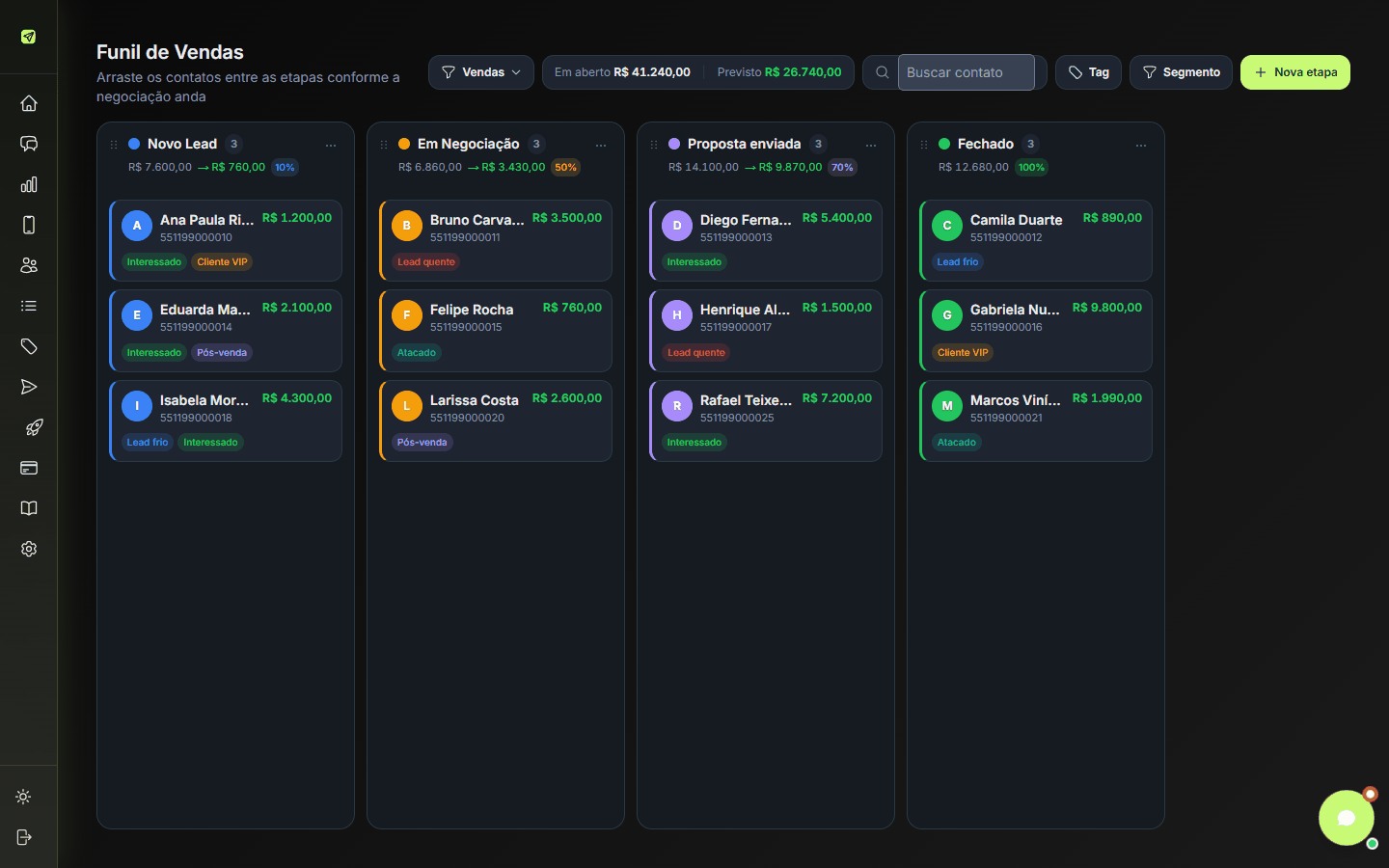
Na primeira vez que você abre o CRM é criado automaticamente um pipeline chamado Vendas com três etapas: Novo Lead (10%), Em Negociação (50%) e Fechado (100%). Você pode renomear, reordenar, apagar e criar novas.
Como os leads entram no funil
- No Atendimento, pelo painel do contato → Adicionar ao CRM;
- Pelos agentes de IA, que podem mover o contato de etapa sozinhos conforme a conversa;
- Pela API, a partir de outros sistemas.
Barra superior
| Elemento | Função |
|---|---|
| Pipeline ▾ | Escolhe qual funil ver. Você pode ter vários (ex.: Vendas, Pós-venda, Parcerias). |
| ✎ Renomear pipeline | Muda o nome do pipeline atual ("Pipeline renomeado"). |
| 🗑 Excluir pipeline | Pede confirmação: "Excluir o pipeline " |
| Novo pipeline | Cria outro funil ("Pipeline criado!"). |
| Em aberto / Previsto | Em aberto é a soma dos valores de todos os cartões ainda não fechados. Previsto é a mesma soma ponderada pela probabilidade de cada etapa (um negócio de R$ 1.000 numa etapa de 50% conta R$ 500). |
| Buscar contato | Filtra os cartões pelo nome ou telefone. |
| Tag | Filtra por uma ou mais etiquetas. Com 2 ou mais selecionadas aparece Modo: — qualquer tag (OU) ou todas as tags (E). Todas as tags limpa a seleção. |
| Segmento | Aplica um segmento salvo na Segmentação Avançada dos disparos ("Sem filtro de segmento" para tirar). |
| + Nova etapa | Cria uma nova coluna. |
Com filtros ativos aparece uma linha de resumo (ex.: "Tag: Cliente VIP · Segmento: Compraram em 2026 · 12 contatos visíveis") e o botão Limpar todos os filtros.
Etapas (colunas)
Cada coluna mostra no topo: a cor, o nome, a quantidade de cartões, a soma dos valores e a probabilidade de fechamento desta etapa (%).
- Arrastar coluna (alça à esquerda do nome) — reordena as etapas.
- ⋯ Opções da etapa → Editar ou Excluir ("Coluna excluída").
Nova etapa / Editar etapa
| Campo | Detalhe |
|---|---|
| Nome | Ex.: "Proposta enviada". |
| Cor | Cor da coluna e dos indicadores. |
| Probabilidade (%) | Chance de fechar quando o negócio está nesta etapa — usada no cálculo do Previsto e no funil de conversão do Analytics. |
Sem nenhuma etapa: "Nenhuma etapa ainda — As etapas são as colunas do funil — por exemplo: Contato feito, Proposta enviada, Fechado." com o botão Criar primeira etapa.
Cartões (leads)
Cada cartão mostra nome, telefone, Valor da oportunidade, até duas etiquetas (+N quando há mais) e, se mudou de etapa há pouco, o relógio Movido recentemente com o tempo.
- Arraste o cartão para outra coluna para mudar a etapa — a coluna de destino mostra Soltar aqui.
- ✎ Editar lead abre os detalhes.
- 🗑 Remover lead do pipeline — pede confirmação: "Remover "
" deste pipeline? O contato continua em Contatos."
Colunas vazias: "Arraste um card aqui" (ou "Nenhum card neste filtro" quando há filtro ativo).
Detalhes do lead
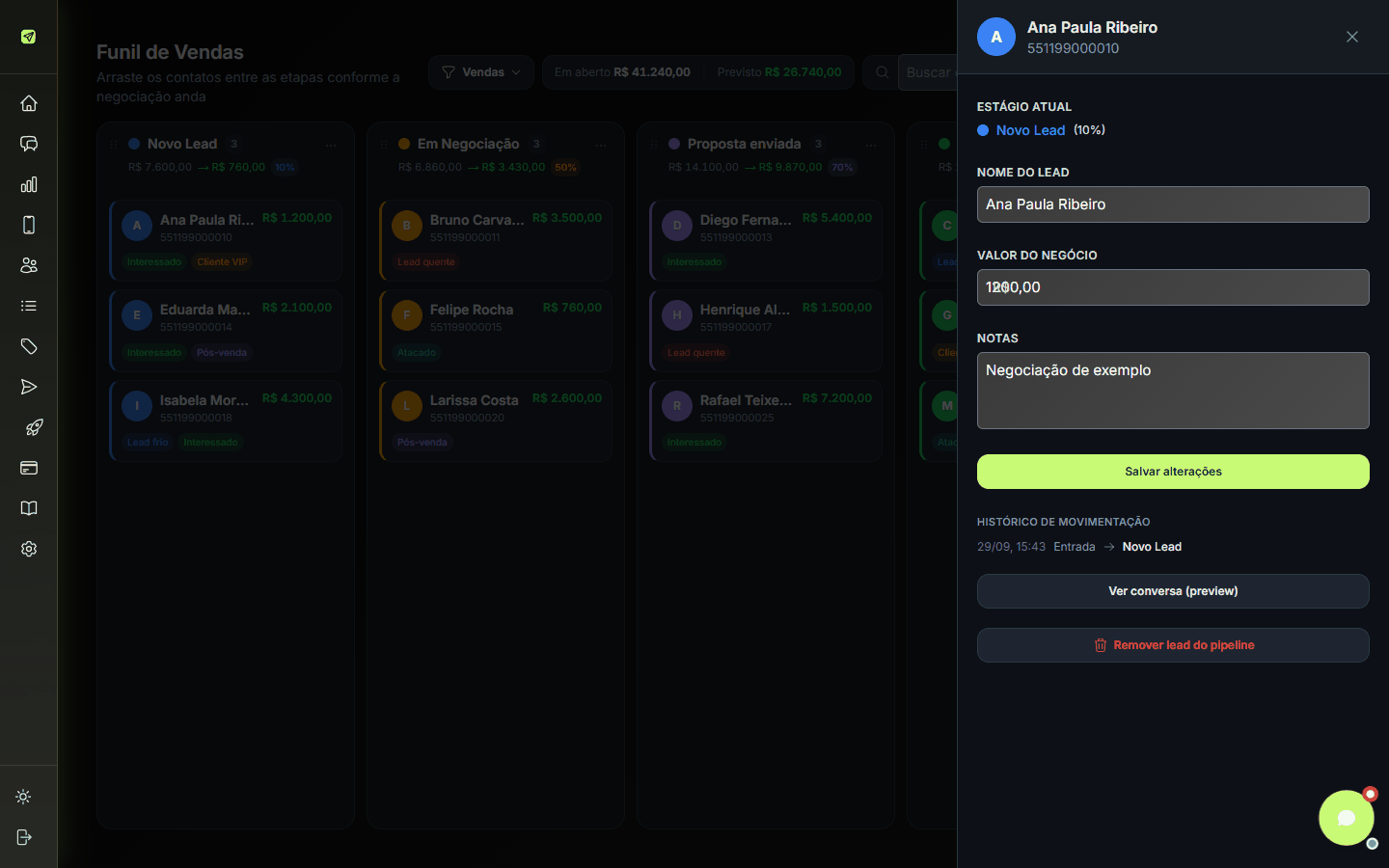
| Campo / bloco | Função |
|---|---|
| Estágio atual | Em qual etapa o lead está (e a probabilidade). Pode ser trocado aqui. |
| Nome do lead | Nome do contato no funil. Não pode ficar vazio. |
| Valor do negócio (R$) | Valor estimado da venda. |
| Notas | "Adicionar notas sobre este negócio...". |
| Salvar alterações | Grava ("Lead atualizado"). |
| Histórico de movimentação | Linha do tempo das etapas por onde o lead passou, com datas (Entrada marca quando entrou no funil). "Nenhum movimento registrado" se ainda não se moveu. |
| Ver conversa (preview) | Abre o Histórico da conversa (preview) — "Somente leitura • não é possível responder por aqui". O botão Ir para conversa no Atendimento abre a conversa para responder. |
| Remover lead do pipeline | Tira o lead do funil (o contato continua existindo). |