Contatos
Sua base de contatos — pesquisa, filtros por tipo, WhatsApp, etiquetas e listas, seleção em massa e ações em lote.
A tela Contatos (/dashboard/contacts) — "Organize e mantenha sua base de contatos atualizada" — guarda todos os números com que você trabalha: os que você cadastra, importa de planilhas, puxa do WhatsApp ou que chegam pelo Atendimento.
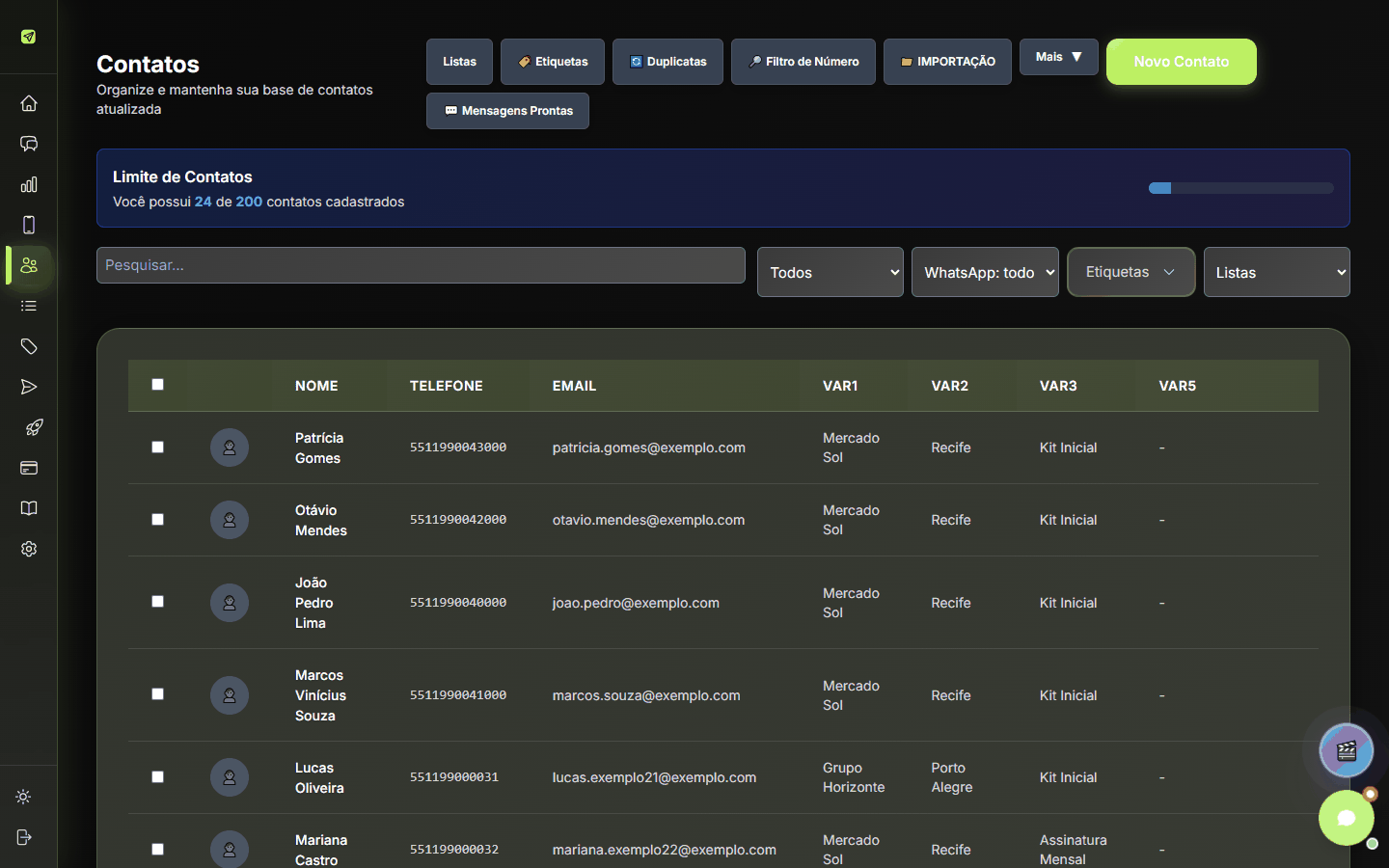
Barra de ferramentas
| Botão | Função |
|---|---|
| Listas | Vai para a tela Listas. |
| 🏷️ Etiquetas | Abre Gerenciar Etiquetas (criar, renomear e excluir etiquetas sem sair da tela). |
| 🔄 Duplicatas | Remove contatos duplicados — veja Duplicatas. |
| 🔎 Filtro de Número | Verifica quais números têm WhatsApp e quais são Business — veja Filtro de números. |
| 📁 IMPORTAÇÃO | Importa de planilha (CSV, XLSX, XLS, Google Sheets) ou texto colado — veja Importar e exportar. |
| Mais ▾ | Importar do WhatsApp (Todos os Contatos, Apenas Conversas, Puxar Grupos, Contatos dos Grupos) e Exportar (Exportar Tudo, Somente Contatos, Somente Grupos). |
| Novo Contato | Cadastra um contato — veja Adicionar e editar. |
| 💬 Mensagens Prontas | Modelos de mensagem que podem ser enviados ao salvar um contato. |
No celular, esses botões ficam agrupados no botão Menu.
Limite de contatos
O quadro Limite de Contatos mostra "Você possui N / Limite contatos cadastrados" com uma barra de uso. Ao chegar no limite: "⚠️ Limite atingido! Faça upgrade para adicionar mais contatos." e o botão 🚀 Fazer Upgrade. Importações que passariam do limite são recusadas com a quantidade que ainda cabe ("Você pode adicionar apenas N contato(s) mais...").
Pesquisa e filtros
| Filtro | Opções |
|---|---|
| Pesquisar... | Nome, telefone ou e-mail. |
| Tipo | Todos, Contatos ou Grupos. |
| WhatsApp (resultado do filtro de números) | WhatsApp: todos, Com WhatsApp, Sem WhatsApp, WhatsApp Business, WhatsApp normal, Não verificados. |
| Etiquetas | Selecione uma ou várias. Com várias escolha Qualquer (tem pelo menos uma) ou Todas (tem todas). Limpar tira a seleção. |
| Listas | Mostra só quem está em uma lista. |
Tabela
Colunas: Nome, Telefone, Email, VAR1 a VAR5 (campos personalizados), Tags, Listas, Conexão (de onde veio) e Ações.
- Ao lado do telefone aparece um selo WhatsApp, Business ou Sem WhatsApp quando o número já foi verificado.
- Clicar no telefone (Iniciar conversa no WhatsApp) abre a janela Iniciar conversa: escolha a conexão e clique em Abrir no Atendimento.
- ✏️ Editar e 🗑️ Excluir em cada linha.
Sem contatos: "Nenhum contato cadastrado — Adicione seu primeiro contato para começar" com Adicionar Primeiro Contato. Com filtros sem resultado: "Nenhum contato encontrado — Tente ajustar os filtros de pesquisa".
Paginação
Rodapé com Página X de Y ("(filtrado)" quando há filtro), Por página (10, 30, 50 ou 100), ← Anterior, Próxima → e Ir para: nº para pular direto a uma página.
Seleção e ações em massa
Marque as caixas das linhas (ou a do cabeçalho para a página inteira). Aparece a barra N selecionado(s) com:
| Ação | O que faz |
|---|---|
| 🏷️ Etiqueta | Aplica uma etiqueta a todos ("Etiqueta "X" adicionada a N contato(s)!"). |
| 📋 Lista | Adiciona todos a uma lista. |
| 🏷️ ➖ Remover | Remove uma etiqueta dos selecionados. |
| 📋 ➖ Remover | Remove os selecionados de uma lista. |
| 🔎 Verificar WhatsApp | Abre o filtro de números só com os selecionados. |
| 🗑️ Excluir | Exclui os selecionados. |
| ⚠️ Excluir todos (N) | Exclui todos os contatos do filtro atual. |
Selecionar todos os contatos do filtro
Ao marcar a página inteira aparece: "N contato(s) desta página selecionados. Selecionar todos os X contatos do filtro". Clique para estender a seleção a todas as páginas — a barra passa a mostrar "(todas as páginas)". Limpar seleção desfaz.
Exclusões não podem ser desfeitas. Uma janela de progresso (Excluindo Contatos) mostra Processados, Tempo Est. e Progresso — aguarde até o fim. Se o administrador exigir, será pedida a senha de exclusão.