Listas
Listas de contatos e de grupos — criar, visualizar em cards ou planilha, blacklist com palavra-chave, duplicatas, filtro e "já enviados".
Listas de Contatos (/dashboard/lists) — "Crie e gerencie listas para segmentar seus contatos e grupos". As listas são a forma principal de escolher para quem vai um disparo.
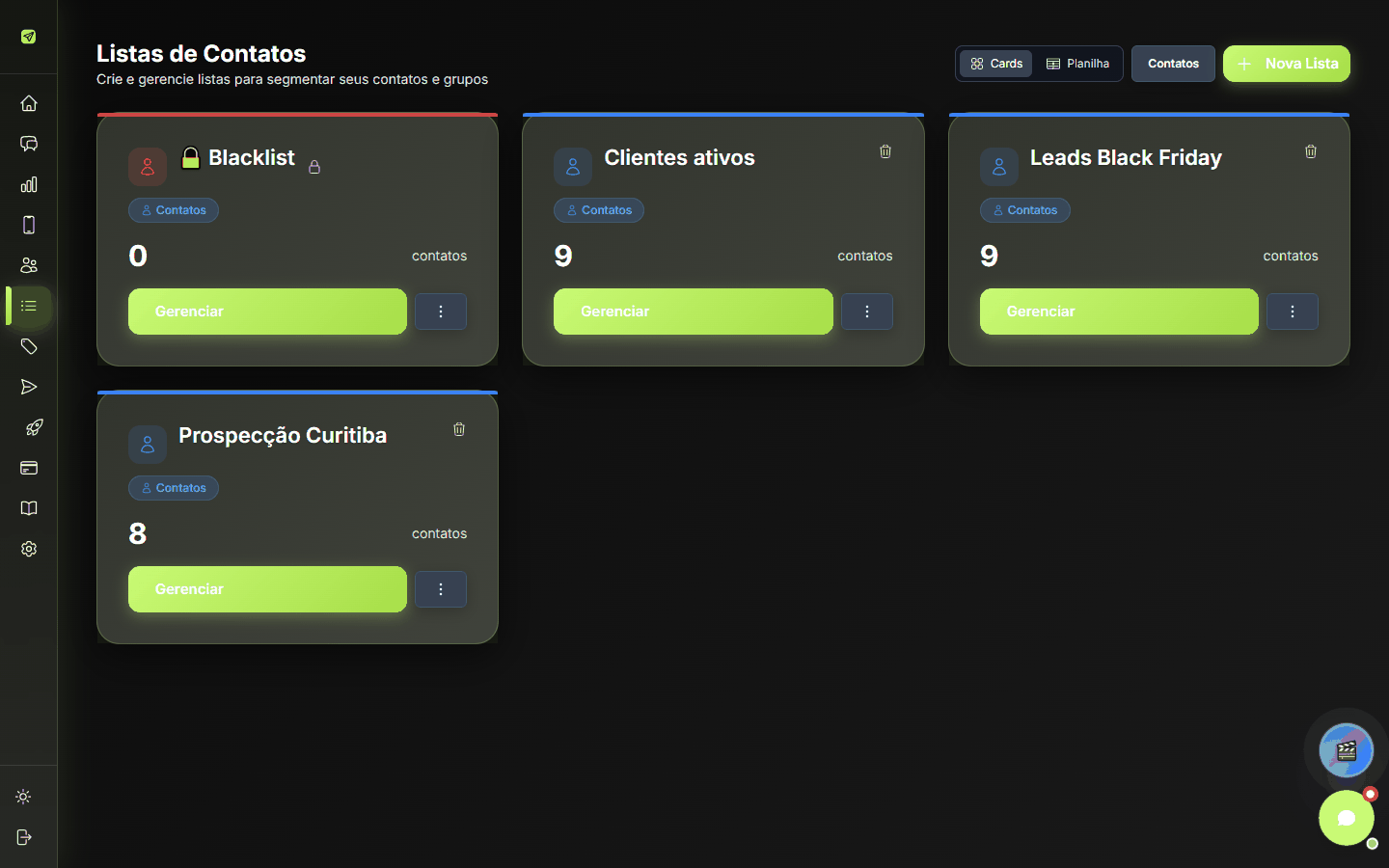
Barra superior
- Cards / Planilha — alterna a visualização: cartões grandes ou uma tabela compacta (Lista, Tipo, Contatos, Ações).
- Contatos — vai para Contatos.
- Nova Lista — cria uma lista.
Sem listas: "Nenhuma lista encontrada — Crie sua primeira lista para organizar contatos e grupos" e Criar Primeira Lista.
Nova Lista
| Campo | Detalhe |
|---|---|
| Nome da Lista * | Ex.: "Clientes VIP", "Grupos de Vendas". |
| Tipo * | Contatos — lista para contatos individuais do WhatsApp; Grupos — lista para grupos do WhatsApp (para disparar em grupos). |
Criar Lista ("Lista criada com sucesso!").
O cartão da lista
Mostra o nome, o tipo (Contatos ou Grupos) e a quantidade. Botões:
| Botão | Função |
|---|---|
| Gerenciar | Abre a lista para adicionar/remover contatos — veja Gerenciar uma lista. |
| Já enviados ▾ | Remove da lista quem já recebeu disparo em um período (abaixo). |
| ⋯ Ações da lista | Duplicatas, Filtro (filtro de números) e Excluir. Na Blacklist aparece também Configurar. |
Já enviados
Útil para não mandar a mesma campanha duas vezes para a mesma pessoa. O menu "Remover quem já recebeu, ou restaurar uma remoção" oferece:
- Remover quem já recebeu — escolha o período: Ontem e hoje, Últimos 7 dias, Últimos 15 dias, Últimos 30 dias ou Todos que já receberam. A plataforma conta primeiro e mostra quantos serão removidos; só então aparece o botão Remover N.
- Restaurar removidos — cada remoção fica registrada como um lote (com data e período). Escolha um lote para devolver os contatos à lista. "Nenhuma remoção para desfazer" quando não há lotes.
Duplicatas da lista
"Escolha como identificar contatos duplicados nesta lista" — por número de telefone ou por nome + número, igual ao Remover Duplicatas de Contatos, mas só dentro desta lista.
Filtro
Abre o Filtro de números já com os contatos desta lista.
Excluir
Pede confirmação (e a senha de exclusão, se exigida). Excluir a lista não apaga os contatos — eles continuam em Contatos.
Blacklist
Toda conta tem uma lista especial Blacklist, criada automaticamente. Ela é fixa e não pode ser deletada (selo "Lista protegida").
- Contatos na Blacklist são pulados em todos os disparos — no log do disparo aparece "Contato X pulado (está na blacklist)".
- Você adiciona contatos manualmente, pelo Atendimento (Bloquear contato) ou pela palavra-chave.
Palavra-chave de bloqueio
Em ⋯ → Configurar na Blacklist abre Configurar Palavra-chave da Blacklist: "Quando um contato enviar uma mensagem contendo essa palavra-chave, ele será automaticamente bloqueado."
- Palavra-chave (máx 50 caracteres) * — ex.:
cancelar,sair,parar,spam. - O cartão da Blacklist passa a mostrar Palavra-chave:
.
Coloque no rodapé das suas campanhas algo como "Para não receber mais mensagens, responda SAIR" e configure SAIR como palavra-chave. Quem pedir para sair é bloqueado sozinho — isso reduz denúncias e protege seus números.