Importar e exportar contatos
Importar contatos de planilha, de texto colado ou direto do WhatsApp (agenda, conversas, grupos e participantes), e exportar para CSV.
Importar de planilha ou texto
Clique em 📁 IMPORTAÇÃO. Abre IMPORTAÇÃO DE CONTATOS — "Suporte a CSV, XLSX, Excel, Google Sheets, PDF e copy & paste manual". Há duas abas: Upload Arquivo e Colar Dados.
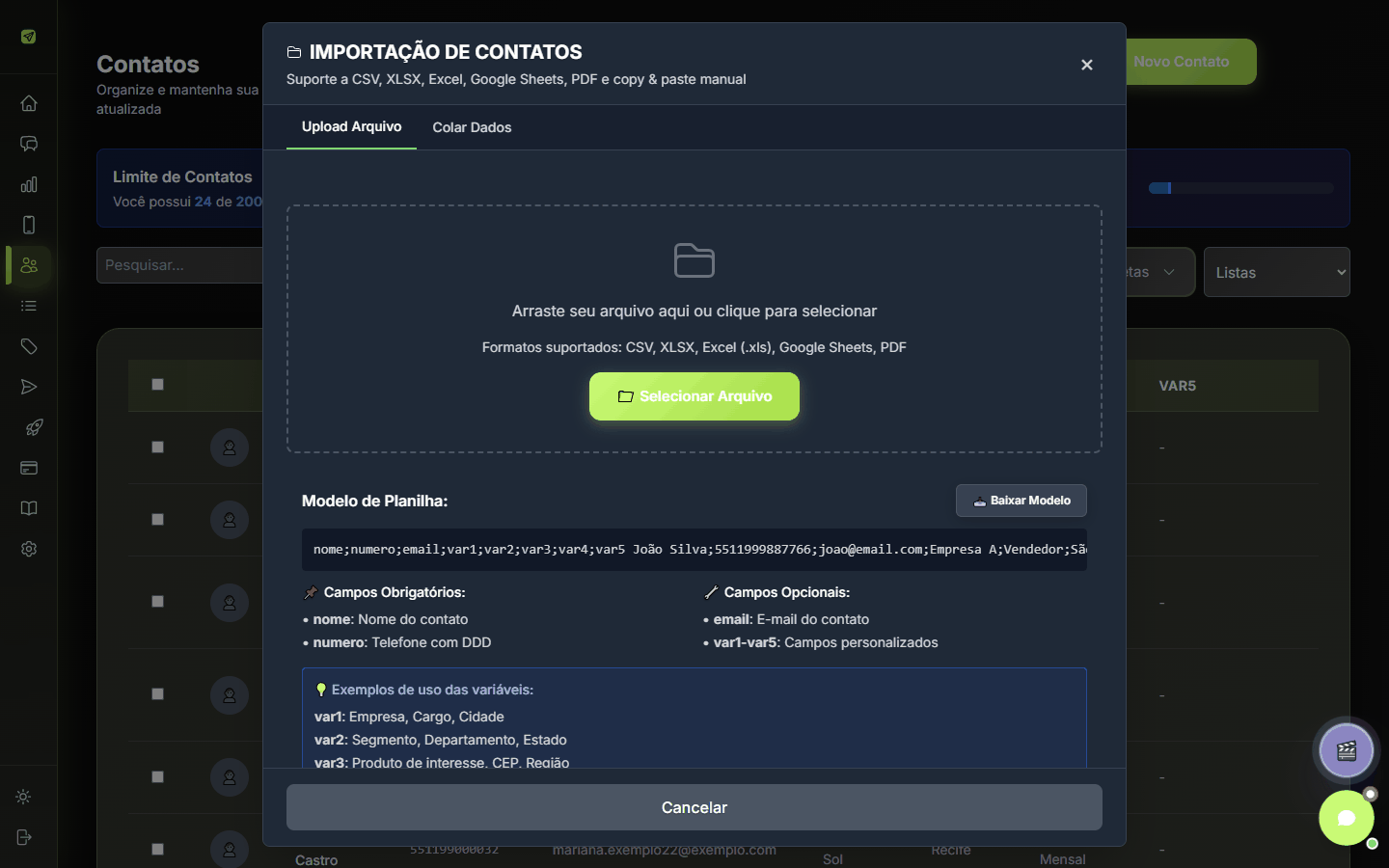
Aba Upload Arquivo
- Arraste seu arquivo para a área tracejada ou clique em 📁 Selecionar Arquivo. Formatos: CSV, XLSX, Excel (.xls), Google Sheets (exporte a planilha como CSV ou XLSX).
- Se precisar, baixe o Modelo de Planilha em 📥 Baixar Modelo.
- Confira a Pré-visualização dos Dados (primeiras linhas). Trocar Arquivo escolhe outro.
- Em Mapeamento de Colunas Extras (▼ Configurar), diga quais colunas da sua planilha viram VAR1 a VAR5 (ou "-- Não usar --"). O resumo "Campos que serão importados" mostra o resultado.
- Em Configurações da Importação, escolha Etiquetas para todos os contatos e Adicionar às listas.
- Clique em Importar (N) Contatos.
Formato do modelo
- 📌 Campos obrigatórios:
nome(nome do contato) enumero(telefone com DDD). - 🔧 Opcionais:
emailevar1avar5. - Separador: ponto e vírgula (
;) • Codificação: UTF-8.
nome;numero;email;var1;var2;var3;var4;var5
João Silva;5511999887766;joao@email.com;Empresa A;Vendedor;São Paulo;Premium;2024
Maria Santos;5511888776655;maria@email.com;Empresa B;Gerente;Rio de Janeiro;Gold;2023
A coluna de telefone pode se chamar numero, número ou telefone.
Importação de PDF ainda não está disponível ("📄 Processamento de PDF em desenvolvimento. Use CSV ou Excel por enquanto.").
Erros comuns
| Mensagem | Causa |
|---|---|
| "Formato não suportado. Use: CSV, XLSX, XLS ou PDF" | Extensão de arquivo diferente. |
| "Arquivo CSV está vazio" / "deve ter pelo menos uma linha de cabeçalho e uma linha de dados" | Falta o cabeçalho ou as linhas de contato. |
| "CSV deve ter colunas com "nome" e "numero/telefone"" | O cabeçalho não tem essas colunas. |
| "Nenhum contato válido encontrado no arquivo" | Todos os telefones estão vazios ou inválidos. |
Aba Colar Dados
Cole os contatos, um por linha, no formato nome;numero;email;var1;var2;var3;var4;var5. O botão 📋 Colar Exemplo preenche um exemplo. Clique em 📋 Processar Dados, confira a pré-visualização e importe. Linhas sem telefone são apontadas ("Linha 3: sem número de telefone").
Importar do WhatsApp
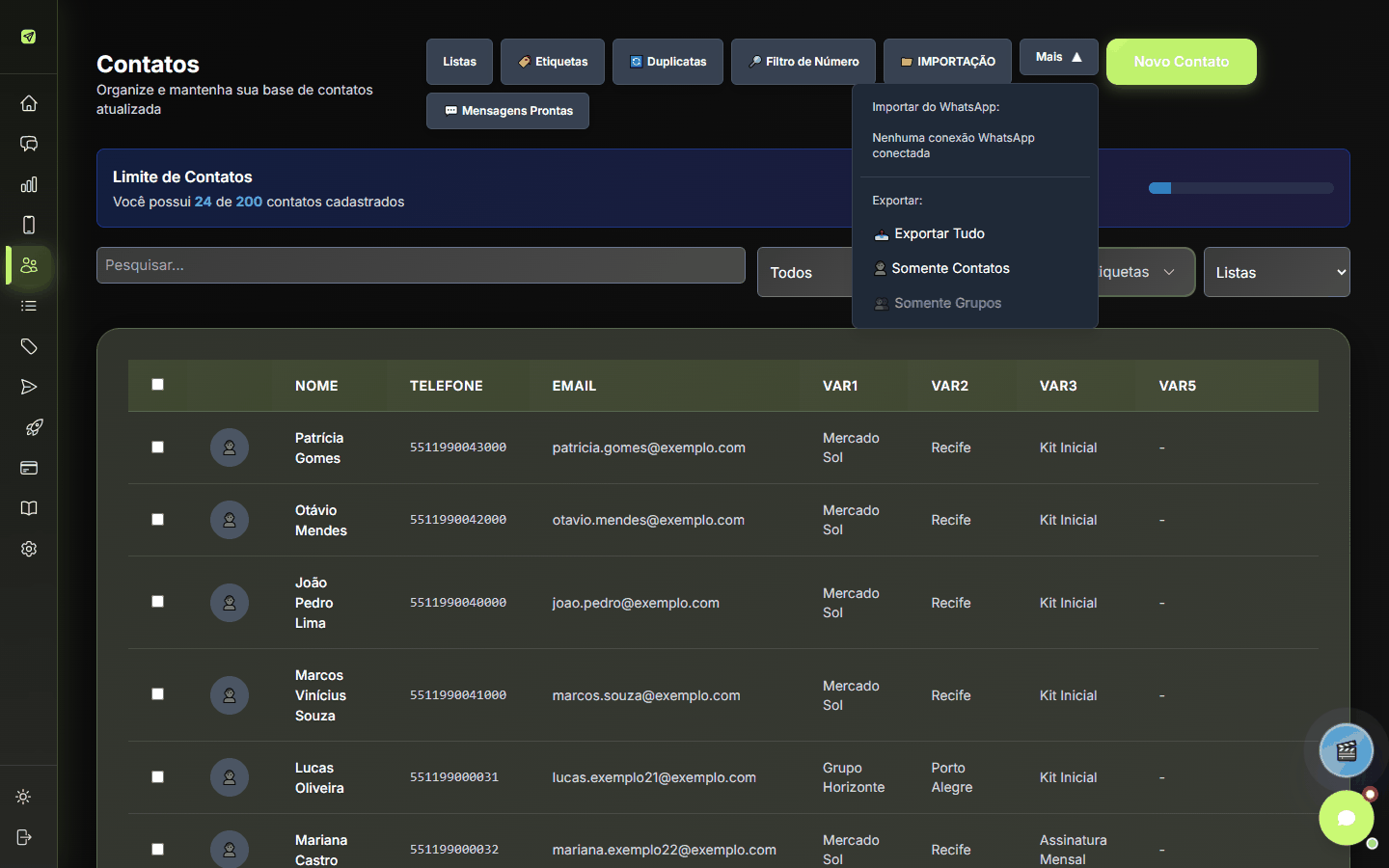
No menu Mais ▾ → Importar do WhatsApp, escolha a conexão (precisa estar conectada) e uma opção:
| Opção | O que traz |
|---|---|
| 📱 Todos os Contatos | Os contatos da agenda do WhatsApp. |
| 💬 Apenas Conversas | Só quem tem conversa aberta com o número. |
| 👥 Puxar Grupos | Os grupos de que o número participa (como contatos do tipo Grupo). |
| 🔍 Contatos dos Grupos | Os participantes dos grupos escolhidos. |
Provedores compatíveis: Evolution, Evolution GO, UazAPI e WPPConnect. Sem conexão conectada: "Nenhuma conexão WhatsApp conectada".
Janela de importação
Mostra abas Contatos (N) e 👥 Grupos (N) com Foto, Nome, Telefone (ou Nome do Grupo, Participantes, ID). Use Marcar Todos / Desmarcar Todos, escolha etiquetas e listas em Configurações da Importação e clique em Importar (N) Itens. Uma janela de progresso (Importando Contatos do WhatsApp) acompanha até o fim.
Contatos dos Grupos
Abre Importar Contatos dos Grupos em duas etapas:
- Selecione os grupos — com as Opções de filtro: Excluir administradores dos grupos e Excluir contatos bloqueados. Clique em Extrair Contatos.
- Selecione os contatos — marque quem importar (Selecionar todos), escolha Etiquetas (opcional) e Adicionar às listas (opcional) e confirme. ← Voltar aos grupos retorna.
Exportar
Mais ▾ → Exportar:
- 📤 Exportar Tudo — contatos e grupos;
- 👤 Somente Contatos;
- 👥 Somente Grupos.
O arquivo baixado é um CSV (contatos_<tipo>_<data>.csv) que abre no Excel ou no Google Planilhas. Aparece "Exportação de