Documentação da API
Portal da API dentro do painel — visão geral, referência com teste ao vivo, API Keys com permissões, Postman, Swagger e webhooks.
A Documentação (/dashboard/api) é o portal da API BotMestre: tudo o que você precisa para ligar o WhatsApp, os contatos, os disparos, o CRM e o SMS ao seu sistema, ERP, site ou ferramenta de automação (n8n, Make, Zapier). Fica no menu Configuração ▾ → Documentação.
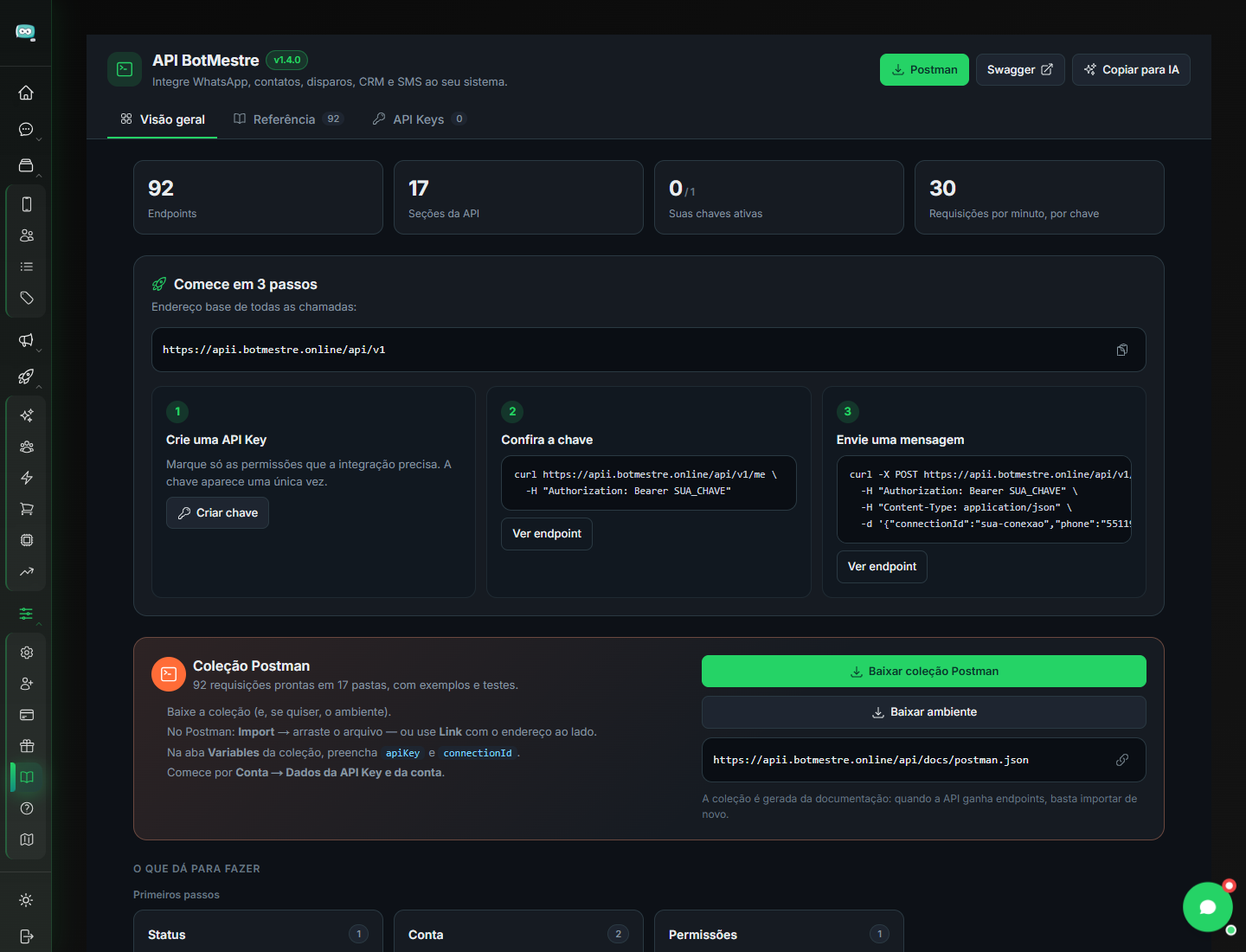
A página lê a documentação direto da API. Quando a plataforma ganha um endpoint novo, ele aparece aqui, no Swagger e na coleção Postman automaticamente — não existe lista desatualizada.
Topo da página
- API BotMestre e a versão atual da API (ex.:
v1.4.0). - Postman — baixa a coleção pronta para importar.
- Swagger — abre a documentação interativa em outra aba.
- Copiar para IA — copia a referência completa em texto, para colar no ChatGPT, Claude ou outro assistente e pedir ajuda para escrever a integração ("Referência completa copiada — cole no seu assistente de IA").
Logo abaixo ficam as três abas: Visão geral, Referência (com o número de endpoints) e API Keys (com o número de chaves ativas). O endereço da página muda com a aba (#referencia, #chaves), então dá para mandar o link direto para uma aba.
Aba Visão geral
| Bloco | O que tem |
|---|---|
| Números | Total de Endpoints, Seções da API, Suas chaves ativas (e o máximo do plano) e Requisições por minuto, por chave. |
| Comece em 3 passos | O endereço base de todas as chamadas (https://apii.botmestre.online/api/v1, com botão de copiar) e os passos: 1. Crie uma API Key, 2. Confira a chave e 3. Envie uma mensagem, com o comando curl pronto e o botão Ver endpoint. |
| Coleção Postman | Baixar coleção Postman, Baixar ambiente e o link para importar por Import → Link. Na aba Variables da coleção, preencha apiKey e connectionId. |
| O que dá para fazer | As seções da API agrupadas (Primeiros passos, Comunicação, Contatos, Disparos…). Clique numa seção para abrir a referência nela. |
| Webhooks em tempo real | Os eventos que sua URL pode receber e os atalhos Endpoints de webhook e Enviar evento de teste. |
| Validar a assinatura (Node.js) | Exemplo de código para conferir o cabeçalho X-BotMestre-Signature. |
| Erros | A tabela de códigos de erro (abaixo). |
| Outras formas de ler a documentação | Swagger UI, Portal de referência, OpenAPI 3 (JSON) para gerar SDKs e llms-full.txt para assistentes de IA. |
Autenticação
Toda chamada leva a API Key no cabeçalho Authorization, no formato Bearer:
Authorization: Bearer bm_live_sua_chave
curl https://apii.botmestre.online/api/v1/me \
  -H "Authorization: Bearer bm_live_sua_chave"
A API Key dá acesso à sua conta. Guarde-a em variável de ambiente ou cofre de segredos, nunca no código do site ou do aplicativo. Se ela vazar, revogue na aba API Keys e crie outra.
Aba Referência
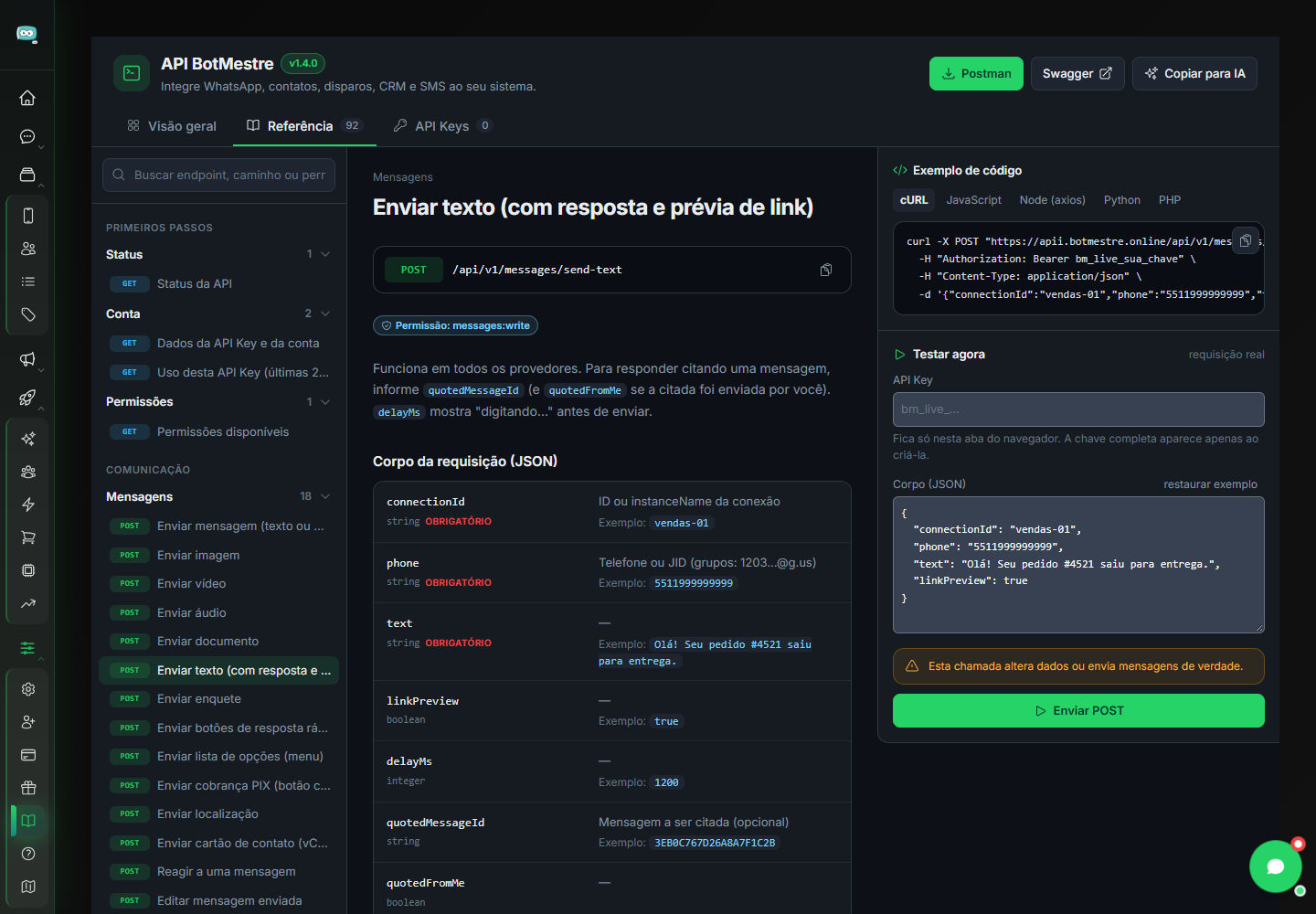
A tela tem três colunas:
- Lista de endpoints à esquerda, agrupada por seção, com o método (
GET,POST,PATCH,DELETE) e a busca Buscar endpoint, caminho ou permissão. - Detalhes no centro: título, método e caminho (com botão de copiar), a permissão que a chave precisa (ex.:
messages:write), a descrição, os Parâmetros de caminho, os Parâmetros de consulta (query), o Corpo da requisição (JSON) com tipo, obrigatoriedade e exemplo de cada campo, e as Respostas possíveis com exemplos. Endpoints sem autenticação aparecem como Pública — sem API Key. - Exemplo de código à direita, em cURL, JavaScript, Node (axios), Python e PHP, com botão de copiar.
Testar agora
Abaixo do exemplo de código fica Testar agora (requisição real):
- Cole a sua API Key — ela fica só nesta aba do navegador.
- Preencha os parâmetros e edite o Corpo (JSON) (restaurar exemplo volta ao exemplo original).
- Clique em Enviar seguido do método (ex.: Enviar POST) e veja a resposta da API logo abaixo.
O teste é de verdade: quando aparece "Esta chamada altera dados ou envia mensagens de verdade", a mensagem é enviada ou o dado é alterado na sua conta.
Aba API Keys
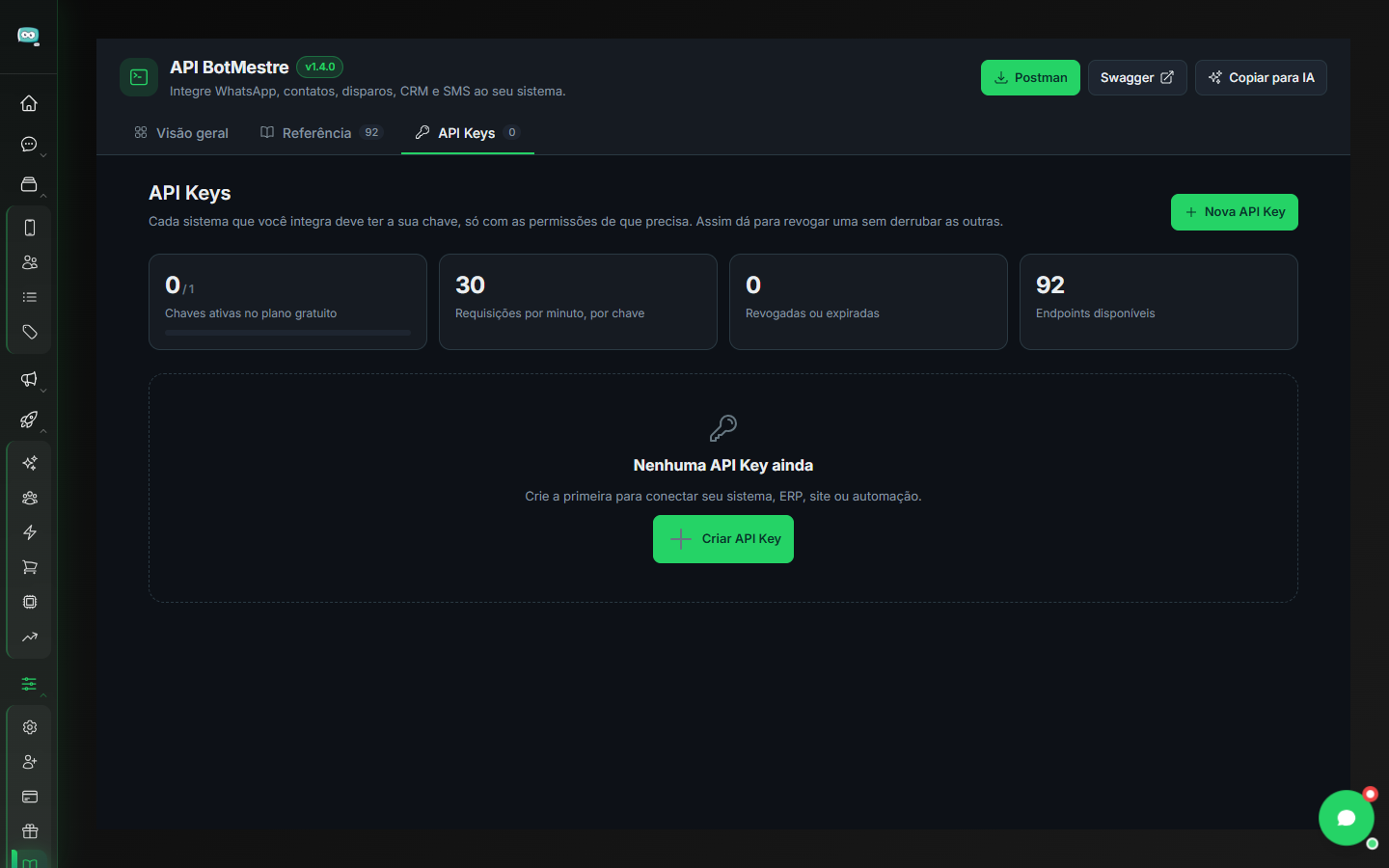
No topo: Chaves ativas no plano (usadas / máximo), Requisições por minuto, por chave, Revogadas ou expiradas e Endpoints disponíveis. Cada chave aparece com o nome, o começo da chave, as permissões, quando foi criada, o Último uso (ou "Nunca usada"), a data de expiração e o botão de revogar (lixeira).
Criar uma API Key
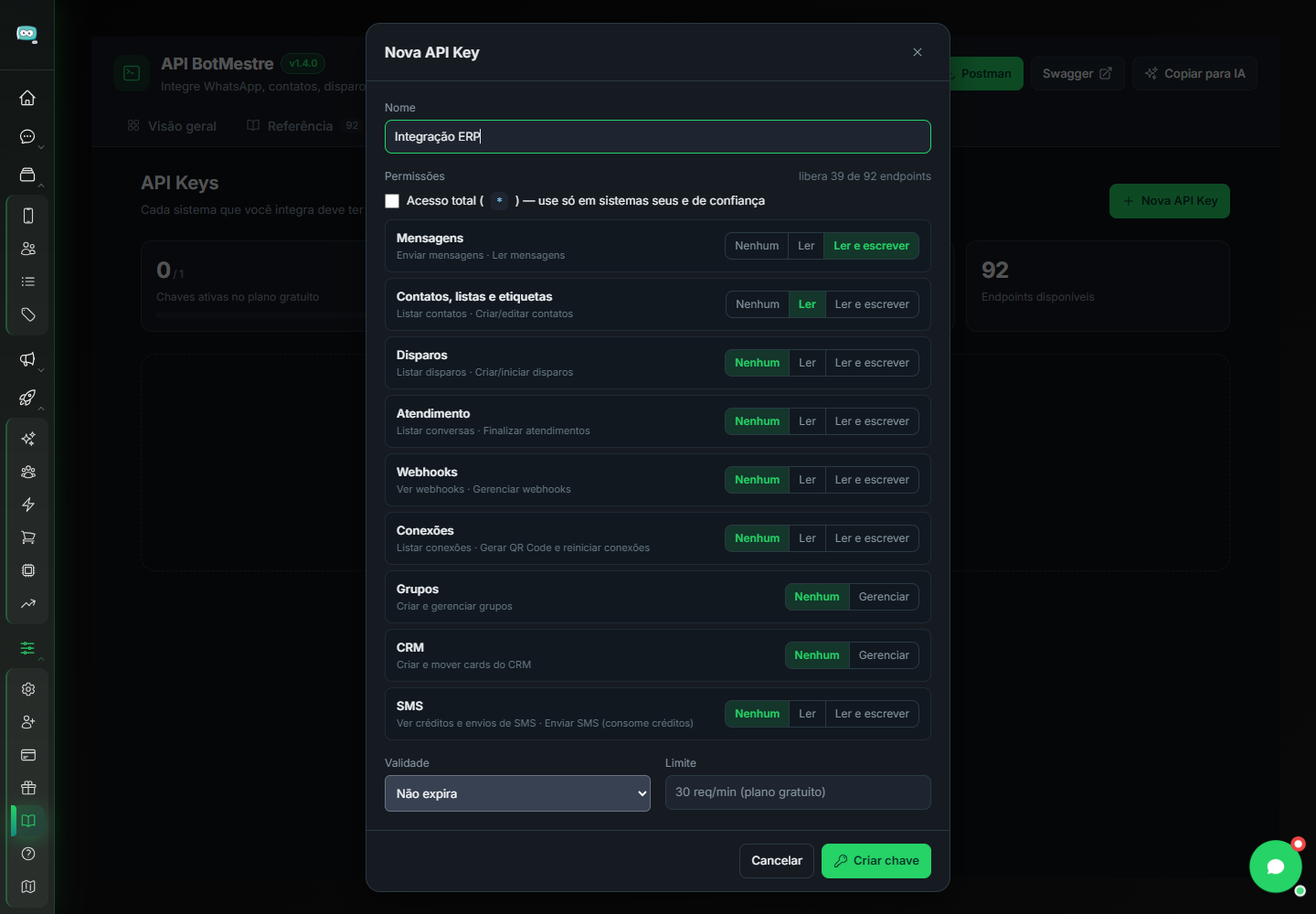
-
Abra a janela
Clique em Nova API Key (ou Criar API Key, se ainda não houver nenhuma).
-
Dê um nome
Ex.: "Integração ERP", "Site", "n8n" — pelo menos 3 letras.
-
Marque as permissões
Para cada recurso — Mensagens, Contatos, listas e etiquetas, Disparos, Atendimento, Webhooks, Conexões, Grupos, CRM e SMS — escolha Nenhum, Ler ou Ler e escrever (alguns têm Gerenciar). O contador no topo mostra quantos endpoints a chave libera.
Acesso total (
*) libera tudo — use só em sistemas seus e de confiança. -
Validade
Não expira, 7 dias, 30 dias, 90 dias ou 1 ano. Ao lado aparece o Limite de requisições por minuto do seu plano.
-
Copie a chave
Clique em Criar chave. A chave completa aparece uma única vez — "Copie agora. Por segurança guardamos só uma impressão digital da chave — ela não será exibida de novo." Copie, guarde e clique em Já copiei, ou em Testar com esta chave para abrir a referência já com ela preenchida.
Webhooks
Cadastre uma URL com POST /api/v1/webhooks e receba os eventos no seu sistema assim que acontecem:
| Evento | Quando |
|---|---|
message.received |
Mensagem recebida de um contato ou grupo. |
message.sent |
Mensagem enviada pela conexão (painel, celular, API ou automação). |
dispatch.completed |
Disparo em massa concluído. |
connection.status |
Conexão mudou de estado (conectada, desconectada…). |
Se você informar um secret, cada entrega vem assinada: X-BotMestre-Signature é o HMAC-SHA256 do texto timestamp.corpo com o seu secret, e o timestamp vem em X-BotMestre-Timestamp. Responda em até 10 segundos.
Erros
Toda falha responde { success: false, error: { code, message } }:
| HTTP | Código | Significa |
|---|---|---|
| 400 | VALIDATION_ERROR |
Campo ausente ou inválido — a mensagem diz qual. |
| 401 | INVALID_API_KEY |
Chave ausente, errada, expirada ou revogada. |
| 403 | INSUFFICIENT_PERMISSIONS |
A chave não tem a permissão do endpoint. |
| 404 | NOT_FOUND |
O recurso não existe ou é de outra conta. |
| 409 | CONNECTION_NOT_READY |
A conexão não está conectada ao WhatsApp. |
| 422 | PROVIDER_NOT_SUPPORTED |
O provedor da conexão não oferece essa ação. |
| 429 | RATE_LIMIT_EXCEEDED |
O limite por minuto da chave foi ultrapassado. |
Boas práticas
- Uma chave por integração (ERP, loja, automação) — assim você revoga uma sem derrubar as outras.
- Marque só as permissões que a integração usa.
- Use validade curta em testes.
- Revogue chaves que aparecem como "Nunca usada" há muito tempo.
Para lojas virtuais e checkouts, veja antes as Integrações de loja — elas já fazem a recuperação de carrinho e PIX sem programação.