Assistente de criação (6 etapas)
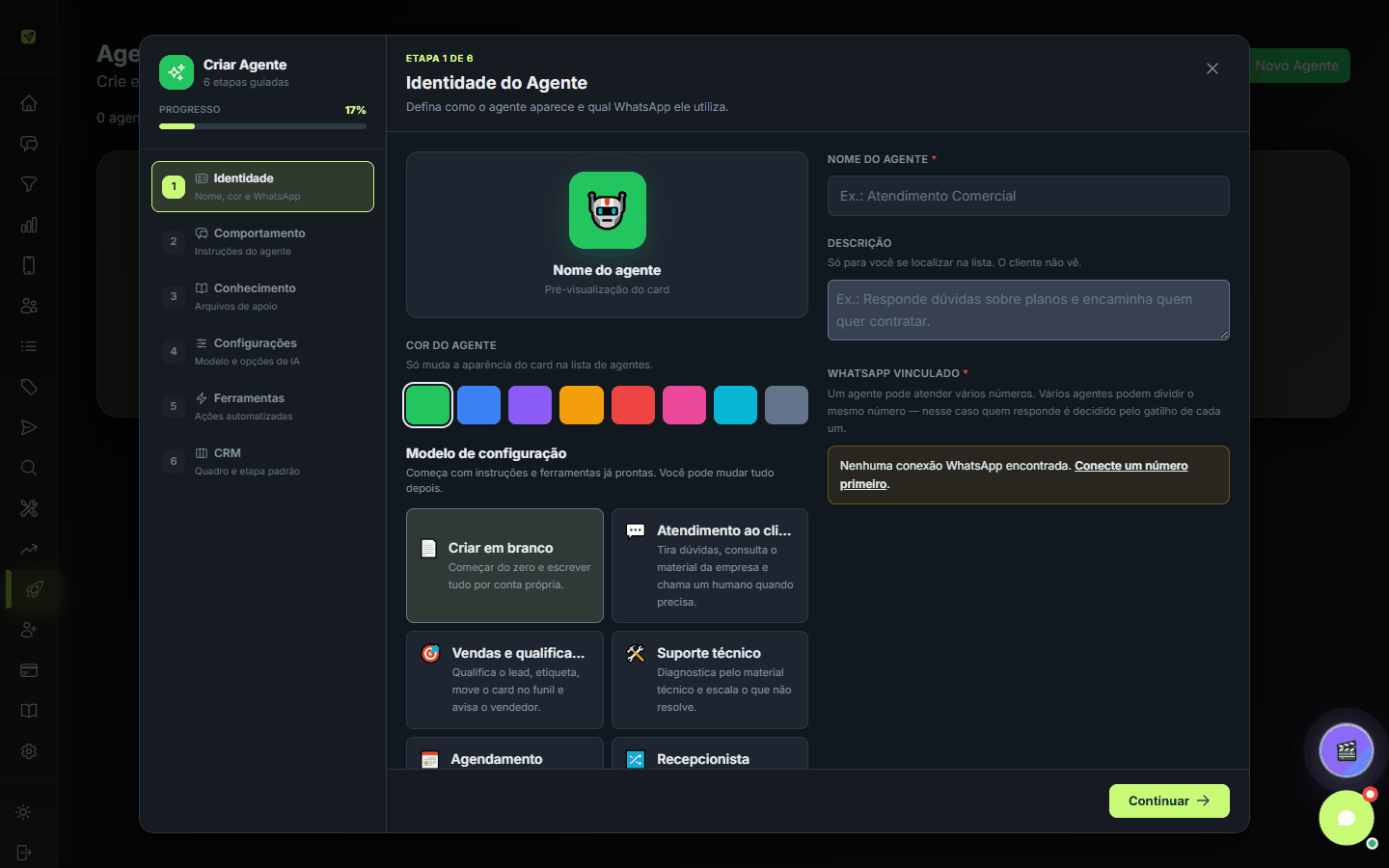
As 6 etapas guiadas para criar um agente — identidade, comportamento, base de conhecimento, modelo, ferramentas e CRM.
Novo Agente (ou Editar) abre Criar Agente — 6 etapas guiadas, com a barra de Progresso no topo. Navegue com Continuar, Voltar e Pular (nas etapas opcionais). O botão final é Criar agente (ou Salvar ao editar).
Modelos prontos
Na etapa 1, o bloco Modelo de configuração — "Começa com instruções e ferramentas já prontas. Você pode mudar tudo depois." — oferece:
- Criar em branco
- Atendimento ao cliente
- Vendas e qualificação
- Suporte técnico
- Agendamento
- Recepcionista
Ao escolher aparece "Modelo "
Etapa 1 — Identidade do Agente
"Defina como o agente aparece e qual WhatsApp ele utiliza."
| Campo | Detalhe |
|---|---|
| Nome do agente | Ex.: "Atendimento Comercial". |
| Descrição | Ex.: "Responde dúvidas sobre planos e encaminha quem quer contratar." |
| WhatsApp vinculado | Marque uma ou várias conexões — o mesmo agente pode atender em vários números. Mostra Conectado/Desconectado. Sem conexões: "Nenhuma conexão WhatsApp encontrada. Conecte um número primeiro". |
| Cor do agente | Cor do cartão — veja a Pré-visualização do card. |
Etapa 2 — Comportamento e tom de voz
"Descreva como o agente deve falar e quais regras seguir."
- Instruções do agente — o "manual" do agente. Exemplo de estrutura:
Você é o atendente virtual da Loja X no WhatsApp.

COMO FALAR
- Português do Brasil, tom cordial e direto.
- No máximo 3 frases por resposta.

O QUE NUNCA FAZER
- Nunca invente preço ou prazo.
- Nunca prometa desconto.
- ✨ Criar com IA — gera as instruções a partir do nome e da descrição ("Instruções geradas — revise antes de salvar"). Preencha nome ou descrição antes.
- Mensagem de erro — "Enviada quando algo falha no processamento" (ex.: "Desculpe, tive um problema aqui. Pode repetir?").
- Palavra para encerrar — "Quando o cliente escreve isso, a conversa é encerrada" (ex.:
sair,encerrar).
Se as instruções forem curtas demais aparece o aviso "Instruções curtas costumam gerar respostas genéricas".
O que faz um agente bom
- Diga quem ele é e qual o objetivo dele.
- Limite o tamanho da resposta — WhatsApp não é e-mail.
- Escreva os limites: o que ele nunca pode afirmar ou prometer.
- Diga em que situações ele deve chamar um humano.
- Preço, prazo e política ficam na base de conhecimento, não aqui.
Etapa 3 — Base de conhecimento (opcional)
"Envie PDFs, TXT ou CSV para o agente consultar nas respostas."
"O agente pesquisa nestes arquivos antes de responder sobre preço, prazo, política ou produto — e só usa o trecho relevante, não o arquivo inteiro. É o que impede o agente de inventar resposta."
- Arquivos de referência — clique ou arraste. Formatos: PDF, TXT, CSV, MD, até 10 MB cada.
- Cada arquivo mostra quantos trecho(s) pesquisável(is) gerou. Na criação, os arquivos ficam "aguardando a criação do agente" e são enviados ao salvar.
- Remova um arquivo pelo ícone de lixeira ("Arquivo removido").
"Nenhum arquivo ainda. Esta etapa é opcional — o agente funciona só com as instruções."
Etapa 4 — Modelo e opções de IA
"Escolha o modelo e ajuste comportamentos do agente."
| Campo | Detalhe |
|---|---|
| Credencial OpenAI | Qual chave usar. Sem nenhuma: "Nenhuma credencial cadastrada — criar agora". |
| Modelo de IA | GPT-4o mini (rápido e barato — recomendado para atendimento), GPT-4o (mais capaz, entende imagem melhor), GPT-4 Turbo, GPT-4 (gerações anteriores), GPT-3.5 Turbo (legado). |
| Quantidade de mensagens no contexto | De 4 a 60 — quantas mensagens anteriores o agente lê para responder. |
| Criatividade | De 0 a 1,2. Baixo = respostas mais previsíveis; alto = mais variadas. Para atendimento, fique entre 0,3 e 0,7. |
| Tokens máximos | De 100 a 4000 — tamanho máximo da resposta. |
| Formato da resposta | Texto (sempre escrito), Áudio (sempre em voz) ou Automático (igual ao recebido: responde áudio com áudio). |
| Voz | Para respostas em áudio — veja abaixo. |
Comportamento do agente
| Opção | O que faz |
|---|---|
| Ouvir áudio | Transcreve mensagens de voz para o agente entender. |
| Analisar imagens | Interpreta fotos enviadas (melhor com GPT-4o). |
| Digitando / gravando | Exibe "digitando..." / "gravando áudio..." enquanto processa, como uma pessoa. |
| Pausar no atendimento | Cala o agente quando um humano assume a conversa. |
Quando o agente responde
"Com vários agentes no mesmo número, o gatilho decide quem atende." Opções: Todas as mensagens, Só quando contiver uma palavra-chave (ex.: orçamento, preço, comprar), Só em conversas individuais ou Só em grupos.
Handoff automático para humano
"Regras para encaminhar automaticamente ao atendimento humano por inatividade ou excesso de mensagens." Ligue Ativar handoff automático e configure:
| Campo | Detalhe |
|---|---|
| Inatividade (minutos) | Se o cliente ficar esse tempo sem responder, a conversa vai para um humano. |
| Máximo de mensagens na sessão | Passando desse número de trocas, a conversa vai para um humano (evita o agente "rodando em círculos"). |
| Mensagem de encaminhamento | O que o agente diz ao passar (ex.: "Vou te encaminhar para um atendente humano agora."). |
| Modo do encaminhamento | Somente pendente (vai para a fila geral), Fila específica (informe o ID da fila) ou Usuário específico (informe o ID do usuário destino). |
Seleção de voz
Selecione a Voz do Agente — "Escolha a voz perfeita para seu assistente de IA". Clique em uma voz para selecionar e em ▶️ Ouvir Preview para ouvir. O preview usa a voz do navegador como demonstração; a voz real (OpenAI TTS) tem qualidade profissional.
💡 "Vozes masculinas tendem a passar mais autoridade, enquanto vozes femininas são percebidas como mais acolhedoras. Escolha de acordo com a persona do seu negócio!"
Etapa 5 — Ferramentas e automações
"Ative ações como transferir para humano, etiquetar ou mover no funil." — "O agente só recebe as ferramentas ligadas aqui. O que estiver desligado ele nem sabe que existe — não tem como usar por engano."
| Ferramenta | O que o agente pode fazer |
|---|---|
| Abrir Atendimento | Transfere a conversa para a fila de atendimento humano e pausa o agente. Opção Pausar o agente ao transferir ("Evita o agente respondendo por cima do atendente"). |
| Notificar Humano | Envia alerta à equipe. Canais do aviso: Notificação no painel, WhatsApp (informe o Número que recebe e Enviar pela conexão — "Mesma do agente" ou outra) e E-mail (E-mail que recebe). |
| Consultar Contato | Lê o cadastro: nome, e-mail, etiquetas, etapa no funil e atendimento. |
| Salvar Contato | Cria ou atualiza o contato com o que o cliente informou. |
| Aplicar Etiqueta | Marca o contato. Escolha as Etiquetas que o agente pode aplicar. |
| Adicionar à Lista | Coloca o contato numa lista de disparo. Escolha as Listas liberadas. |
| Mover no CRM | Cria ou move o card entre etapas. Escolha as Etapas para as quais o agente pode mover. |
| Consultar Material | Pesquisa na base de conhecimento (etapa 3). |
| Requisição HTTP | Integra com sistemas externos (abaixo). |
Requisição HTTP (consultas à sua API)
"Cada consulta cadastrada vira uma ação que o agente pode chamar. Use {{telefone}} na URL ou nos cabeçalhos para inserir o número de quem está conversando."
Para cada Consulta #N: Nome (ex.: consultar_pedido), Método (GET, POST, PUT, PATCH, DELETE), URL (ex.: https://sua-api.com/pedidos/{{telefone}}) e a descrição de quando usar ("consultar o status de um pedido pelo número do cliente"). Adicionar consulta cria outra.
Etapa 6 — Integração com CRM (opcional)
"Vincule quadro e etapa padrão para novos cards." — "Define onde nascem os cards deste agente. A ferramenta Mover no CRM, na etapa anterior, é o que permite o agente mudar a etapa durante a conversa."
| Campo | Detalhe |
|---|---|
| Criar o card automaticamente | "Na primeira mensagem de um contato novo, sem esperar o agente decidir." |
| Quadro do CRM | O pipeline. |
| Etapa inicial | Onde o card nasce. |
| Valor padrão do card | Valor estimado do negócio. |
| Observação padrão | Ex.: "Lead criado pelo agente no WhatsApp". |
Sem funil: "Você ainda não tem nenhum quadro no CRM. Crie um funil para o agente registrar os contatos automaticamente."
Salvar
Criar agente / Salvar. Se houver arquivos na base de conhecimento, eles são enviados em seguida ("Enviando N arquivo(s)…" → "N arquivo(s) no acervo do agente").