Conversa: enviar mensagens, mídias e anexos
O cabeçalho da conversa, como ler as mensagens e tudo que dá para enviar — texto, arquivos, áudio, localização, contato, enquete e templates.
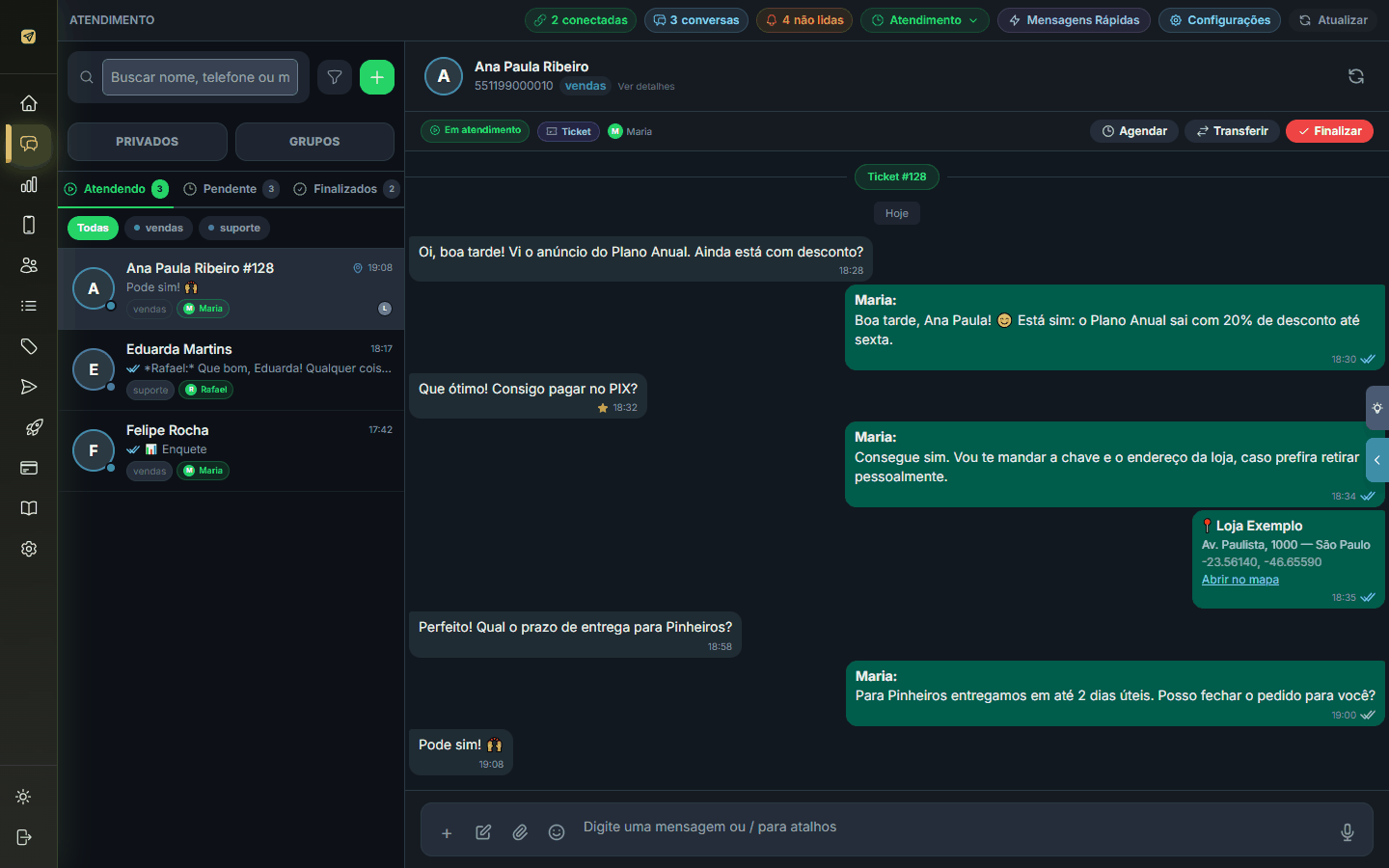
Cabeçalho da conversa
| Elemento | Função |
|---|---|
| Foto e nome | Clique para abrir os detalhes do contato ("Abrir detalhes do contato"). Em grupos aparece o selo Grupo (detalhes avançados só existem para contatos). |
| Número e conexão | O telefone do contato e, ao lado, a conexão por onde a conversa acontece. "Sem número detectado" quando o WhatsApp esconde o número (contas com LID). |
| Ver detalhes | Abre o painel do contato. |
| Atendente | Avatar e nome de quem está atendendo. |
| ● online / ● offline | Presença do contato, quando disponível. |
| está digitando... | Aparece enquanto o contato digita. |
| Status | Pendente, Em atendimento ou Finalizado. |
| Ticket | Aparece se a conversa tem um ticket vinculado; clique para abri-lo ("Ver ticket associado"). |
| Janela fechada | Só em conexões da API oficial da Meta: passaram 24 h desde a última mensagem do cliente (veja abaixo). |
| ⭐ (Mostrar só as favoritas) | Filtra a conversa para exibir apenas as mensagens que você favoritou. Clique de novo em "Mostrar todas as mensagens". |
| ↻ (Atualizar mensagens desta conversa) | Busca de novo as mensagens dessa conversa no WhatsApp. A conversa aberta também se atualiza sozinha. |
| Assumir | Em conversas pendentes. |
| Agendar | Abre o agendamento de mensagem. |
| Transferir | Passa para outro atendente. |
| Finalizar / Reabrir | Encerra o atendimento / reabre um finalizado. |
| ✨ Assistente IA | Abre o Assistente IA na coluna da direita. |
| 👤 Informações do Contato CRM | Abre o painel do contato. |
Lendo as mensagens
- Suas mensagens ficam à direita, as do contato à esquerda.
- Tiques de status (nas suas mensagens):
- 🕒 — enviando;
- ✓ cinza — enviada aos servidores;
- ✓✓ cinza — entregue no celular do cliente;
- ✓✓ azul — lida.
- Mensagem citada: quando uma mensagem responde a outra, a citação aparece no topo do balão com uma barra verde. Clique nela para ir até a mensagem original. Se a original for muito antiga, aparece "A mensagem citada é mais antiga do que o trecho carregado. Role para cima para trazer o histórico."
- 🚫 Mensagem apagada — o remetente apagou a mensagem para todos.
- Reações aparecem embaixo do balão (ex.: "1 reação").
- ⭐ no balão indica mensagem favoritada.
- Ticket #N — separador que marca onde começou o ticket daquele atendimento.
- Hoje / Ontem / data — separadores de dia.
- Conversa transferida — separador tracejado que marca o ponto em que a conversa mudou de conexão.
- Em conversas longas, o botão ⌄ Ir para a última mensagem aparece no canto quando você rola para cima.
- Conversa sem mensagens: "Nenhuma mensagem nesta conversa ainda — Envie a primeira mensagem abaixo".
- A formatação do WhatsApp é mostrada como no celular:
*negrito*,_itálico_,~riscado~e```monoespaçado```.
Tipos de mídia
| Tipo | Como aparece |
|---|---|
| Imagem | Miniatura. Clique para abrir em tela cheia com zoom: role o mouse para aproximar, duplo clique para 2x, arraste para mover e Reset para voltar. |
| Vídeo | Player embutido, com botão Abrir em tela cheia. |
| Áudio | Player com play/pause, barra de posição (setas ← → do teclado avançam/voltam), velocidade de reprodução e Baixar áudio. |
| Documento | Nome e tamanho do arquivo, com Visualizar aqui (PDFs e imagens abrem dentro do painel) e Baixar. |
| 👤 Contato compartilhado | Cartão com nome e telefone ("sem telefone no cartão" quando não veio número). |
| 📍 Localização | Nome/endereço do local com o link Abrir no mapa. |
| 📊 Enquete | Pergunta e opções. "Os votos aparecem no WhatsApp do cliente." |
| Figurinha | Mostrada como imagem ("🏷️ Figurinha (não foi possível carregar)" quando falha). |
Mídias que o WhatsApp já não disponibiliza aparecem como "Imagem não disponível", "Vídeo não disponível" ou "Áudio indisponível".
Campo de mensagem (compositor)
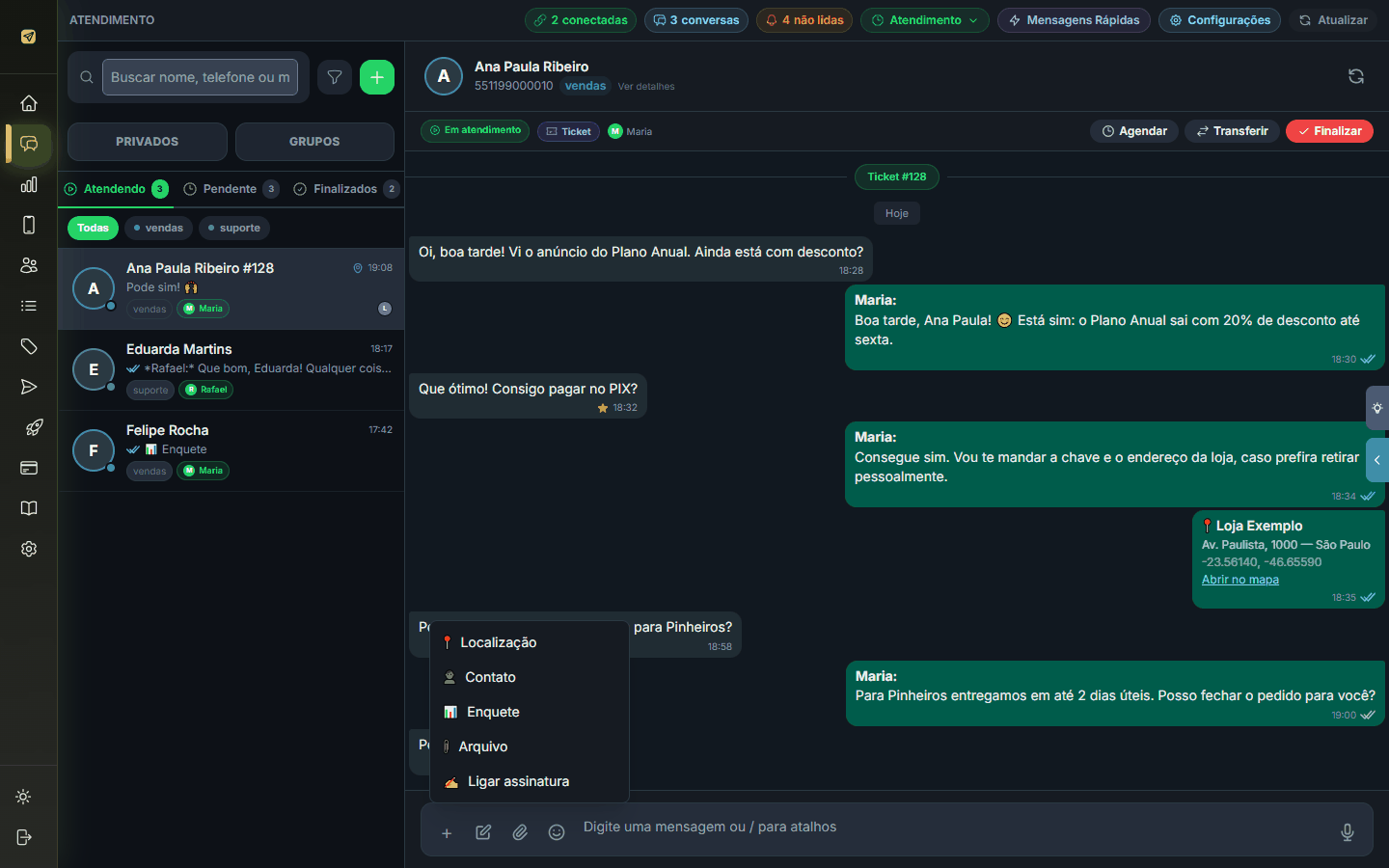
Da esquerda para a direita:
| Botão | Função |
|---|---|
| + (Enviar localização, contato ou enquete) | Abre o menu Localização, Contato, Enquete, Arquivo e Ligar/Desligar assinatura. |
| ✍ Assinatura | Liga/desliga a assinatura das mensagens (veja abaixo). Verde = ligada. |
| 📎 Enviar arquivo/imagem | Escolhe um arquivo do computador/celular. |
| 😊 Emojis | Abre o seletor de emojis. |
| Campo de texto | "Digite uma mensagem ou / para atalhos". |
| 🎤 Gravar áudio PTT / ■ Parar gravação | Grava um áudio de voz. Enquanto grava aparece Gravando…. |
| ➤ Enviar | Envia a mensagem. |
Atalhos de teclado
- Enter — envia (no computador).
- Shift + Enter — quebra a linha.
- Ctrl + Enter (ou ⌘ + Enter) — envia também no celular, onde o Enter quebra a linha.
- / no início do campo — abre as mensagens rápidas. Use ↑ ↓ para navegar, Enter para escolher e Esc para fechar.
- Ctrl + V com uma imagem ou arquivo copiado — anexa direto.
Assinatura
Com a assinatura ligada, cada mensagem de texto sai com seu nome em negrito na primeira linha:
*Maria:*
Olá! Seu pedido já foi enviado.
O nome usado é o nome do seu usuário (de quem está logado — cada sub-usuário assina com o próprio nome). A escolha de ligar/desligar fica salva nas preferências do atendimento. A assinatura não é aplicada em mídias nem ao editar uma mensagem. Passe o mouse sobre o botão para ver com qual nome as mensagens estão saindo.
Enviar arquivos, imagens e vídeos
Três formas de anexar:
- Botão 📎 (ou + → Arquivo);
- Arrastar e soltar o arquivo sobre a conversa — aparece a área "Solte para anexar";
- Colar (Ctrl + V).
Depois de escolher, aparece a prévia com o campo Legenda (opcional)... e o botão de envio. O × cancela.
- O envio é de um arquivo por vez. Se você soltar ou colar vários, só o primeiro é anexado ("Anexei o primeiro arquivo. O envio é de um por vez.").
- O WhatsApp aceita arquivos de até 16 MB. Imagens maiores são comprimidas automaticamente ("Imagem de 22MB reduzida para caber no limite do WhatsApp"). Outros tipos de arquivo acima de 16 MB são recusados com uma mensagem explicando o tamanho.
- Arquivos grandes mostram Enviando arquivo… com barra de progresso.
Áudio
- Gravar: clique no microfone (Gravar áudio PTT), fale e clique em Parar gravação.
- Ouvir antes de enviar: o áudio gravado aparece em uma prévia com player. Use ✕ Cancelar para descartar ou ➤ Enviar áudio como PTT para mandar. Ele chega no cliente como mensagem de voz (PTT), igual a um áudio gravado no celular.
- Se o navegador bloquear o microfone aparece "Permissão de microfone negada" — libere no cadeado da barra de endereço.
- Arquivos de áudio anexados pelo 📎 são enviados como arquivo de áudio comum.
Localização
+ → Localização abre a janela de envio de local:
- Usar minha localização (pede permissão ao navegador), ou
- Cole o link/coordenadas do Google Maps, ou preencha Latitude e Longitude;
- Nome do local e Endereço (opcionais).
Contato
+ → Contato: informe Nome do contato e Telefone com DDI e DDD (ex.: 5544999999999). "O contato chega como cartão, do jeito que o WhatsApp mostra."
Enquete
+ → Enquete: escreva a Pergunta e as opções (mínimo 2). Adicionar opção acrescenta mais — o limite é 12 opções, o mesmo do WhatsApp. Marque Permitir escolher mais de uma opção para múltipla escolha.
Janela de 24 horas (API oficial da Meta)
Nas conexões pela API oficial do WhatsApp (Meta), a empresa só pode mandar mensagem livre até 24 horas depois da última mensagem do cliente. Passado esse prazo:
- O cabeçalho mostra Janela fechada;
- Sobre o campo aparece "Janela de 24h encerrada. Somente templates podem ser enviados para iniciar nova conversa.";
- O botão Usar Template Meta abre Enviar Template Meta — Selecione um template aprovado para iniciar conversa. Escolha o template e clique em Enviar Template ("Template enviado!").
Se a lista estiver vazia ("Nenhum template aprovado encontrado"), sincronize seus modelos em Templates Meta.
Histórico da conversa
Em Detalhes do contato → Gestão → Histórico da conversa (somente leitura) você abre toda a conversa em uma janela no estilo do WhatsApp, só para leitura — útil para consultar sem risco de enviar algo sem querer.