Conhecendo o painel
Menu lateral, menu do celular, tema claro/escuro, botões flutuantes, avisos e janelas que aparecem em todo o painel.
Tudo o que é comum a todas as telas do painel está descrito aqui: o menu, os botões flutuantes, os avisos de cobrança e as janelas que aparecem automaticamente.
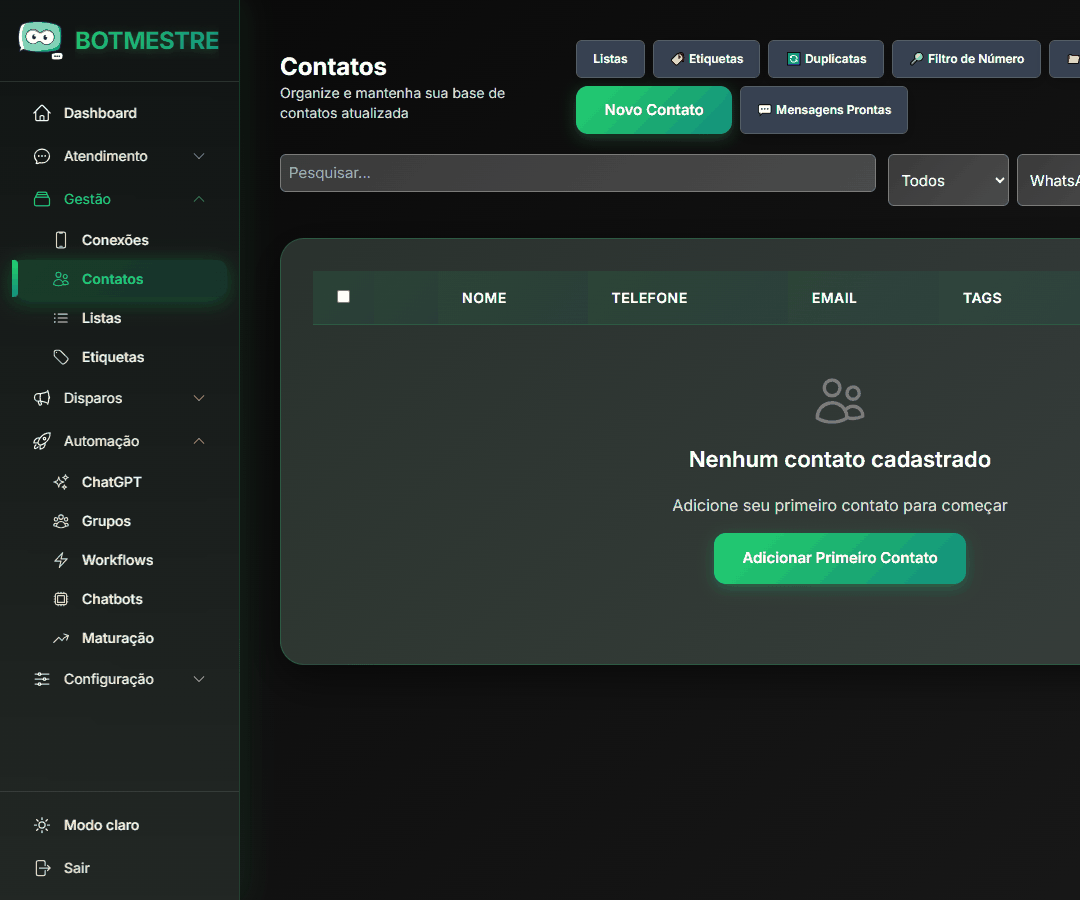
Menu lateral (computador)
O menu fica fixo à esquerda e é organizado em grupos. Por padrão ele aparece recolhido, mostrando só os ícones — passe o mouse sobre um ícone para ver o nome.
- Expandir/recolher o menu: clique no logotipo no topo. Ao expandir aparecem o nome da plataforma e o nome de cada item. Clicar fora do menu recolhe de novo. Só o logotipo expande o menu — clicar num item ou num grupo não muda a largura.
- Abrir/fechar um grupo: clique no nome (ou no ícone) do grupo. A seta ▾ indica que ele tem itens dentro.
- Com o menu expandido, os itens do grupo aparecem logo abaixo, recuados, com ícone e nome.
- Com o menu recolhido, os itens aparecem só como ícones, num bloco logo abaixo do ícone do grupo; passe o mouse para ver o nome.
- Os grupos que você abrir ficam abertos na próxima visita. O grupo da página em que você está abre sozinho.
- Item aceso: a tela em que você está fica destacada. Com o grupo fechado, é o próprio grupo que acende.

Grupos e itens
| Grupo | Itens | Observação |
|---|---|---|
| Dashboard | — | Fora de grupo, sempre no topo. Leva ao Dashboard. |
| Atendimento ▾ | Atendimento, Tickets, CRM, Analytics | Tickets e Analytics são duas abas da mesma tela. |
| Gestão ▾ | Conexões, Contatos, Listas, Etiquetas | Seus números de WhatsApp e a base de contatos. |
| Disparos ▾ | Disparos, Ferramentas, Extrator, Templates Meta | Templates Meta só aparece para quem tem a API oficial da Meta ativa. |
| Automação ▾ | ChatGPT, Grupos, Workflows, Chatbots, Maturação | Veja Automação. |
| Configuração ▾ | Configurações, Sub-Usuários, Fatura, Documentação, Central de Ajuda, Roadmap | A Central de Ajuda abre esta central em outra aba (ajuda.botmestre.online). O Roadmap é visível para todos, inclusive sub-usuários. |
Um grupo some do menu quando nenhum item dele está liberado para você.
No rodapé do menu ficam:
- Modo claro / Modo escuro — alterna o tema na hora (o ícone mostra o sol ou a lua). A escolha fica salva. Também pode ser trocado em Preferências.
- Sair — encerra a sessão.
Por que um item não aparece no meu menu?
O menu mostra somente o que você pode usar. Um item fica escondido quando:
- Seu plano não inclui aquele recurso (ex.: CRM, Extrator, Maturação). Faça upgrade em Plano ou contrate o adicional correspondente.
- O recurso foi desativado pelo administrador da plataforma para todos os clientes (Atendimento, Tickets, CRM, Analytics, Disparos, ChatGPT, Workflows e Chatbots podem ser ligados/desligados globalmente).
- Você é um sub-usuário e o dono da conta não liberou aquela página para você. Veja Sub-usuários → Permissões.
- Templates Meta depende da API oficial da Meta estar habilitada na sua conta.
Menu no celular
No celular o menu lateral dá lugar a uma barra inferior com quatro atalhos fixos e o botão Mais:
| Botão | Tela |
|---|---|
| Dashboard | Dashboard |
| Atender | Atendimento |
| Disparo | Disparos |
| Conexões | Conexões |
| ⋮ Mais | Abre uma lista com todas as outras telas que você tem permissão para ver, além do botão Sair. |
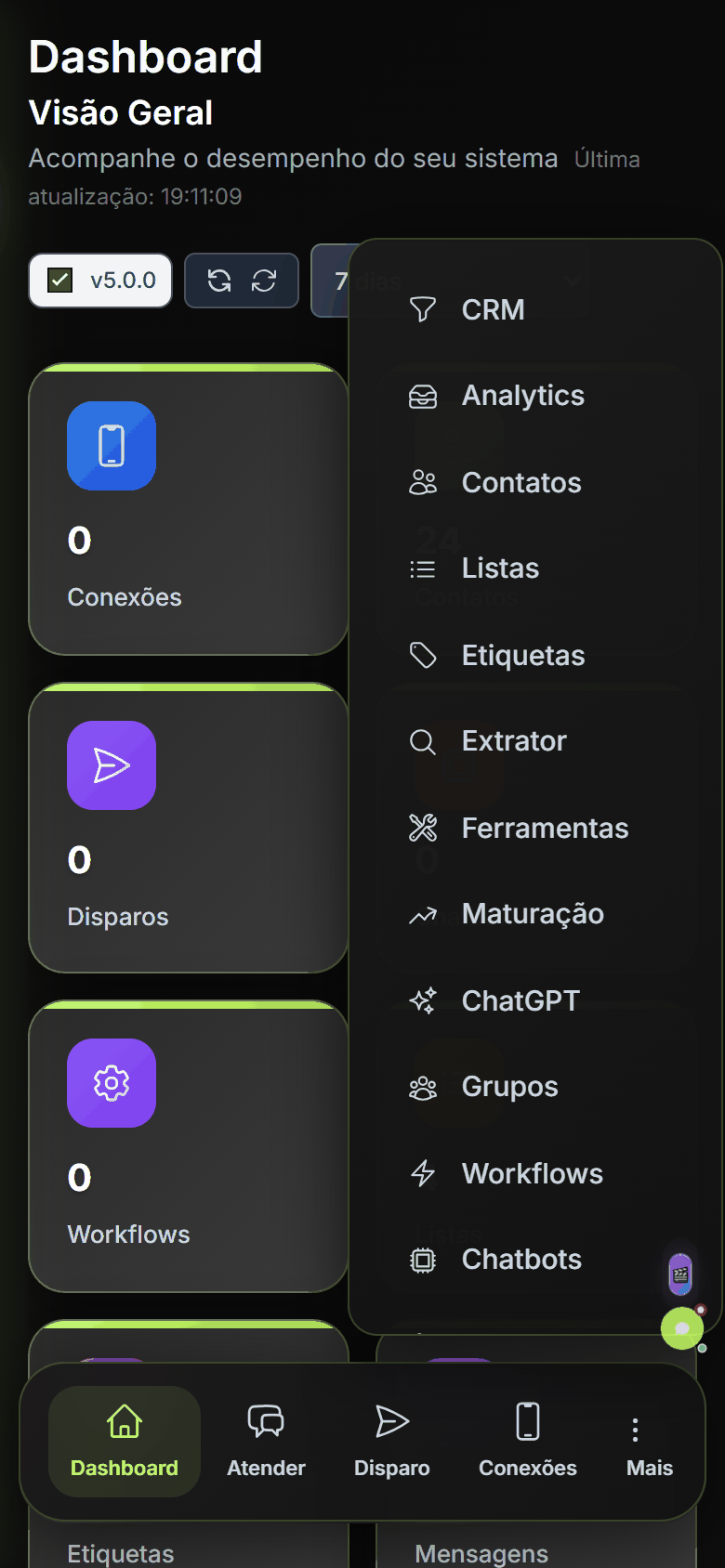
- A barra respeita as mesmas regras de plano e de permissão do menu lateral.
- Tickets e Analytics aparecem como um único item, Central de Atendimento.
- Dentro de uma conversa do Atendimento a barra some para liberar espaço para o campo de mensagem.
- Na tela inicial, puxe a página para baixo para atualizar os dados (pull-to-refresh).
Botões flutuantes (canto inferior direito)
Em quase todas as telas (exceto no Atendimento) aparece um grupo de botões flutuantes:
| Botão | O que faz |
|---|---|
| 🎬 Tutorial (roxo) | Abre o vídeo tutorial daquela tela. Quando o tutorial ainda não existe, o botão fica laranja com uma ampulheta e mostra "Em breve! Vídeo de instrução para esta página". Um selo 🆕 indica tutorial que você ainda não viu. |
| 💬 Chat de suporte (verde) | Abre o chat com o suporte da plataforma. Você é atendido primeiro por um assistente de IA e pode pedir Falar com atendente. |
No celular o grupo fica reduzido: o primeiro toque expande, o segundo escolhe o botão.
Player de tutorial
O vídeo abre em uma janela com atalhos de teclado: Espaço (play/pause), → (+10s), M (mudo), F (tela cheia) e Esc (fechar). Há também controle de velocidade de reprodução. No seu primeiro acesso, um vídeo de 🎉 Bem-vindo! pode abrir automaticamente no Dashboard.
Chat de suporte
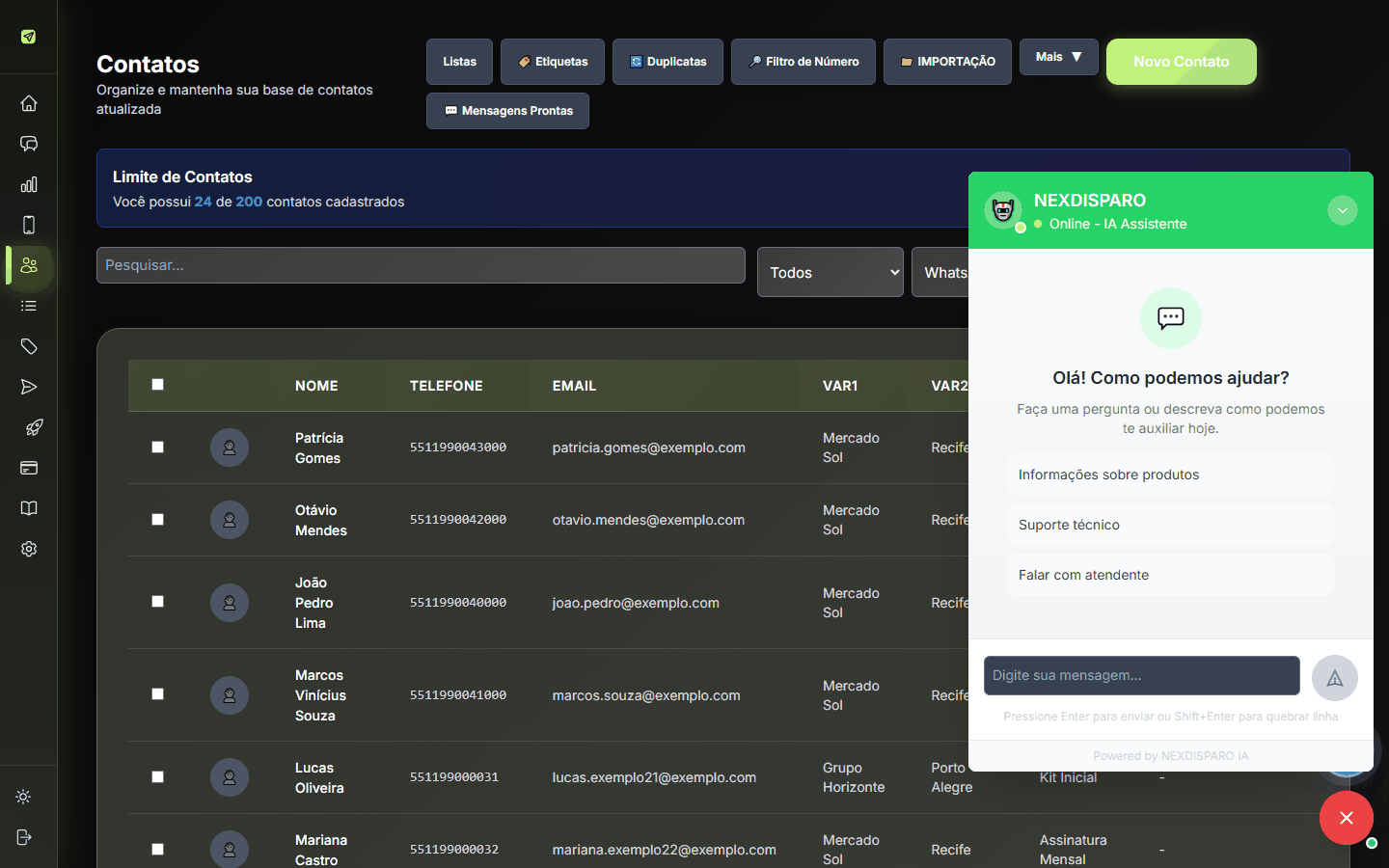
- Sugestões rápidas: Informações sobre produtos, Suporte técnico, Falar com atendente.
- Enter envia; Shift + Enter quebra a linha. Limite de 1000 caracteres por mensagem.
- Quando um atendente humano assume, aparece "
assumiu o atendimento" e o cabeçalho mostra com quem você está falando. - O botão — minimiza a janela sem encerrar a conversa.
Avisos e janelas automáticas
Aviso de cobrança (faixa no topo)
Aparece em qualquer tela quando sua fatura está perto de vencer ou vencida:
- Perto do vencimento: "Seu plano vence em X dias / amanhã — Pague agora e evite a interrupção dos seus atendimentos." Botão Pagar agora. Pode ser dispensado no × (Dispensar aviso).
- Vencido: "Seu plano está vencido — Regularize o pagamento para reativar os recursos bloqueados. A liberação é automática assim que o pagamento é confirmado." Botão Regularizar agora. Este aviso não pode ser dispensado.
O botão leva direto ao pagamento (ou à tela de Fatura quando há mais de uma forma de pagamento).
Permissões do Sistema
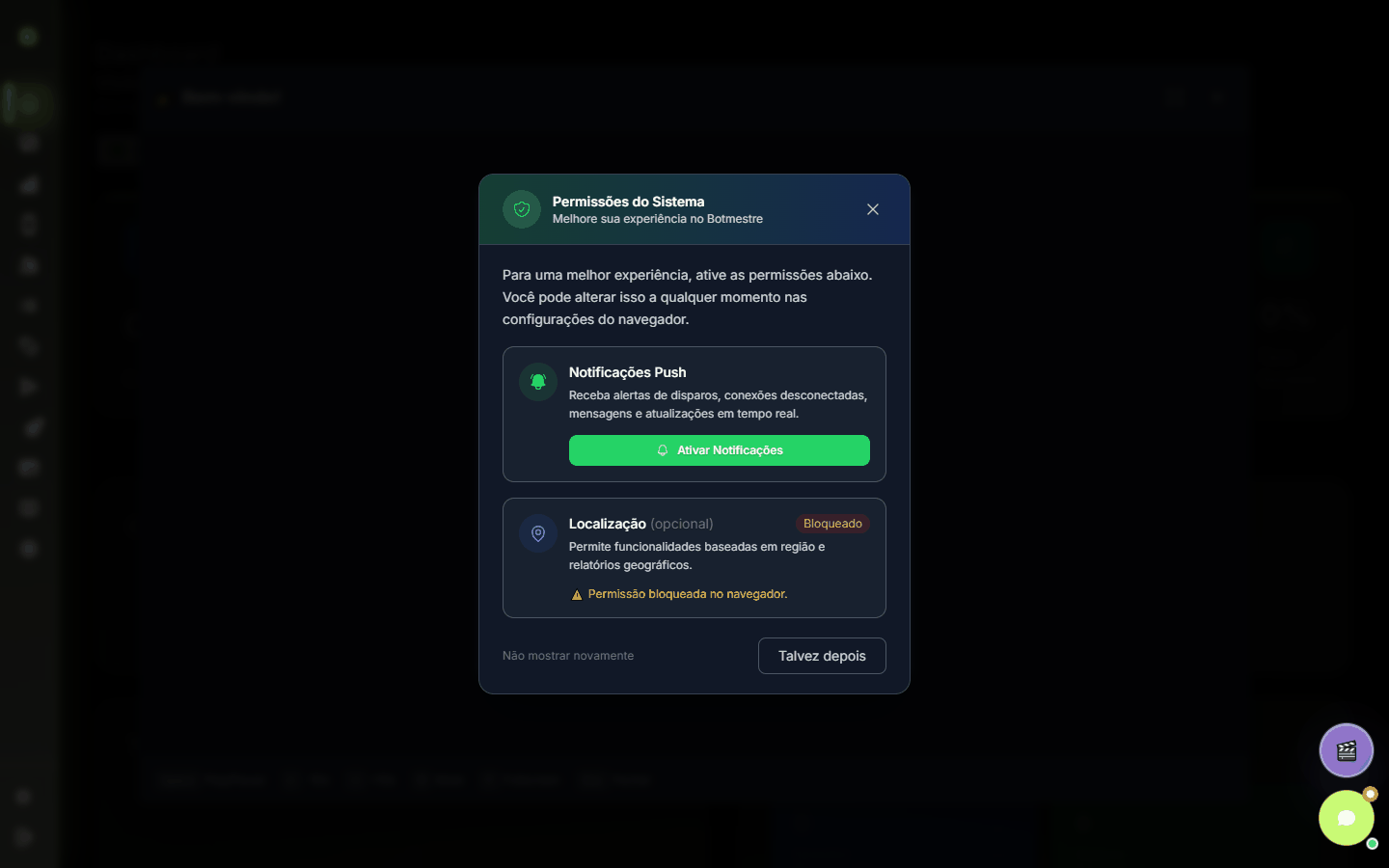
Nas primeiras visitas o painel pede duas permissões do navegador:
- Notificações Push — Ativar Notificações: alertas de disparos, conexões desconectadas, mensagens novas e atualizações, mesmo com a aba em segundo plano.
- Localização (opcional) — Permitir Localização: usada em recursos baseados em região.
Se o navegador já bloqueou a permissão, aparece "Permissão bloqueada" — libere pelo ícone de cadeado na barra de endereço. Botões do rodapé: Talvez depois (pergunta de novo mais tarde), Não mostrar novamente e Concluir (quando tudo está ativo).
Instalar como aplicativo
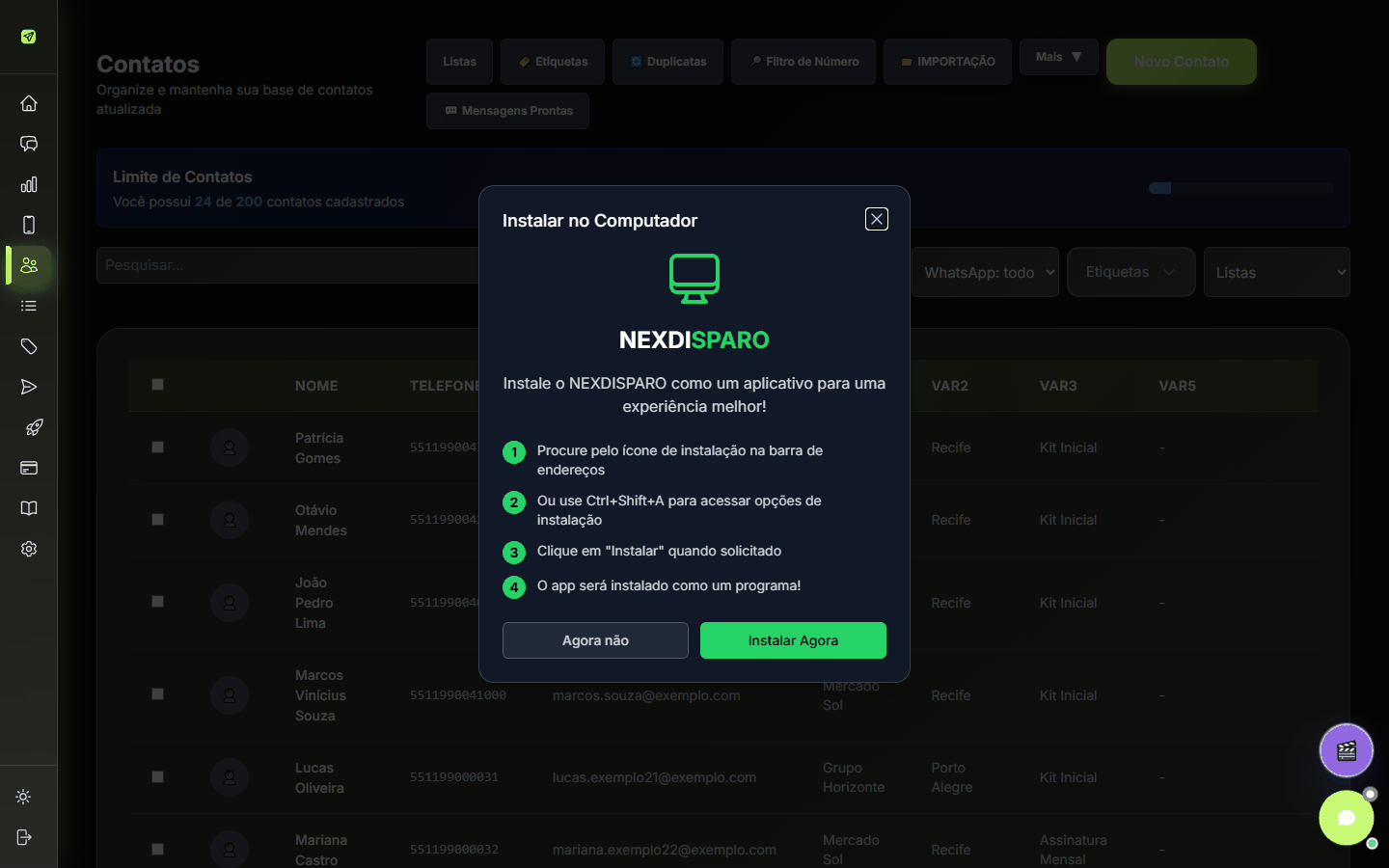
O painel pode ser instalado como aplicativo (PWA) no computador ou no celular. A janela Instalar no Computador / Celular explica os passos e oferece Instalar Agora ou Agora não (pergunta de novo depois de um tempo).
- Computador (Chrome/Edge): ícone de instalação na barra de endereço, ou
Ctrl + Shift + A. - Android: menu ⋮ do navegador → Adicionar à tela inicial.
- iPhone: botão Compartilhar → Adicionar à Tela de Início.
Período de teste encerrado
Quando o período de teste acaba sem um plano pago, o painel fica embaçado atrás da janela Trial Expirado! 🚀 — Conta temporariamente bloqueada, com a lista do que você usou no teste e os botões Fazer Upgrade Agora e Sair da Conta.
Nova versão disponível
No topo do Dashboard há um indicador de versão. Quando sai uma atualização da plataforma ele mostra 🚀 • Atualização — clique para carregar a versão nova. Veja o que mudou em cada versão no Changelog.