Cobrança
Cobre seus clientes pelo WhatsApp — clientes, recorrências, lembretes antes e depois do vencimento, link do Mercado Pago, vendas, estoque, caixa e relatórios.
Cobrança (/dashboard/cobranca, no grupo Gestão do menu) — "Clientes, recorrências, vendas e lembretes de pagamento no WhatsApp". É para você cobrar os seus clientes: mensalidade, plano, parcelado ou venda a prazo. O sistema manda o lembrete no WhatsApp sozinho e, com o Mercado Pago ligado, dá baixa sozinho quando o cliente paga.
Ideal para: IPTV, academias, revendas, serviços mensais, controle de assinaturas e pequenas empresas.
Como funciona: você cadastra o cliente e a cobrança (ou a recorrência); o WhatsApp leva a mensagem com o link de pagamento antes, no dia e depois do vencimento; o cliente paga por PIX, cartão ou boleto e a cobrança é baixada sozinha. Seu sistema pode criar as cobranças e saber quando foram pagas pela API.
Só o titular da conta vê esta página (é o financeiro da empresa). Atendentes (sub-usuários) veem as cobranças de quem está na conversa pelo Atendimento e mandam a 2ª via de lá.
O botão Nova cobrança, no topo, abre a criação de cobrança de qualquer aba.
Primeiros passos
- Em Configurações, escolha a conexão do WhatsApp que envia as cobranças e ligue Lembretes automáticos.
- Em Clientes, cadastre os clientes com o WhatsApp (ou use Importar dos contatos).
- Crie uma cobrança (avulsa ou parcelada) ou uma recorrência (mensalidade que se repete).
- Opcional: conecte o Mercado Pago em Configurações para mandar link de pagamento.
Abas
| Aba | O que faz |
|---|---|
| Visão geral | Avisos que pedem ação, os números do mês, quem vence nos próximos 7 dias, quem está em atraso, os últimos lembretes e o estoque baixo. |
| Cobranças | Todas as cobranças: avulsas, parceladas, de venda a prazo e as geradas pelas recorrências. |
| Clientes | Cadastro de clientes, com ficha de cada um. |
| Recorrências | Cobranças que se repetem (semanal, quinzenal, mensal, bimestral, trimestral, semestral, anual). |
| Planos | Modelos para criar recorrências mais rápido. |
| Produtos e estoque | Produtos, serviços e imóveis, com fotos e controle de estoque. |
| Vitrine | O catálogo público com link próprio, categorias e pedido pelo WhatsApp. Veja Vitrine. |
| Vendas | Venda com itens, à vista ou a prazo. |
| Entradas e saídas | O caixa do mês. |
| Relatórios | Entradas e saídas por mês, inadimplência, pontualidade, receita recorrente, melhores clientes, produtos mais vendidos e despesas. |
| Configurações | Conexão, régua de lembretes, mensagens, PIX e Mercado Pago. |
Visão geral
| Indicador | Significado |
|---|---|
| Recebido no mês | Todas as entradas do caixa no mês (cobranças pagas, vendas à vista e entradas avulsas). |
| A receber no mês | Cobranças em aberto que ainda vencem neste mês. |
| Vencido | Cobranças em aberto com vencimento no passado. Fica vermelho quando há alguma. |
| Receita recorrente | Quanto as recorrências ativas somam por mês (as semanais e anuais são convertidas para o mês). |
Avisos que podem aparecer: lembretes desligados (Ligar lembretes), conexão fora do ar (Trocar conexão) e lembretes que falharam nos últimos 7 dias.
Cobranças
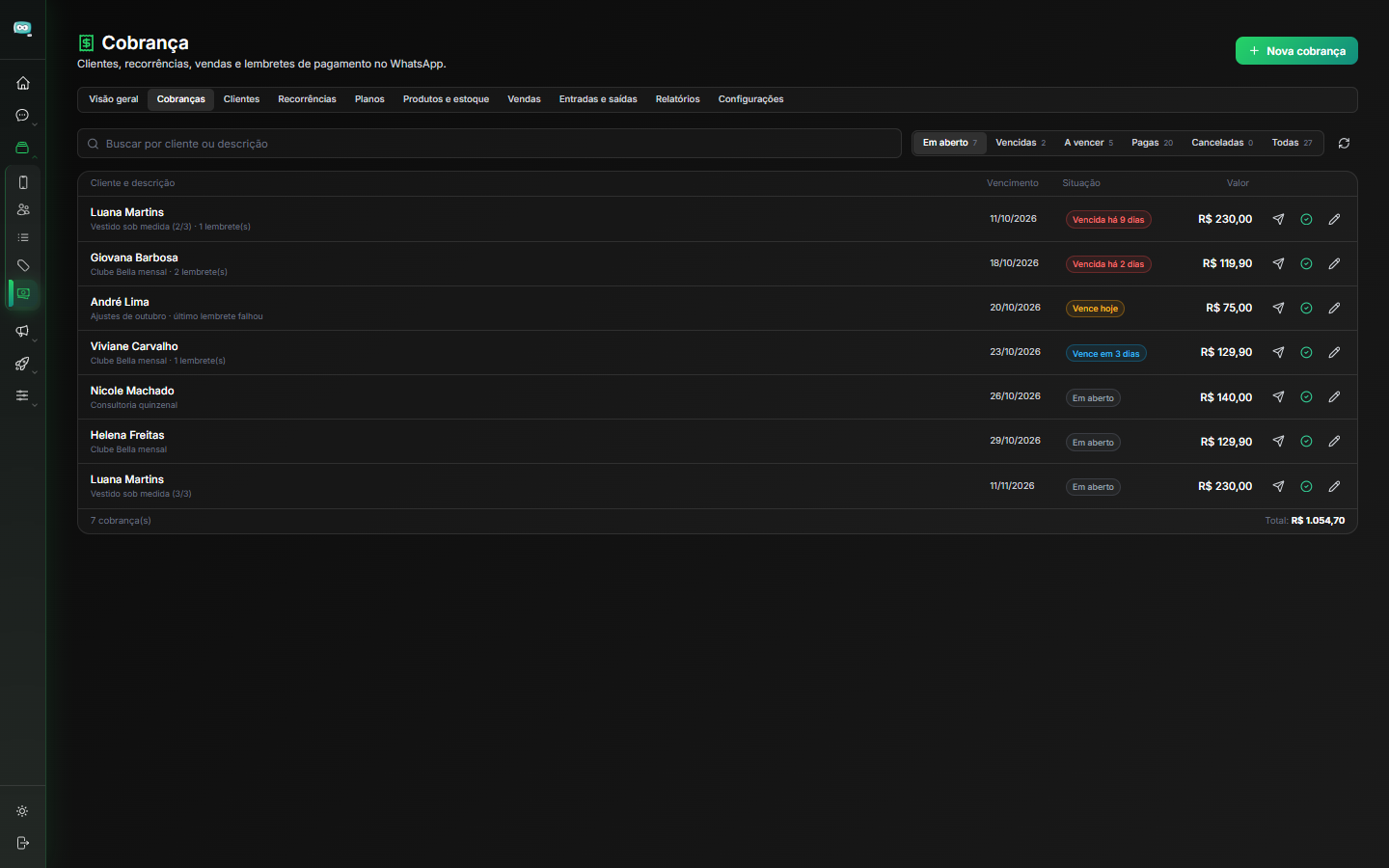
Filtros: Em aberto, Vencidas, A vencer, Pagas, Canceladas e Todas, cada um com a quantidade. A busca procura pelo nome do cliente ou pela descrição.
A situação de cada cobrança: Em aberto, Vence em N dias, Vence amanhã, Vence hoje, Vencida há N dias, Paga ou Cancelada.
| Ícone | Função |
|---|---|
| Mandar lembrete agora (avião) | Envia a mensagem no WhatsApp na hora, fora da régua automática. |
| Dar baixa (recebi) | Registra o pagamento recebido por fora (PIX direto, dinheiro, cartão…). |
| Editar | Muda descrição, valor, vencimento e observação. |
| Desfazer pagamento | Volta a cobrança paga para em aberto e tira a entrada do caixa. |
| Reabrir | Volta uma cobrança cancelada para em aberto. |
Nova cobrança
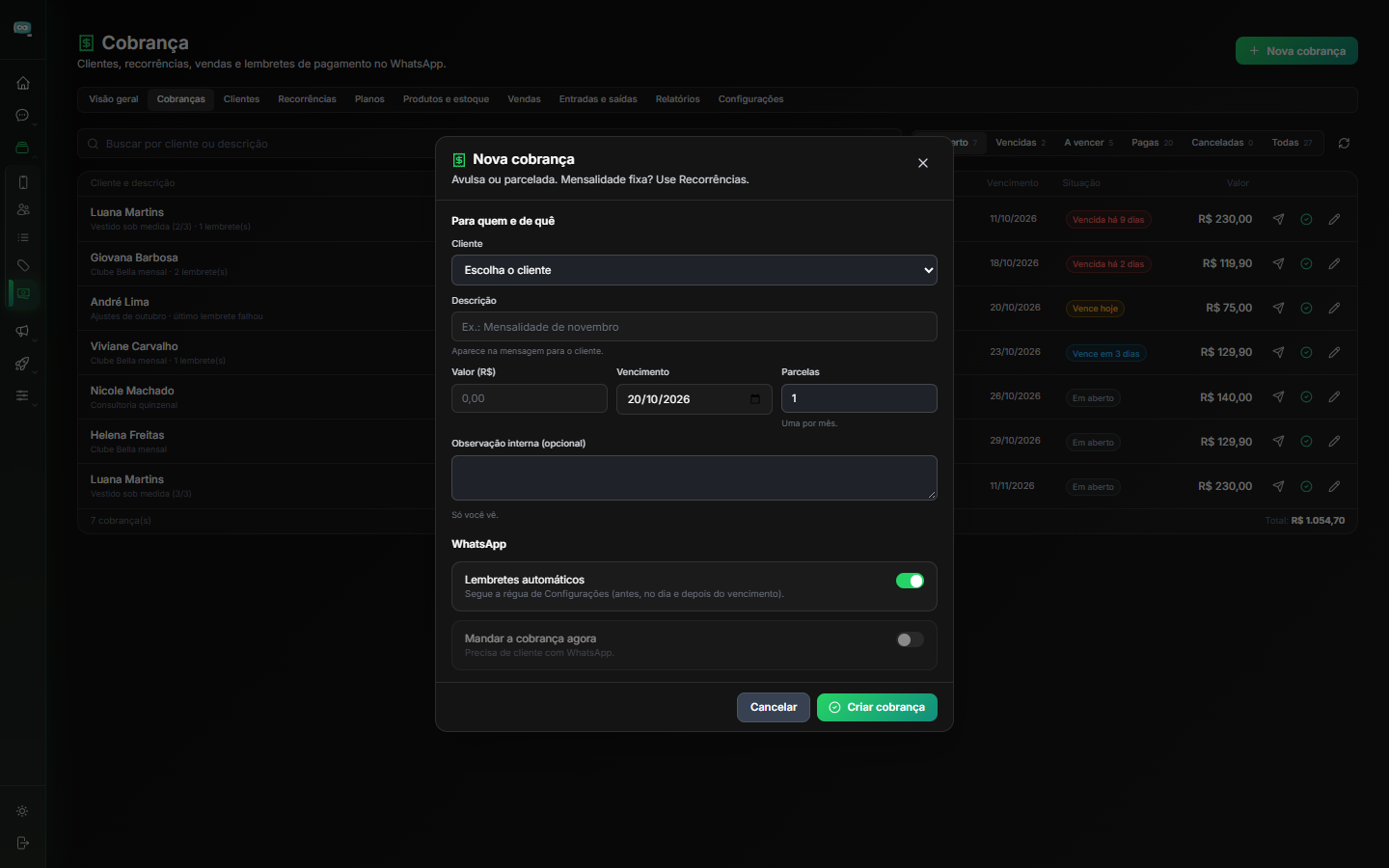
- Cliente, Descrição (aparece na mensagem), Valor e Vencimento.
- Parcelas — cria uma cobrança por mês, a partir do 1º vencimento. Com Dividir o valor entre as parcelas, o valor informado é o total; sem, cada parcela tem o valor informado.
- Lembretes automáticos — desligue para um cliente que pediu para não ser lembrado.
- Mandar a cobrança agora — envia a primeira mensagem assim que a cobrança é criada.
Dar baixa
Informe o Valor recebido, a data e a Forma de pagamento. Mandar recibo no WhatsApp envia a mensagem "Pagamento recebido". A entrada vai para Entradas e saídas na data escolhida.
Ficha da cobrança
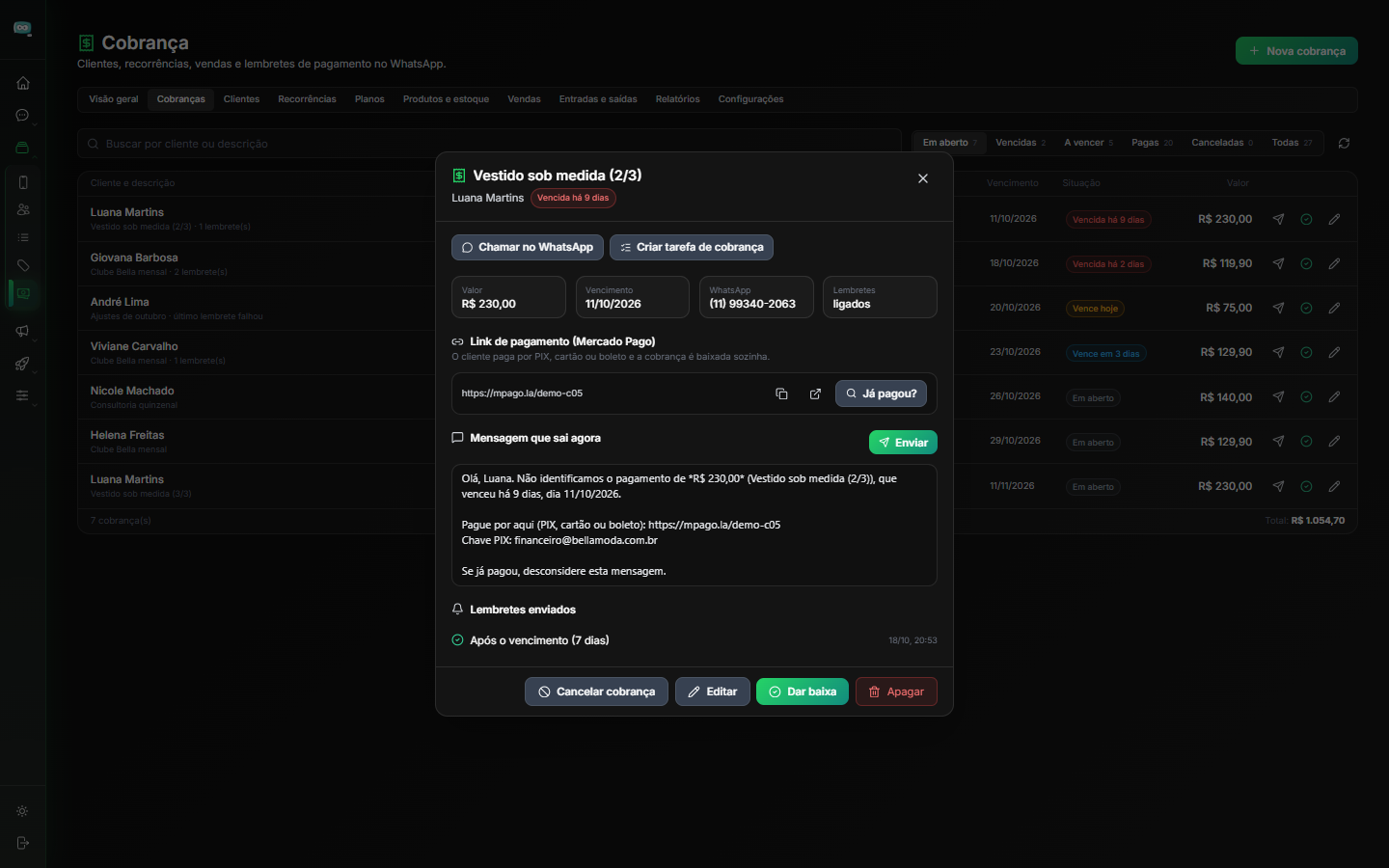
Clique no nome do cliente na lista. No topo: Chamar no WhatsApp (abre a conversa no Atendimento) e Criar tarefa de cobrança (cria a tarefa "Cobrar…" em Tarefas, ligada à conversa do cliente). Mostra os dados, a Mensagem que sai agora (com o botão Enviar), o Link de pagamento (Mercado Pago) com Gerar link de pagamento, copiar e Já pagou? (pergunta ao Mercado Pago), e a lista de Lembretes enviados com o motivo de cada falha. No rodapé: Cancelar cobrança, Editar, Dar baixa e Apagar.
Clientes
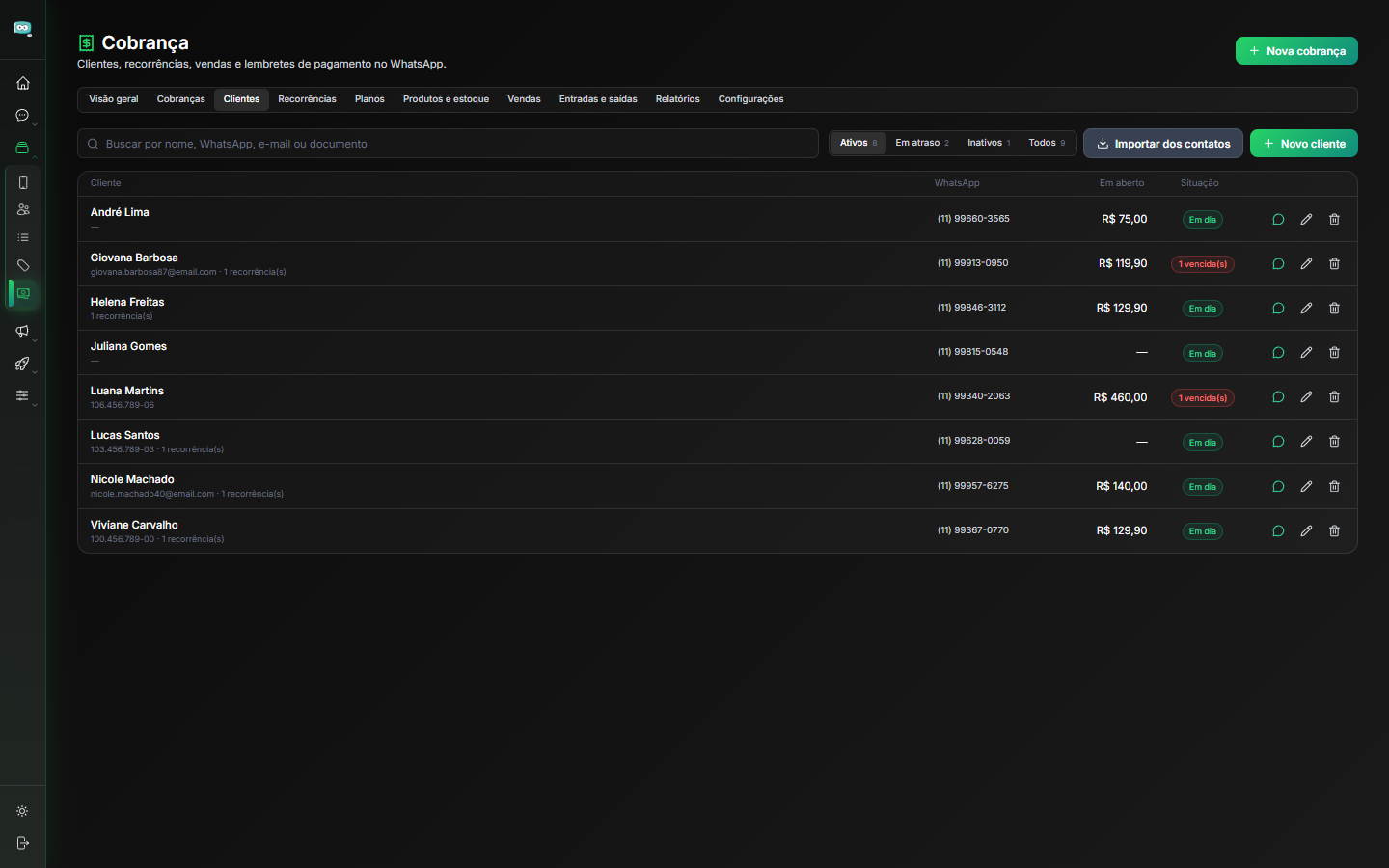
Filtros: Ativos, Em atraso, Inativos e Todos. Cada linha mostra o WhatsApp, quanto está em aberto e a situação (Em dia, N vencida(s) ou Inativo).
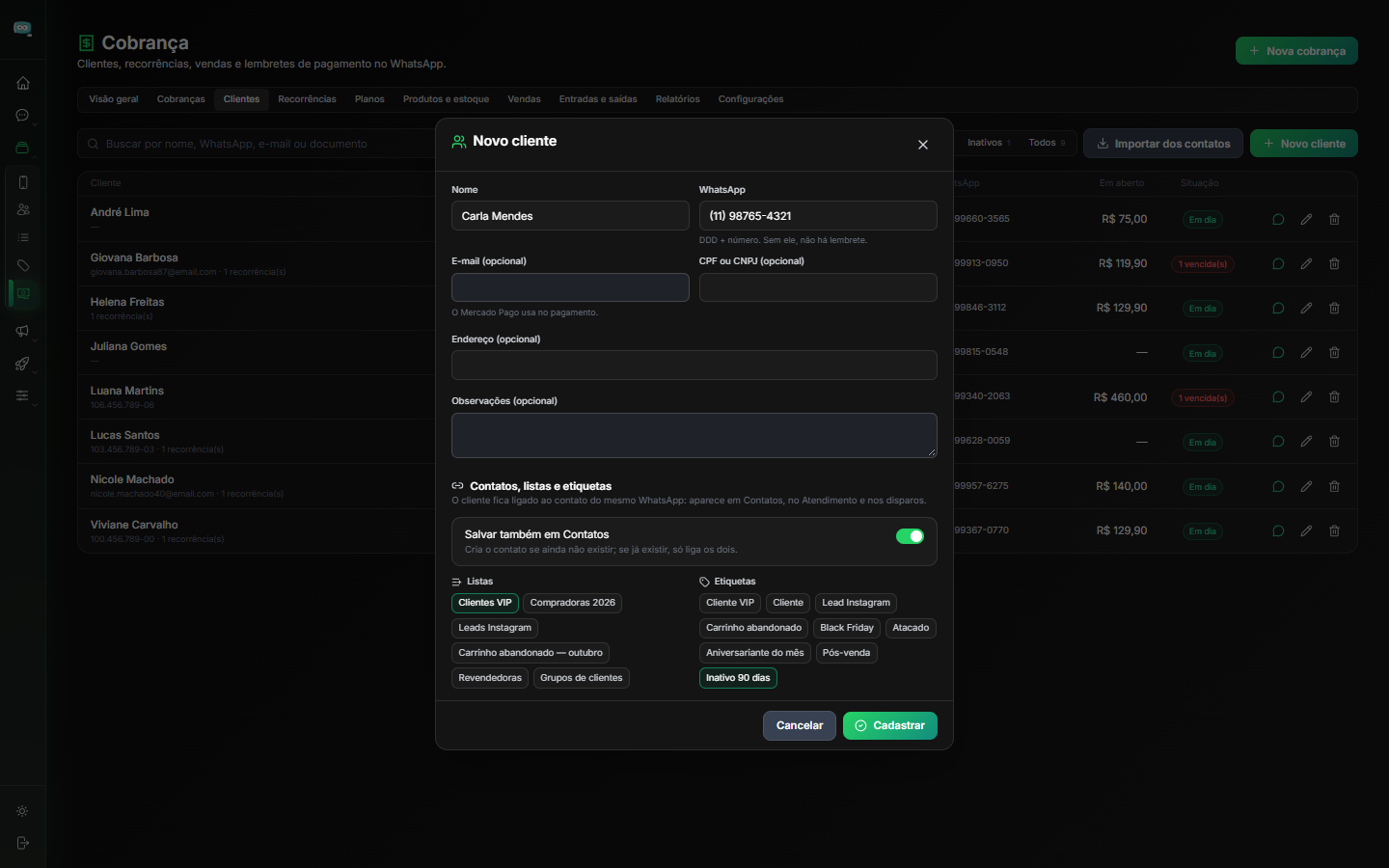
- Novo cliente — nome, WhatsApp (DDD + número), e-mail, CPF ou CNPJ, endereço e observações. Sem WhatsApp, o cliente não recebe lembrete.
- Contatos, listas e etiquetas (no cadastro) — com Salvar também em Contatos ligado (padrão), o cliente fica ligado ao contato do mesmo WhatsApp: se o contato não existe, é criado; se existe, os dois são ligados (o sistema acha o número com ou sem o 55 e o nono dígito). Marque as Listas e Etiquetas em que ele deve entrar — servem para disparos e segmentação. Listas e etiquetas que o contato já tem aparecem marcadas; para tirar, use as telas de Listas e Contatos.
- Chamar no WhatsApp (ícone de balão na linha e botão na ficha) — abre a conversa com o cliente no Atendimento, pela conexão escolhida em Configurações.
- Importar dos contatos — escolha contatos do BotMestre para virarem clientes. Quem já é cliente (mesmo número) é pulado.
- Clique no nome para abrir a ficha: quanto já pagou, em aberto, vencido, o Contato no BotMestre com as listas e etiquetas, as recorrências e as últimas cobranças.
- Cliente com pagamento registrado não pode ser apagado: desative-o em Editar (Cliente ativo). Inativo não recebe lembrete e o histórico continua.
Recorrências
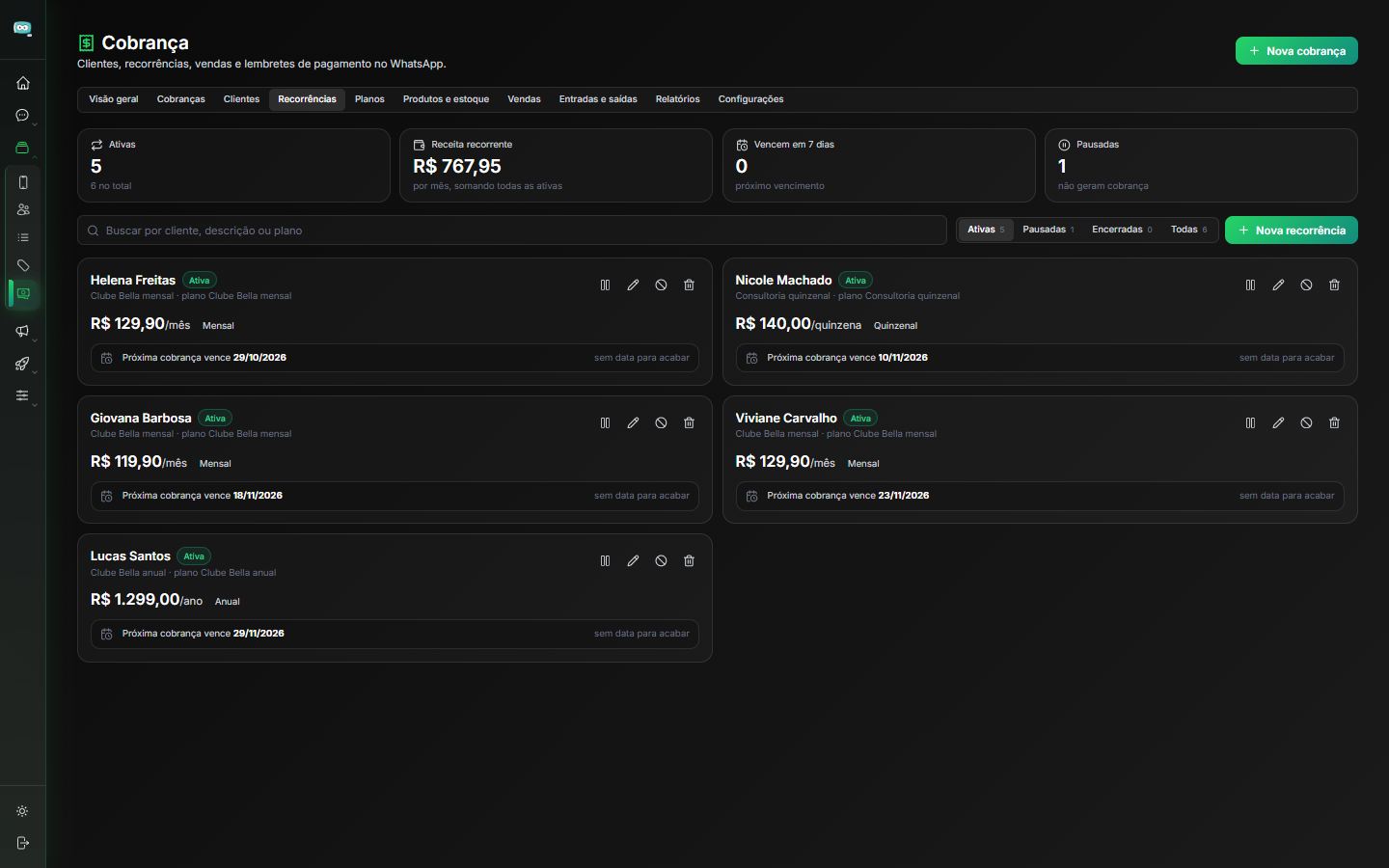
Uma recorrência gera a cobrança de cada período sozinha, alguns dias antes do vencimento (a tempo do primeiro lembrete da régua).
- Plano (opcional) — preenche valor e periodicidade; você pode mudar os dois só para aquele cliente.
- Valor, Periodicidade e 1º vencimento. Nas mensais, as próximas caem no mesmo dia do mês (dia 31 vira 28 ou 30 nos meses mais curtos e volta a 31 depois).
- Termina: Sem fim, Após N cobranças ou Em uma data.
- Ícones: Pausar (não gera cobrança), Retomar (volta a partir do próximo vencimento, sem cobrar os meses parados), Editar, Cancelar (cancela também as cobranças em aberto) e Apagar.
- Ao editar, Levar valor e descrição às cobranças em aberto atualiza as que já foram geradas.
Planos
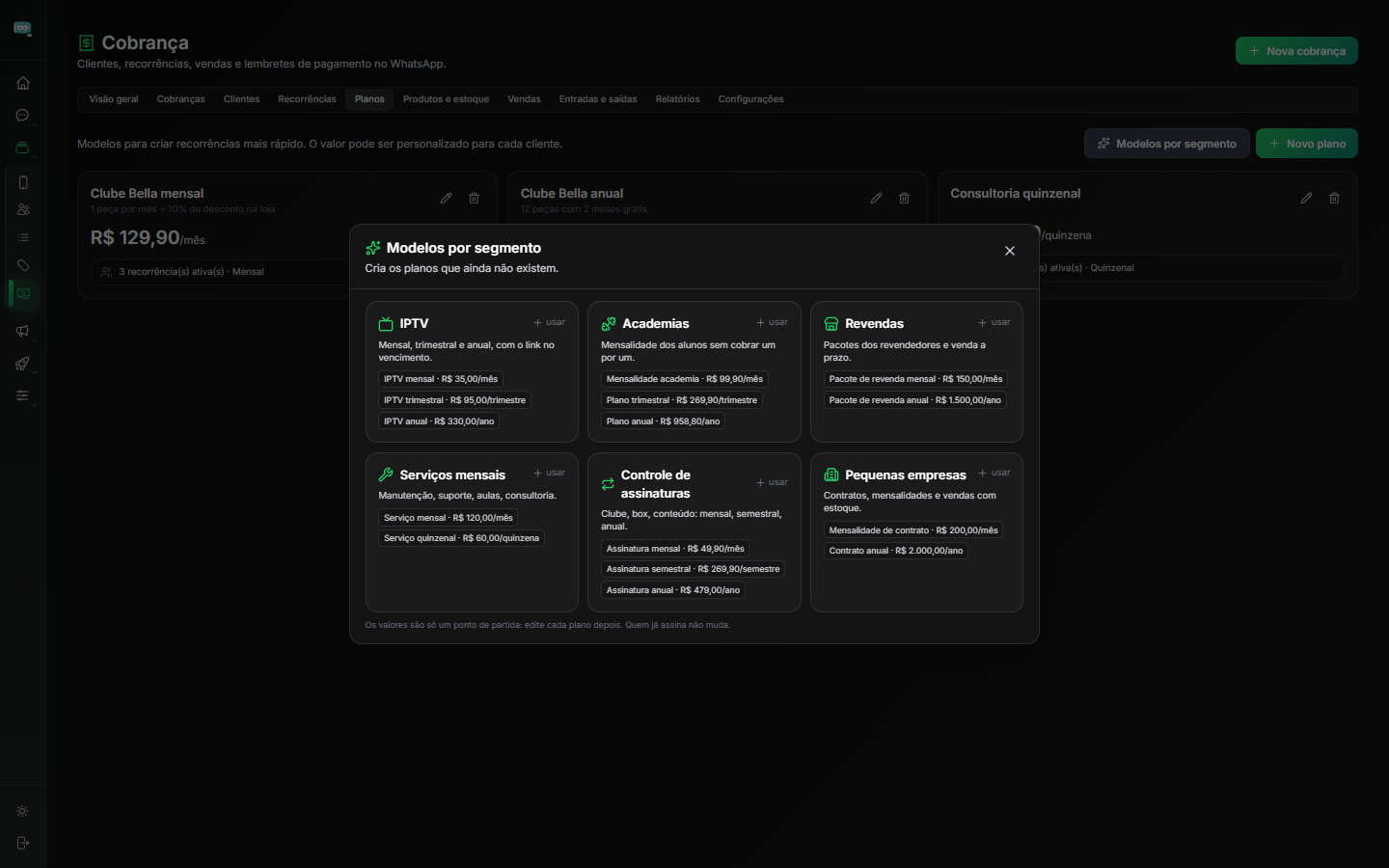
Modelos como "Plano mensal R$ 99". Sem nenhum plano, a aba mostra Comece com um modelo do seu negócio; depois, o botão Modelos por segmento abre a mesma lista. Cada modelo cria os planos do segmento (IPTV mensal, trimestral e anual; mensalidade de academia; pacote de revenda…) com valores de exemplo — edite-os depois. Mudar o valor do plano não altera as recorrências que já existem. Plano inativo some da lista ao criar recorrência.
Produtos e estoque
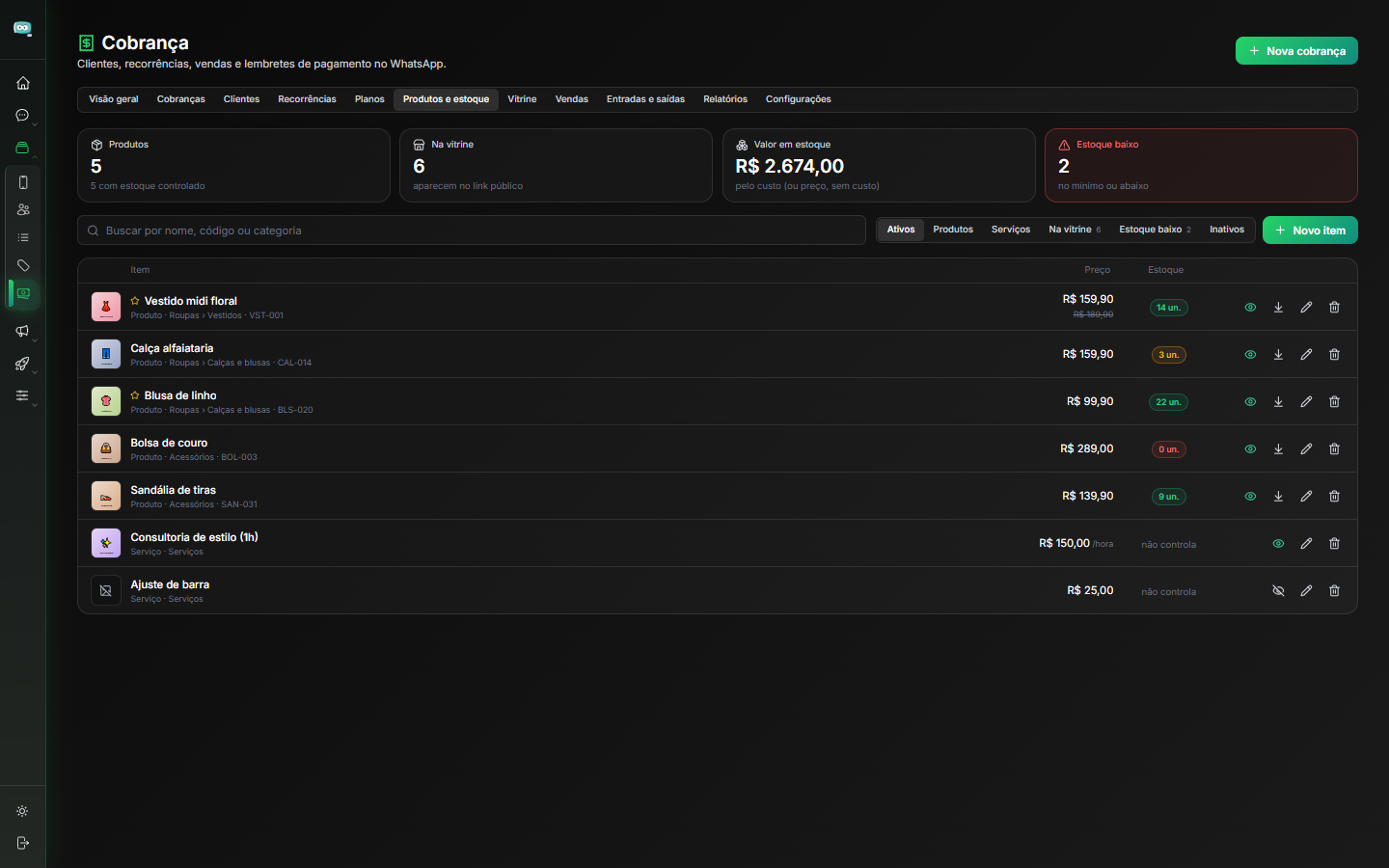
- Novo item — Produto (pode ter estoque), Serviço (sem estoque) ou Imóvel (venda ou aluguel), nome, código, preço, promoção, unidade, custo (mostra a margem), categoria, descrição e até 10 fotos.
- Mostrar na vitrine e Destaque — publicam o item no catálogo com link próprio. Veja Vitrine.
- Controlar estoque — a venda dá baixa sozinha e não deixa vender mais do que há. Avisar quando chegar a define o estoque mínimo.
- Ícone Estoque — Entrada, Saída ou Ajuste de contagem, com motivo. O Histórico mostra cada movimento e o saldo depois dele.
Vendas
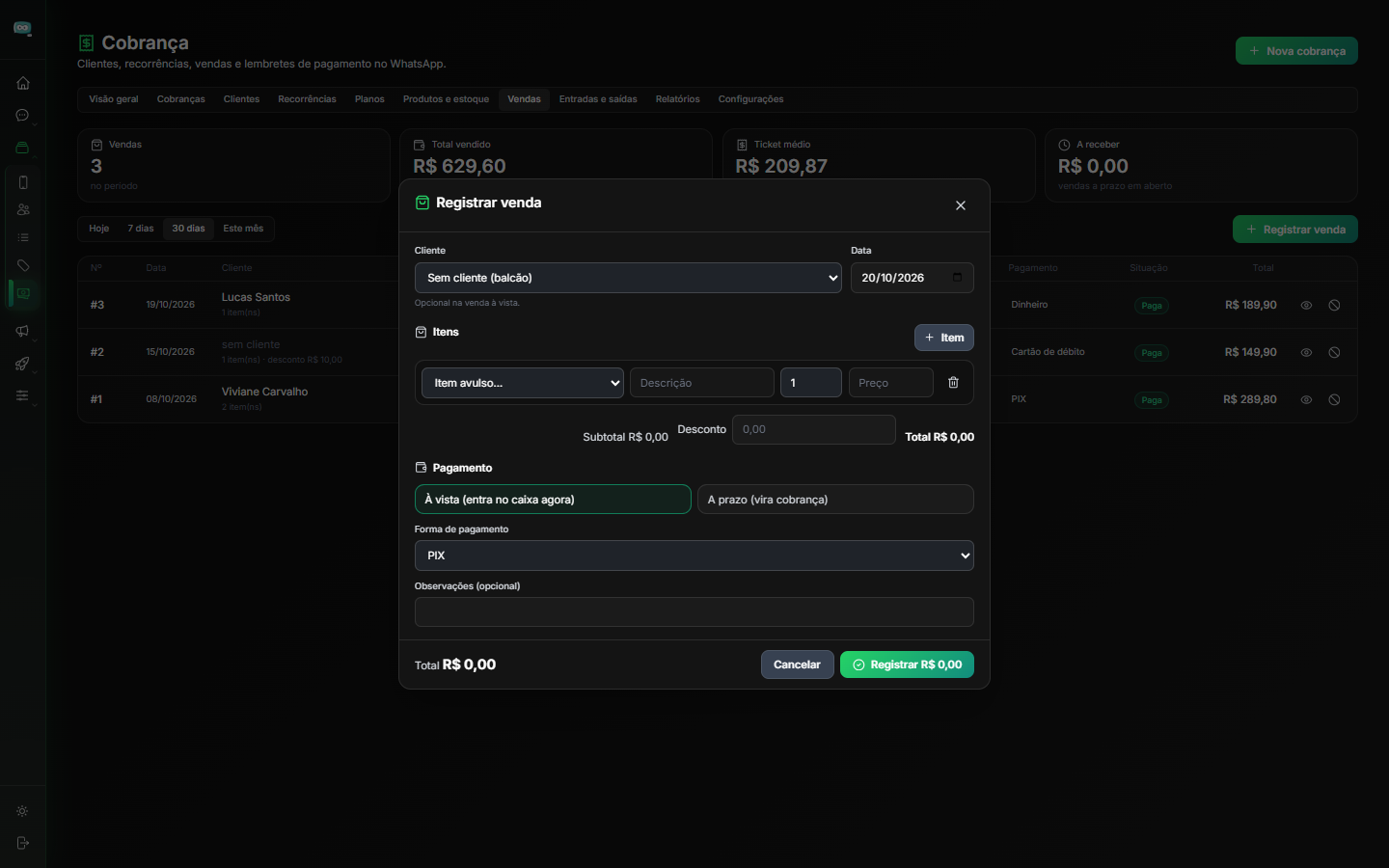
Registrar venda: cliente (opcional à vista, obrigatório a prazo), itens (produto cadastrado ou Item avulso), desconto e pagamento:
- À vista — escolhe a forma de pagamento; a venda entra no caixa na hora.
- A prazo — escolhe o 1º vencimento e as parcelas; vira cobrança com lembrete no WhatsApp e entra no caixa quando paga.
Cancelar venda devolve o estoque, tira a entrada do caixa e cancela as parcelas em aberto. Se alguma parcela já foi paga, desfaça esse pagamento antes.
Entradas e saídas
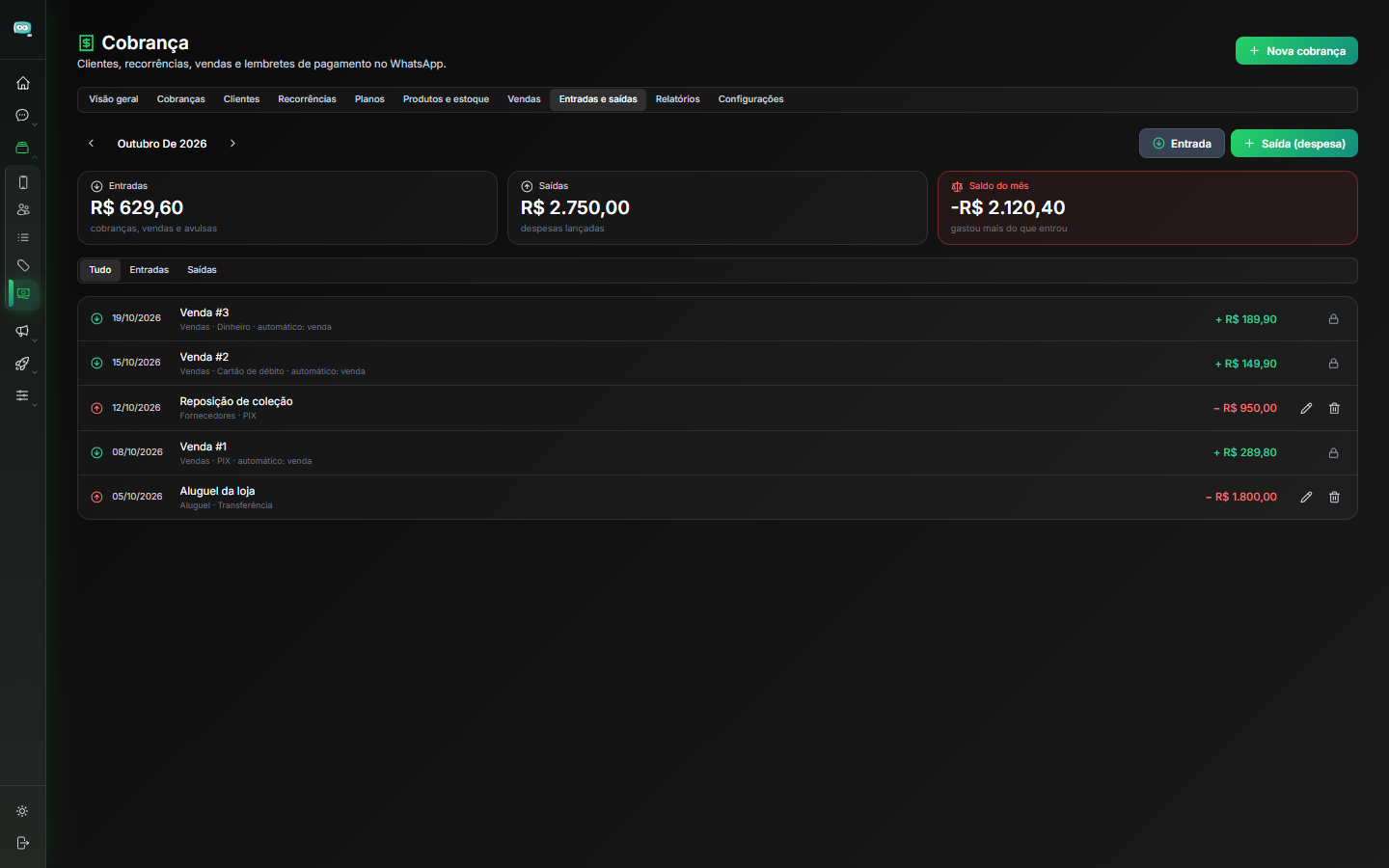
Mostra o mês (setas para mudar), com Entradas, Saídas e Saldo do mês. Cobranças pagas e vendas à vista entram sozinhas, com cadeado: corrija na cobrança ou na venda de origem. Entrada e Saída (despesa) lançam à mão, com categoria (aluguel, fornecedores…) e forma.
Relatórios
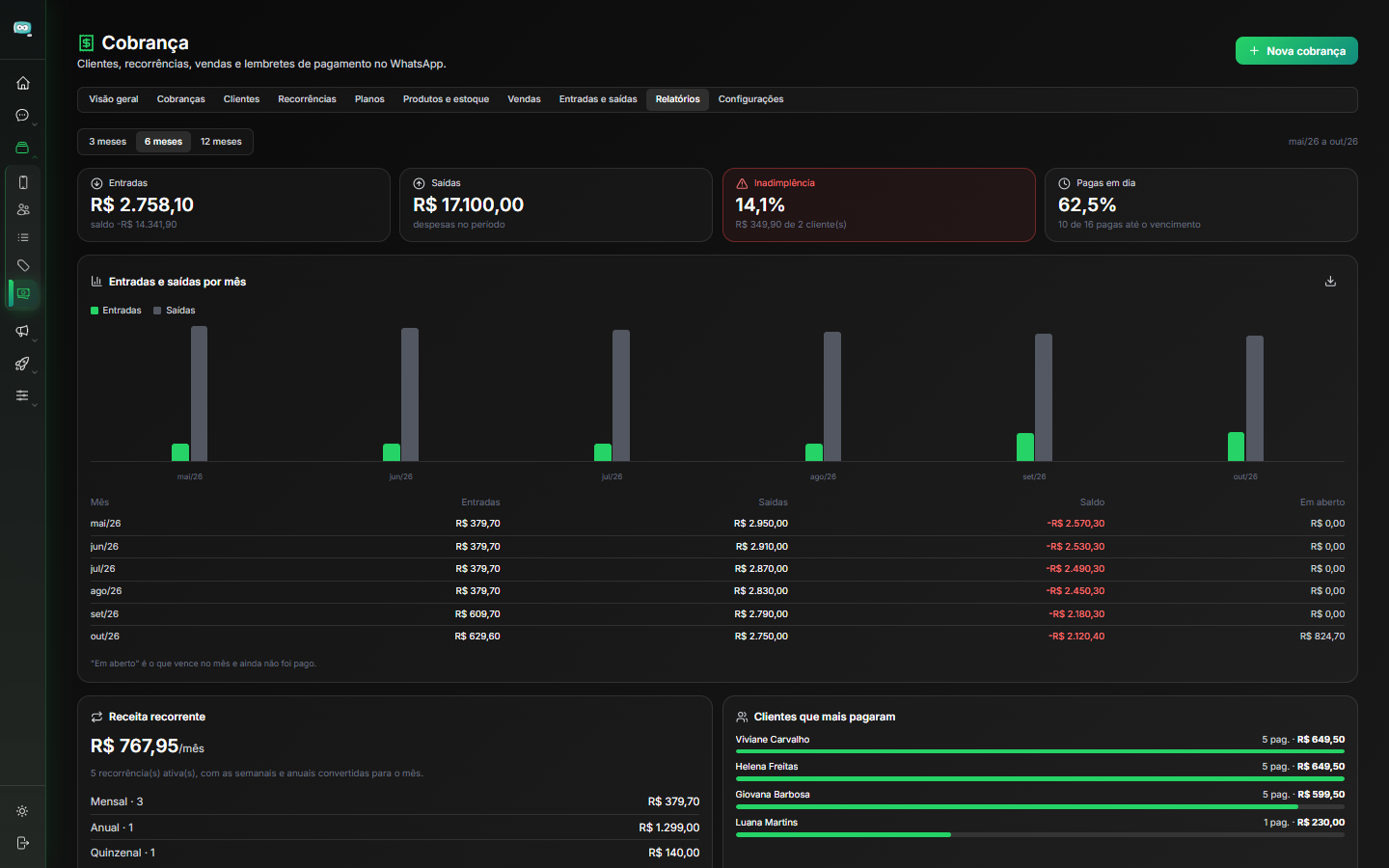
Período de 3, 6 ou 12 meses. Inadimplência é quanto do que venceu no período não foi pago; Pagas em dia é a parte das cobranças pagas até o vencimento. Sem cobrança no período, o indicador mostra "sem dado". O ícone de download baixa a tabela mensal em CSV.
Configurações
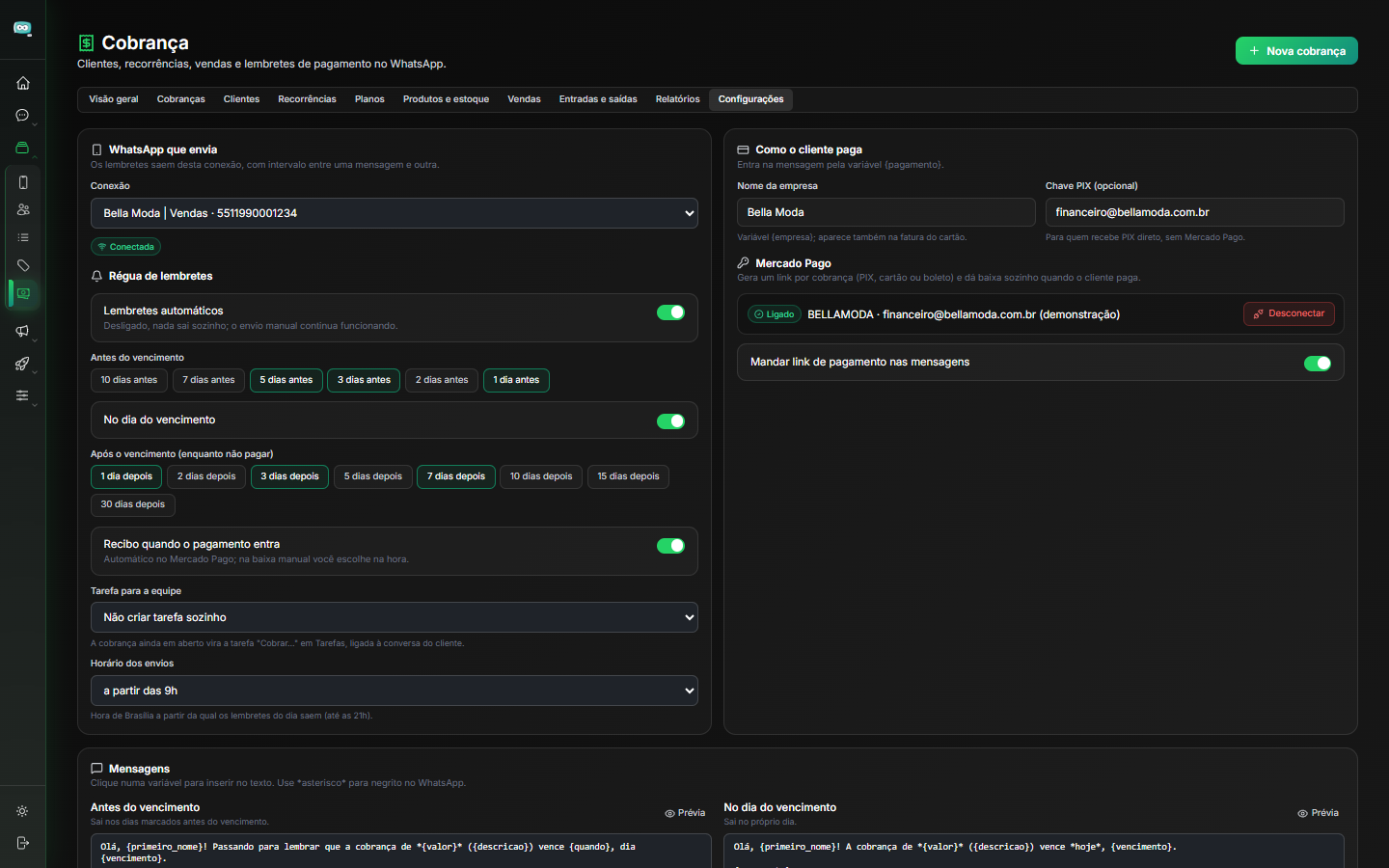
WhatsApp que envia
Escolha a Conexão. Se ela cair, os lembretes param e a Visão geral avisa.
Régua de lembretes
- Lembretes automáticos — liga e desliga tudo (o envio manual continua).
- Antes do vencimento — marque os dias (ex.: 5, 3 e 1 dia antes).
- No dia do vencimento.
- Após o vencimento — marque os dias (ex.: 1, 3 e 7 dias depois); só sai enquanto a cobrança não for paga.
- Recibo quando o pagamento entra.
- Tarefa para a equipe — a cobrança ainda em aberto N dias depois do vencimento vira a tarefa "Cobrar…" em Tarefas, com prioridade alta (urgente depois de 7 dias de atraso). Uma tarefa por cobrança.
- Horário dos envios — hora de Brasília a partir da qual os lembretes do dia saem (até as 21h).
Cada lembrete sai uma vez só. Se o envio falhar (conexão caída, número sem WhatsApp), o sistema tenta de novo até 3 vezes no mesmo dia. As mensagens saem com intervalo de alguns segundos entre uma e outra.
Como o cliente paga
- Nome da empresa e Chave PIX (para quem recebe PIX direto, sem Mercado Pago).
- Mercado Pago — cole o Access Token de produção da sua conta (começa com
APP_USR-; no Mercado Pago, em Seu negócio › Configurações › Credenciais) e clique Conectar e testar. O dinheiro cai na sua conta. Cada cobrança ganha um link (PIX, cartão ou boleto) e é baixada sozinha quando o cliente paga. Desconectar tira os links das cobranças em aberto.
Mensagens
Quatro textos: Antes do vencimento, No dia do vencimento, Após o vencimento e Pagamento recebido (recibo). Clique numa variável para inserir no texto, use Prévia para ver com dados de exemplo e Padrão para voltar ao texto original.
| Variável | Vira |
|---|---|
{nome} / {primeiro_nome} |
Nome completo / primeiro nome do cliente |
{valor} |
Valor da cobrança (R$ 149,90) |
{vencimento} |
Data do vencimento (10/11/2026) |
{descricao} |
Descrição da cobrança |
{quando} |
"em 3 dias", "amanhã", "hoje", "ontem", "há 2 dias" |
{empresa} |
Nome da empresa |
{link} |
Link de pagamento do Mercado Pago |
{pix} |
Sua chave PIX |
{pagamento} |
Link e/ou PIX já com o texto ("Pague por aqui…", "Chave PIX…"); some quando não há nenhum |
Cobrança no resto do painel
No Atendimento
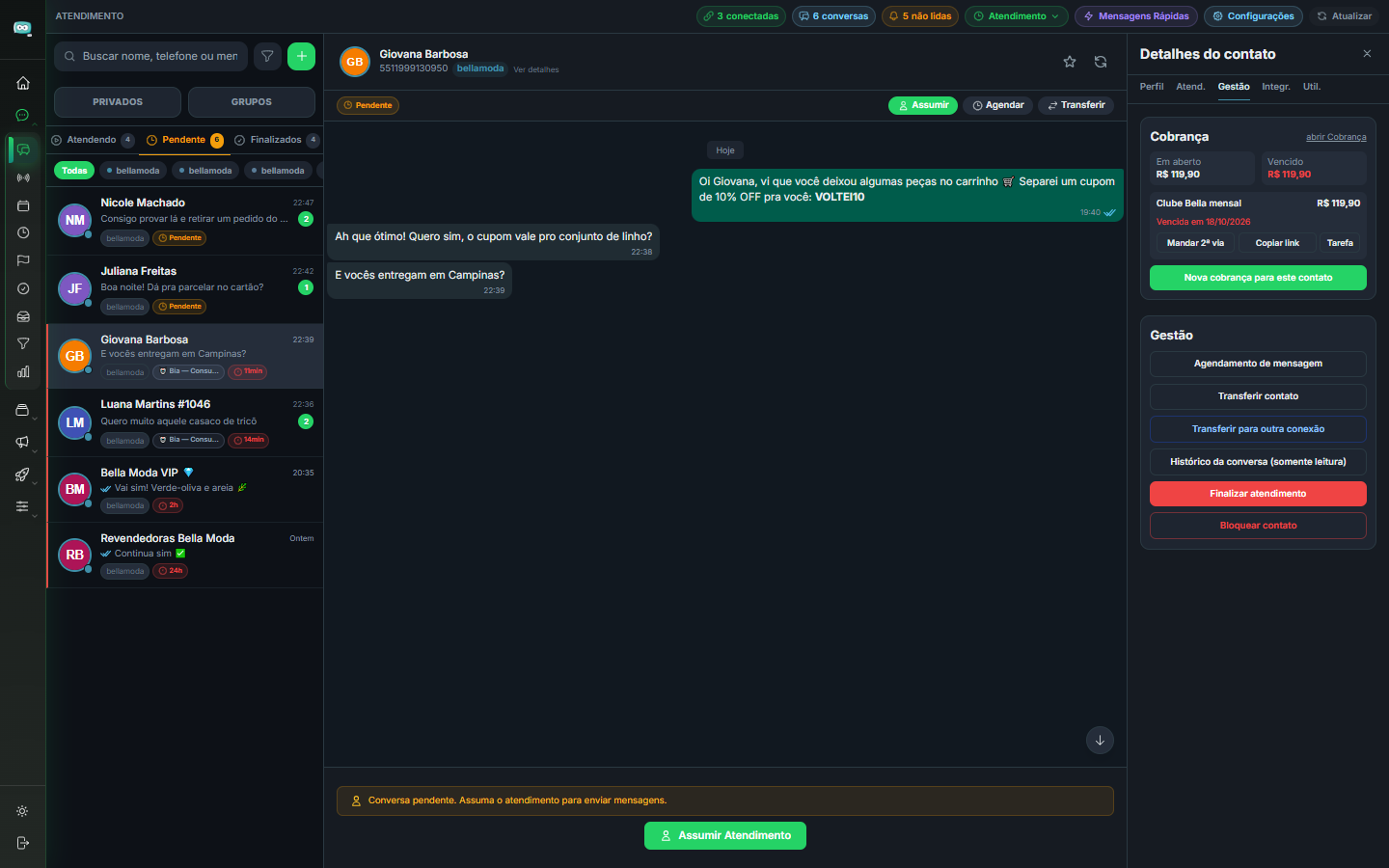
Na conversa, abra Detalhes do contato e a aba Gestão. O bloco Cobrança mostra quanto o contato tem em aberto e vencido e cada cobrança, com Mandar 2ª via (manda no WhatsApp com o link), Copiar link (link do Mercado Pago para colar na conversa) e Tarefa. Nova cobrança para este contato cria a cobrança sem sair da conversa — se ele ainda não for cliente de cobrança, é cadastrado com o WhatsApp da conversa.
Atendentes (sub-usuários) veem o bloco e mandam a 2ª via; criar cobrança é só do titular.
Fechamentos
Em Fechamentos, o ícone de cobrança em cada atendimento encerrado abre Nova cobrança para aquele cliente, já com o motivo do fechamento na descrição — para cobrar a venda que acabou de fechar.
Tarefas
Criar tarefa de cobrança (na ficha da cobrança e no Atendimento) ou a opção Tarefa para a equipe (Configurações) criam a tarefa "Cobrar Fulano — R$ …" em Tarefas, com o vencimento, o link de pagamento e a conversa do cliente.
Agenda
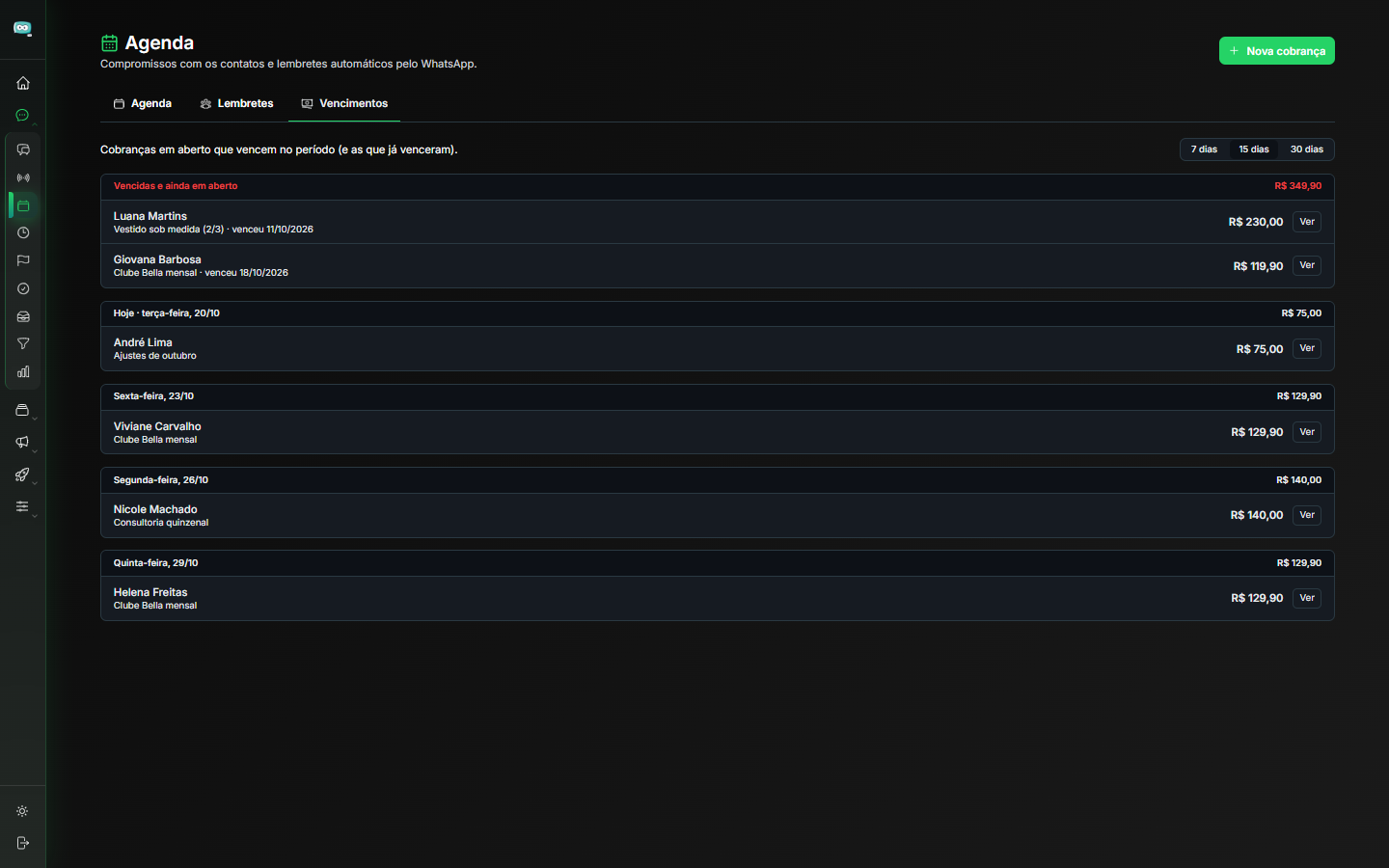
A Agenda ganhou a aba Vencimentos: as cobranças em aberto dos próximos 7, 15 ou 30 dias, agrupadas por dia, e as que já venceram.
Dashboard e Operação
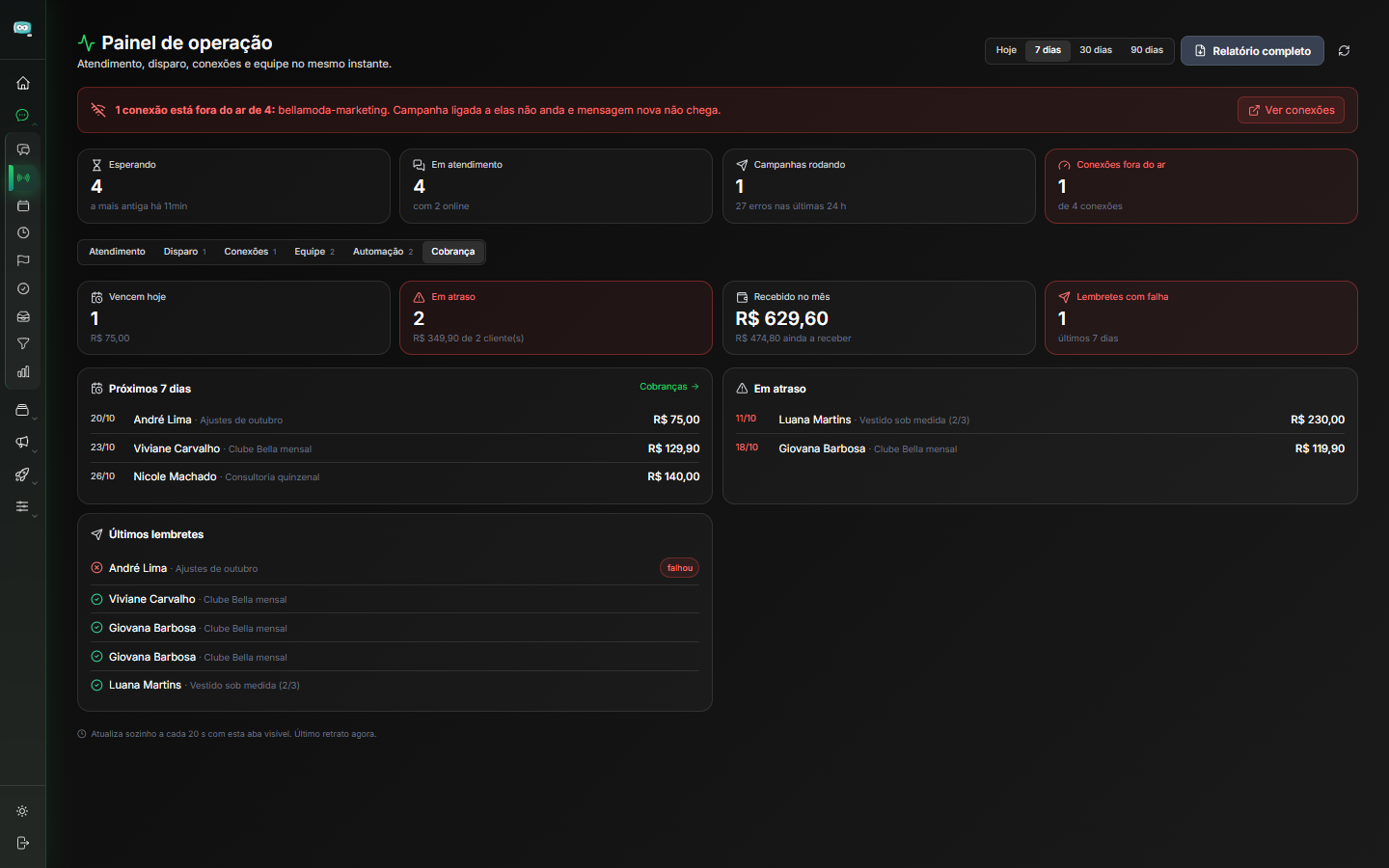
O Dashboard mostra o cartão Cobrança (recebido no mês, a receber, vencido e receita recorrente). O Painel de operação tem a aba Cobrança: o que vence hoje, o que está em atraso, os lembretes com falha e o aviso quando a conexão que manda as cobranças cai.
Fluxos (Workflows)
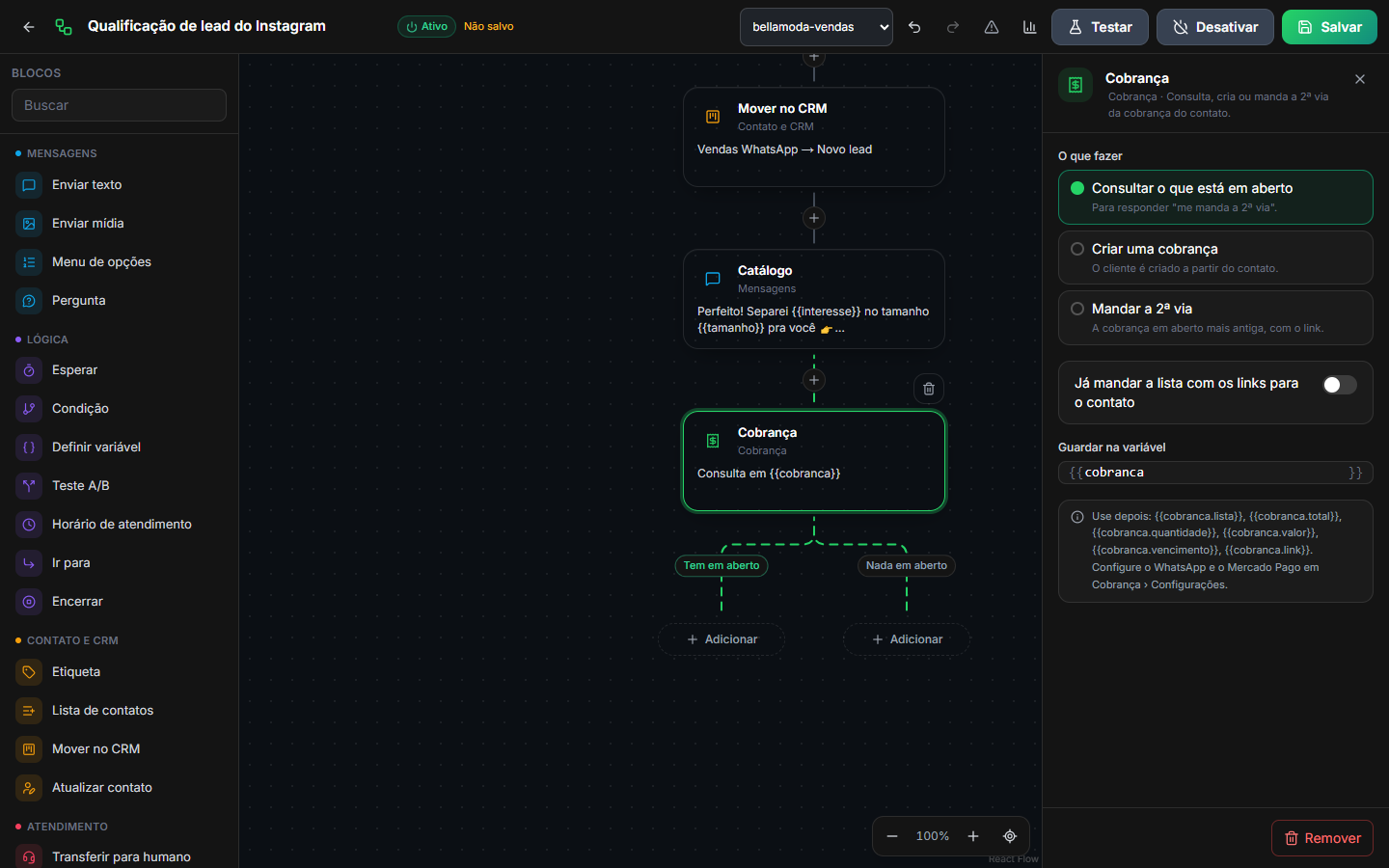
O bloco Cobrança (categoria Cobrança) tem três ações:
- Consultar o que está em aberto — guarda em
{{cobranca.lista}},{{cobranca.total}},{{cobranca.quantidade}},{{cobranca.valor}},{{cobranca.vencimento}}e{{cobranca.link}}, e segue por Tem em aberto ou Nada em aberto. Com Já mandar a lista com os links ligado, manda a lista ao contato. - Criar uma cobrança — descrição, valor (aceita variáveis) e vencimento em N dias; manda no WhatsApp se marcado. O cliente é criado a partir do contato.
- Mandar a 2ª via — manda a cobrança em aberto mais antiga, com o link.
Exemplo: palavra "boleto" → bloco Cobrança (consultar, mandar a lista) → "Nada em aberto" responde "Você está em dia!".
Agentes de IA (ChatGPT)
Na etapa Ferramentas do agente, grupo Cobrança: Consultar Cobranças (o agente responde quanto o cliente deve, com o link) e Mandar Cobrança (manda a mensagem de cobrança no WhatsApp). O agente repassa os links como vieram e não inventa valor nem data.
No grupo Catálogo e vitrine: Consultar Catálogo (preço, estoque, características do imóvel e link do item) e Enviar Produto (manda a foto com preço e link). Veja Vitrine.
Chatbots
Na resposta de texto do chatbot, as variáveis {cobranca_lista} (cobranças em aberto com o link de cada uma), {cobranca_total}, {cobranca_link}, {cobranca_valor} e {cobranca_vencimento} viram os dados de quem mandou a mensagem. Exemplo: palavra-chave "2 via" respondendo Suas cobranças em aberto:\n{cobranca_lista}. Sem nada em aberto, {cobranca_lista} vira "Não há cobranças em aberto no seu nome."
n8n
O nó BotMestre (versão 0.2) ganhou o recurso Charge: criar cobrança (manda no WhatsApp), criar recorrência, consultar, listar, reenviar, dar baixa e cancelar. O BotMestre Trigger dispara em Charge: Created e Charge: Paid. Veja n8n.
Integração com o seu sistema (API e webhooks)
Para painel de IPTV, sistema de academia ou de revenda: o seu sistema cria a cobrança e o cliente recebe o link no WhatsApp na hora. Quando ele paga, o BotMestre avisa o seu sistema, que libera ou renova o acesso.
- Em Documentação da API, crie uma chave com a permissão Criar cobranças e recorrências (
charges:write). - Conecte o Mercado Pago e escolha a conexão em Cobrança › Configurações — a API usa as mesmas configurações da tela.
- Cadastre um webhook (
POST /api/v1/webhooks) com os eventoscharge.paide, se quiser,charge.created.
| Endpoint | O que faz |
|---|---|
POST /api/v1/charges |
Cria a cobrança, gera o link do Mercado Pago e manda no WhatsApp |
GET /api/v1/charges |
Lista, com filtro por situação, telefone ou referência externa |
GET /api/v1/charges/{id} |
Consulta (situação open, overdue, paid ou cancelled) |
POST /api/v1/charges/{id}/send |
Reenvia no WhatsApp |
POST /api/v1/charges/{id}/pay |
Dá baixa num pagamento recebido por fora |
POST /api/v1/charges/{id}/cancel |
Cancela |
POST /api/v1/subscriptions |
Cria uma recorrência (gera a cobrança de cada período) |
GET /api/v1/customers · POST /api/v1/customers · GET /api/v1/customers/{id} |
Clientes de cobrança: listar, cadastrar (com listIds e tagIds para listas e etiquetas do contato) e consultar quanto devem |
GET /api/v1/subscriptions/{id} · POST /api/v1/subscriptions/{id}/cancel |
Consulta e cancela a recorrência |
O cliente é achado pela customer.externalReference (o ID dele no seu sistema) ou pelo telefone, e criado se não existir. Mandar externalReference na cobrança evita cobrar duas vezes: repetir a chamada com a mesma referência ainda em aberto devolve 409.
Exemplo:
curl -X POST https://apii.botmestre.online/api/v1/charges   -H "Authorization: Bearer bm_live_SUA_CHAVE"   -H "Content-Type: application/json"   -d '{
    "customer": { "name": "Maria Souza", "phone": "11999998888", "externalReference": "cliente-77" },
    "description": "Plano IPTV mensal",
    "amount": 35,
    "dueDate": "2026-11-10",
    "externalReference": "fatura-1042"
  }'
A resposta traz o id, o paymentUrl (link do Mercado Pago) e whatsapp.sent. O evento charge.paid chega com o mesmo objeto, incluindo externalReference, customer.externalReference e subscriptionId.