Etiquetas
Etiquetas coloridas para organizar contatos, com ícone, descrição e regras de Auto-Tagging por palavra-chave.
Etiquetas (/dashboard/tags) — "Organize seus contatos com etiquetas coloridas e regras automáticas". Etiquetas servem para filtrar contatos, segmentar disparos, filtrar o CRM, importar para listas e acionar automações.
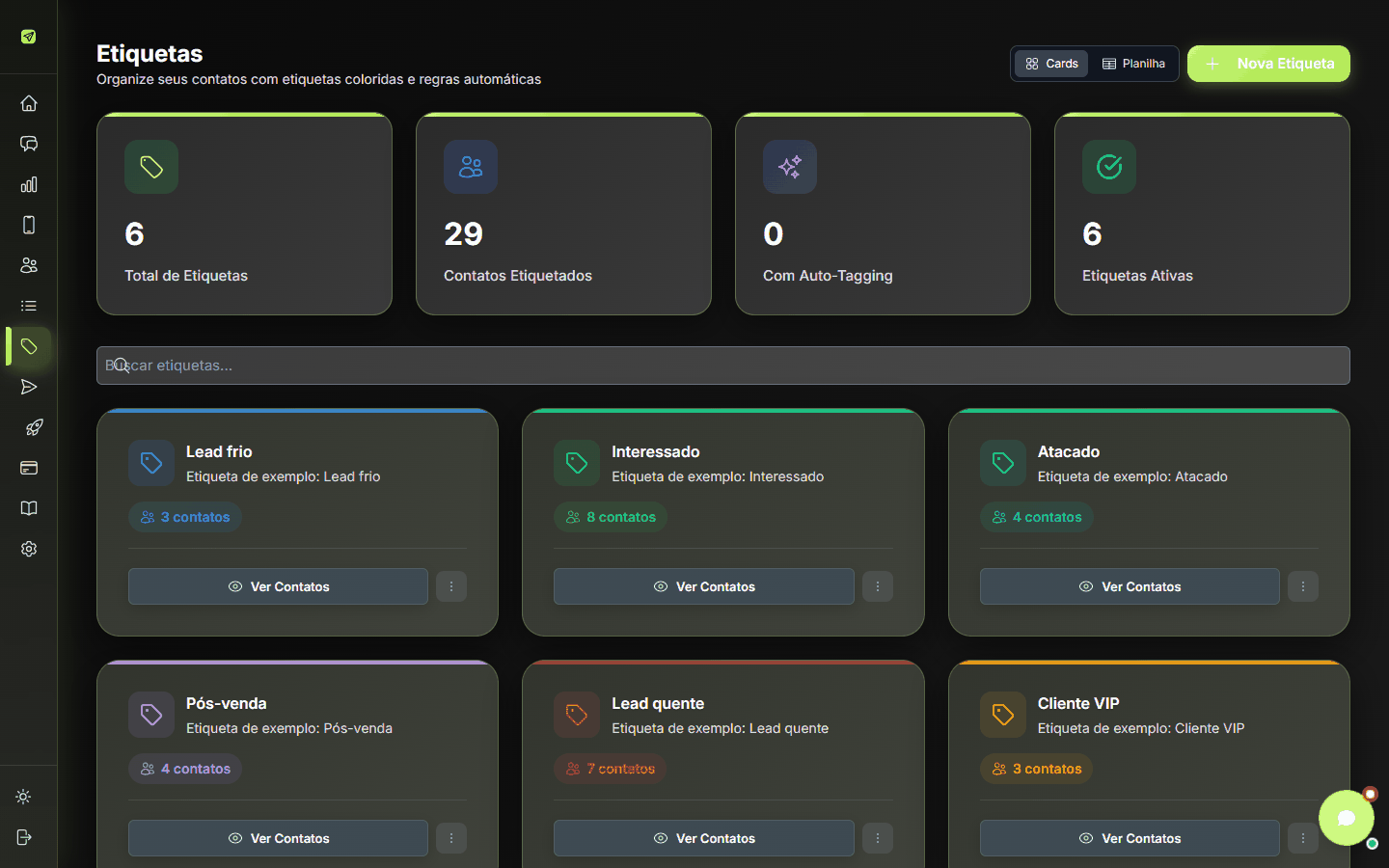
Indicadores
| Indicador | Significado |
|---|---|
| Total de Etiquetas | Quantas etiquetas existem. |
| Contatos Etiquetados | Contatos com pelo menos uma etiqueta. |
| Com Auto-Tagging | Etiquetas que têm regra automática. |
| Etiquetas Ativas | Etiquetas ligadas. |
Visualização e busca
- Cards / Planilha — cartões ou tabela (Etiqueta, Contatos, Auto-Tagging, Status, Ações).
- Buscar etiquetas... — filtra pelo nome.
Cada etiqueta mostra a cor, o ícone, o nome, a quantidade de contatos, o selo Auto (se tem regra) e Inativa (se desligada). Na planilha, Auto-Tagging aparece como Ativo ou Sem regras e o status como Ativa/Inativa.
Sem etiquetas: "Nenhuma etiqueta criada — Crie etiquetas coloridas para organizar e segmentar seus contatos" e Criar Primeira Etiqueta.
Ações da etiqueta (menu ⋯ Mais ações)
| Ação | Função |
|---|---|
| Ver contatos | Abre Contatos já filtrado por esta etiqueta. |
| Filtro de número | Verifica quais contatos da etiqueta têm WhatsApp — veja Filtro de números. |
| Auto-Tagging | Configura a regra automática (abaixo). |
| Editar etiqueta | Muda nome, cor, ícone e descrição. |
| Excluir etiqueta | "Tem certeza que deseja excluir esta etiqueta? A ação não pode ser desfeita. Os contatos serão mantidos." |
Nova etiqueta / Editar etiqueta
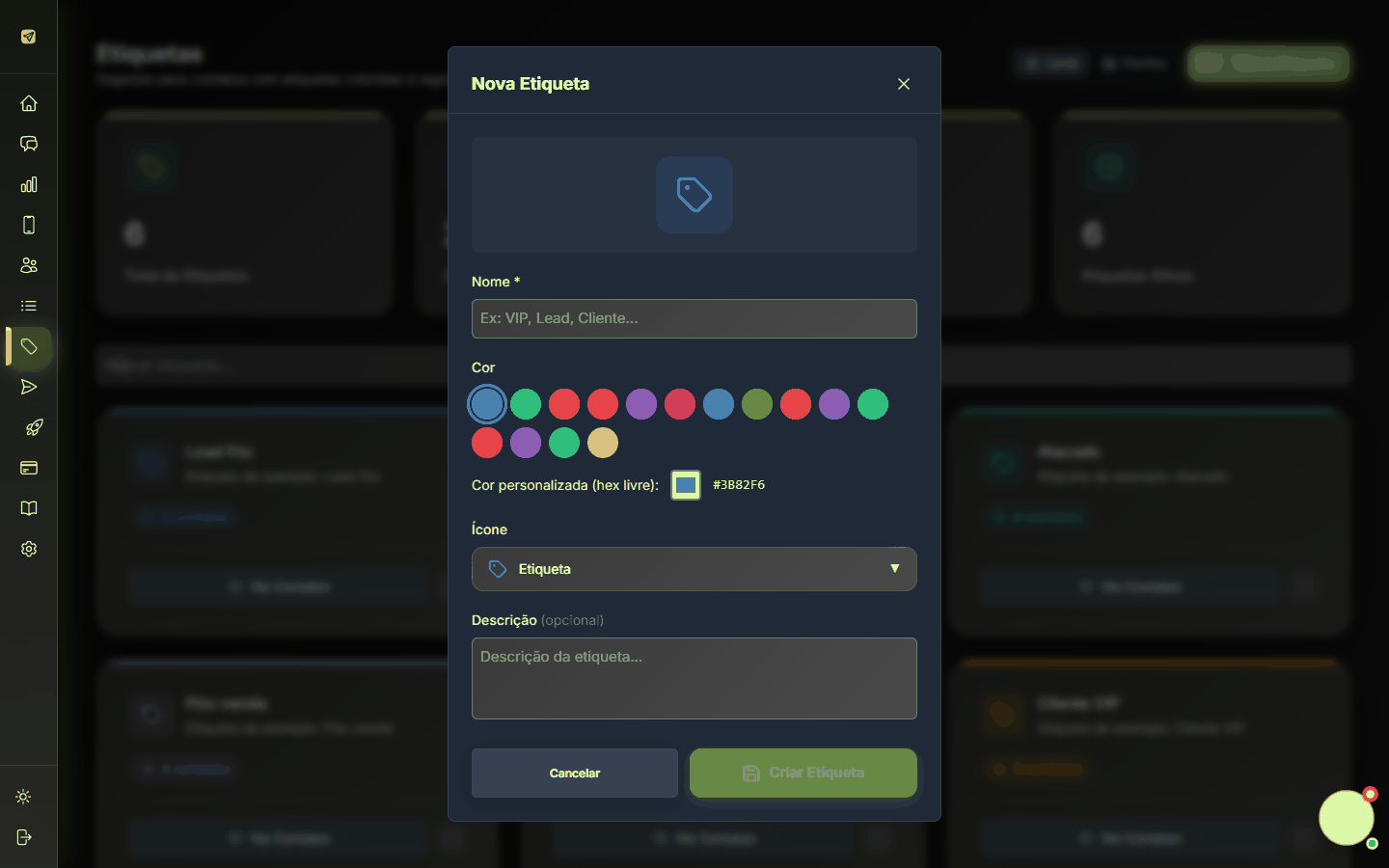
| Campo | Detalhe |
|---|---|
| Nome * | Ex.: VIP, Lead, Cliente. |
| Cor | Escolha uma das cores prontas ou digite em Cor personalizada (hex livre) (ex.: #ff6600). |
| Ícone | Selecionar ícone para um emoji/ícone que aparece junto do nome. |
| Descrição (opcional) | Para a equipe saber quando usar a etiqueta. |
Criar Etiqueta / Salvar ("Etiqueta criada!" / "Etiqueta atualizada!").
Auto-Tagging
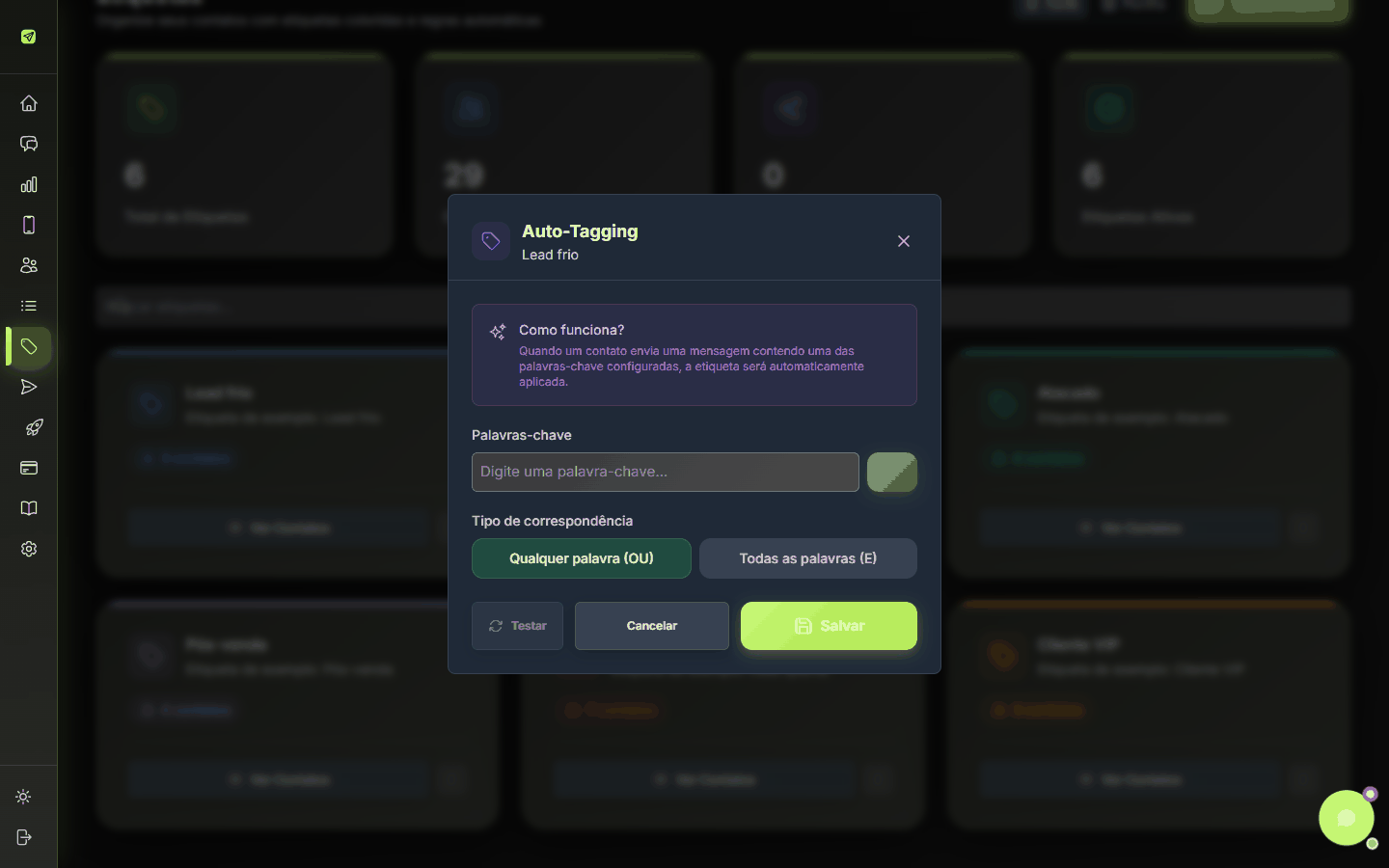
Como funciona? "Quando um contato envia uma mensagem contendo uma das palavras-chave configuradas, a etiqueta será automaticamente aplicada."
- Em Palavras-chave, digite e tecle Enter para cada uma (ex.:
orçamento,preço,valor). - Em Tipo de correspondência, escolha:
- Qualquer palavra (OU) — basta uma das palavras aparecer;
- Todas as palavras (E) — a mensagem precisa ter todas.
- Clique em Testar — o Resultado da simulação mostra quantos contato(s) seriam etiquetados com base nas mensagens já recebidas.
- Salvar ("Regras de auto-tagging atualizadas!").