Analytics (Métricas)
Métricas da operação de atendimento — tempos de resposta, conversão, horários de pico, desempenho dos operadores, agentes de IA, protocolos e avaliações.
A aba Métricas da Central de Atendimento (menu Analytics, /dashboard/tickets?aba=metricas) mostra como está a sua operação de atendimento.
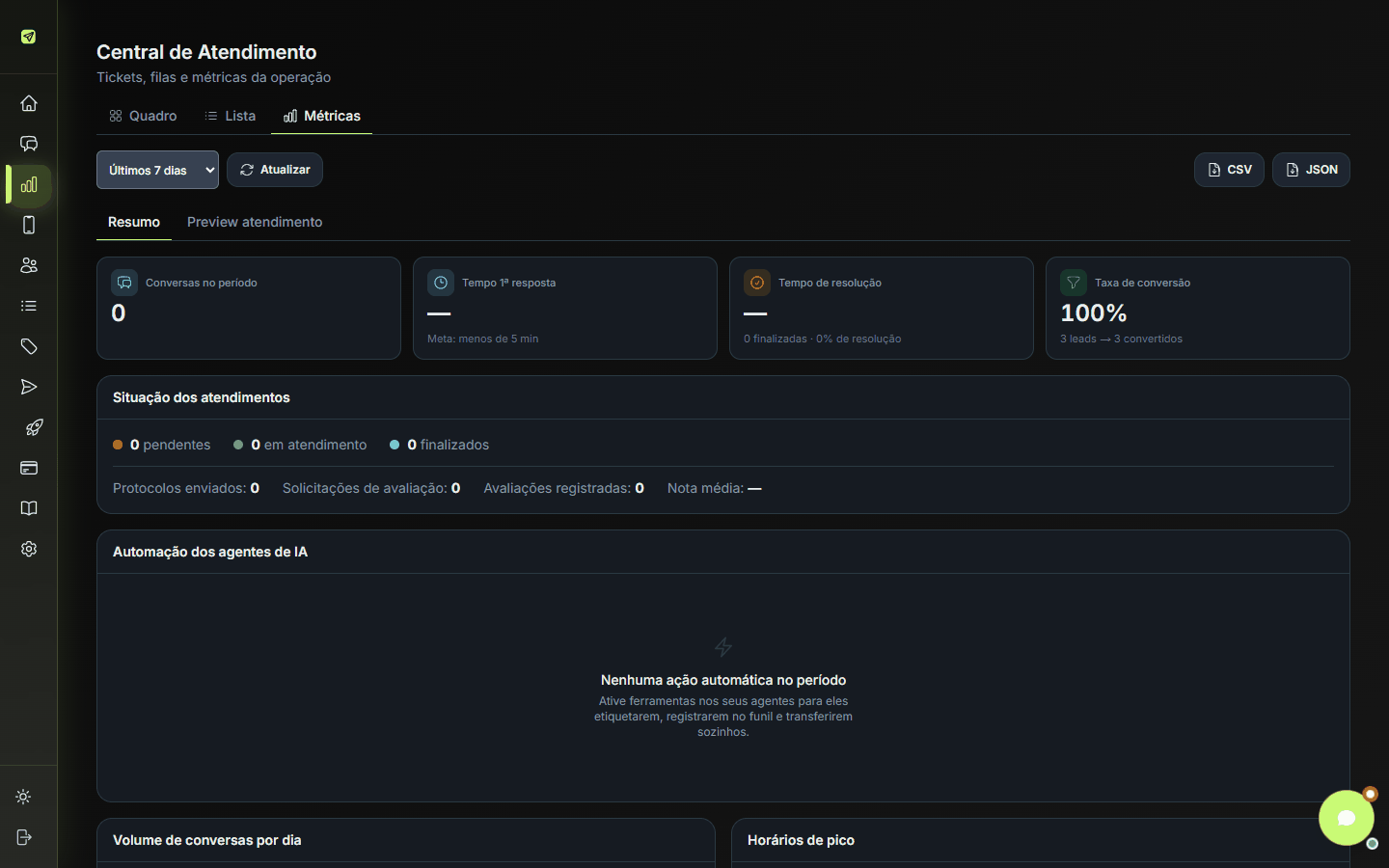
Barra de controles
| Controle | Função |
|---|---|
| Período das métricas | Últimos 7 dias, Últimos 30 dias ou Últimos 90 dias. |
| Atualizar | Recarrega os números. |
| CSV / JSON | Exporta o relatório do período ("Relatório exportado em CSV"). O CSV abre direto no Excel/Google Planilhas. |
| Resumo / Preview atendimento | Alterna entre as duas visões (abaixo). |
Sem dados: "Ainda não há dados no período" com o botão Recarregar.
Visão Resumo
Indicadores principais
| Indicador | O que mede |
|---|---|
| Conversas no período | Quantas conversas houve. |
| Tempo 1ª resposta | Tempo médio entre a chegada da mensagem do cliente e a primeira resposta. |
| Tempo de resolução | Tempo médio até finalizar o atendimento. |
| Taxa de conversão | Percentual de leads que chegaram à etapa final do funil do CRM. |
Situação dos atendimentos
Barra dividida em pendentes, em atendimento e finalizados, e os contadores de Protocolos enviados, Solicitações de avaliação, Avaliações registradas e Nota média.
Automação dos agentes de IA
Aparece quando seus agentes de IA agiram no período:
- Ações automáticas — total de ações feitas sozinho;
- Contatos atendidos;
- Transferidos para humano — quantas vezes o agente passou a conversa para a fila;
- Resolvidos sem transferir.
Em O que os agentes fizeram cada tipo de ação aparece com o total (e as falha(s), se houver). Em Por agente, o número de ação(ões) e contato(s) de cada agente. Sem nada: "Nenhuma ação automática no período".
Volume de conversas por dia
Gráfico diário com Total, Média/dia e Máximo do período.
Horários de pico
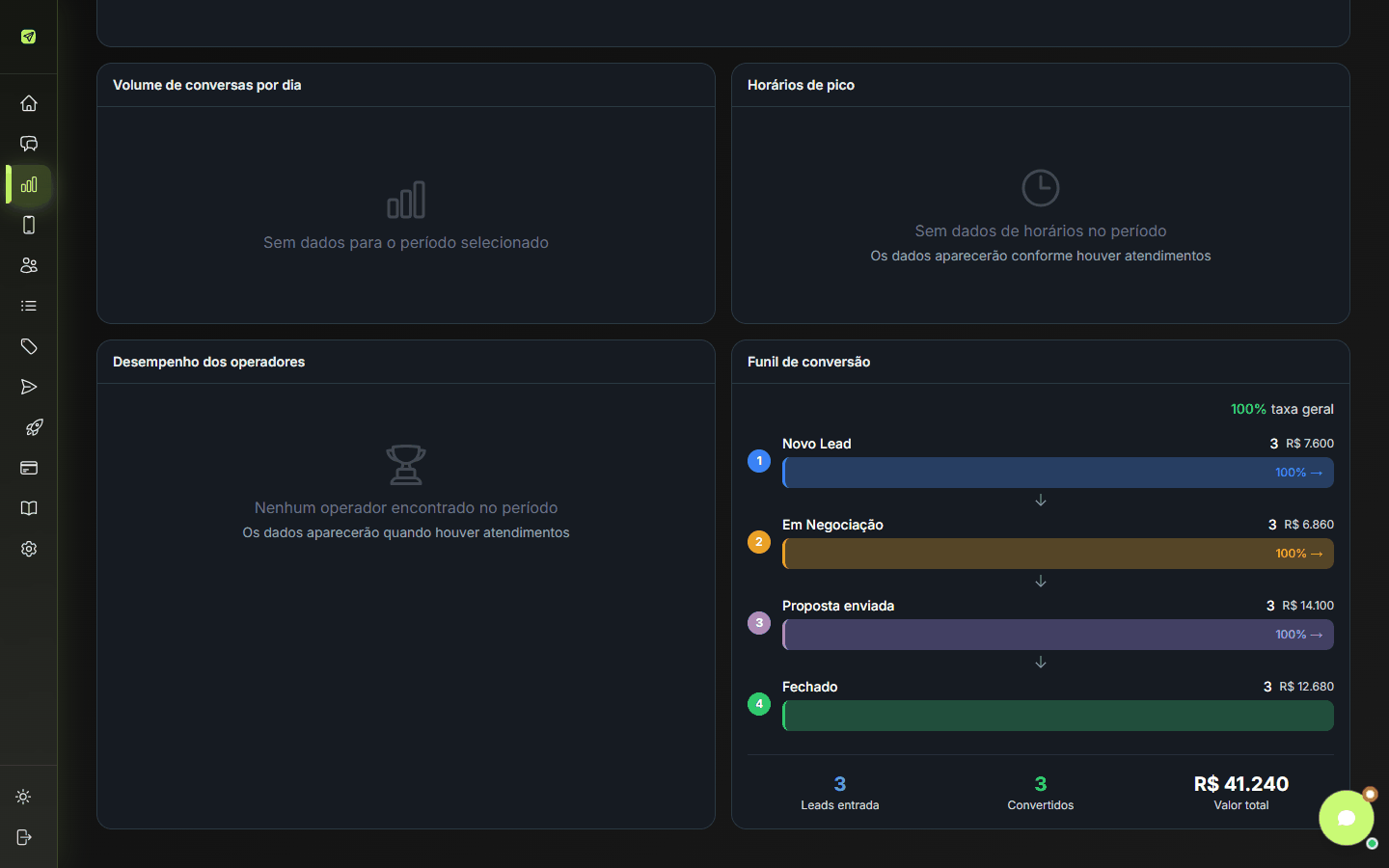
Alterne entre Por Hora e Por Dia. O gráfico destaca 🔥 Horário de pico: 14:00 - 14:59 (N conversas) e 🔥 Dia de pico. A escala de cor vai de Menos a Mais. Use para montar a escala da equipe.
Desempenho dos operadores
Um cartão por atendente (Proprietário ou Sub-usuário) com o tempo médio de 1ª resposta, de resolução, a taxa resolução e quantas conversas Finalizadas. Sem dados: "Nenhum operador encontrado no período".
Funil de conversão
Mostra as etapas do seu funil do CRM com a porcentagem que passa de uma etapa para a outra (% →), a taxa geral, os Leads entrada, Convertidos e o Valor total. Se a taxa estiver abaixo de 30% aparece a dica: "💡 Sua taxa de conversão está abaixo de 30%. Analise quais etapas têm maior perda e otimize o processo de atendimento."
Sem funil: "Configure o CRM Kanban para visualizar o funil — Acesse CRM → crie um pipeline com etapas".
Visão Preview atendimento
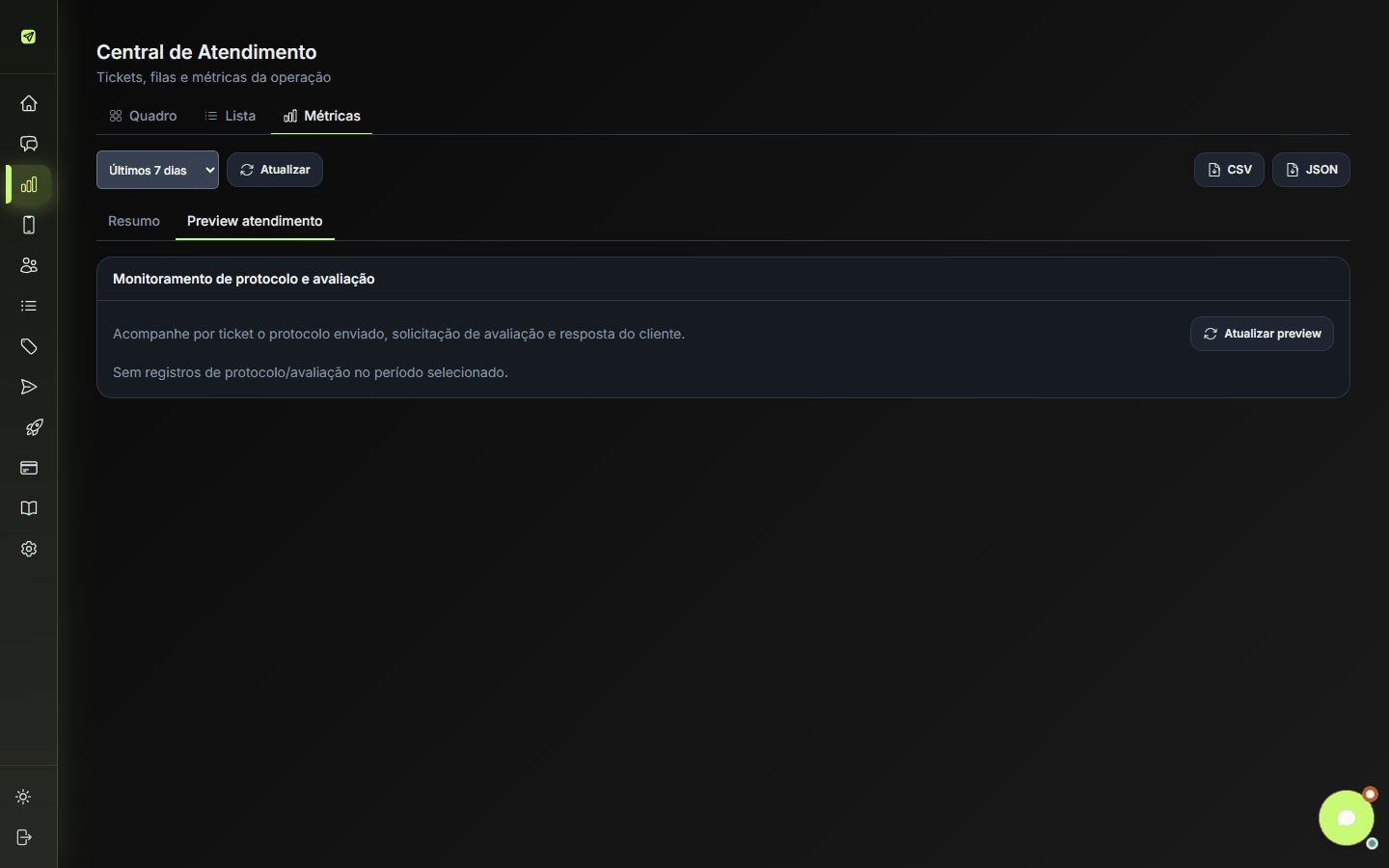
Monitoramento de protocolo e avaliação — "Acompanhe por ticket o protocolo enviado, solicitação de avaliação e resposta do cliente." Tabela com Ticket, Contato, Protocolo, Avaliação enviada, Resposta cliente ("Sem resposta") e Avaliação interna ("Sem observação"). Atualizar preview recarrega.
Clique em uma linha para abrir o ticket com Status, Prioridade, Contato, o bloco Avaliação e protocolo e a Conversa do ticket (somente leitura).
Protocolos e pedidos de avaliação são enviados no Atendimento, em Detalhes do contato → Atend..