Dashboard
A tela inicial do painel — números da conta, gráficos de disparo, contatos e etiquetas, fatura, desempenho do atendimento e atalhos.
O Dashboard é a primeira tela depois do login (/dashboard). Ele reúne, em uma só página, os números mais importantes da sua conta. Os dados são carregados ao abrir a tela e não se atualizam sozinhos — use o botão Atualizar quando quiser números novos.
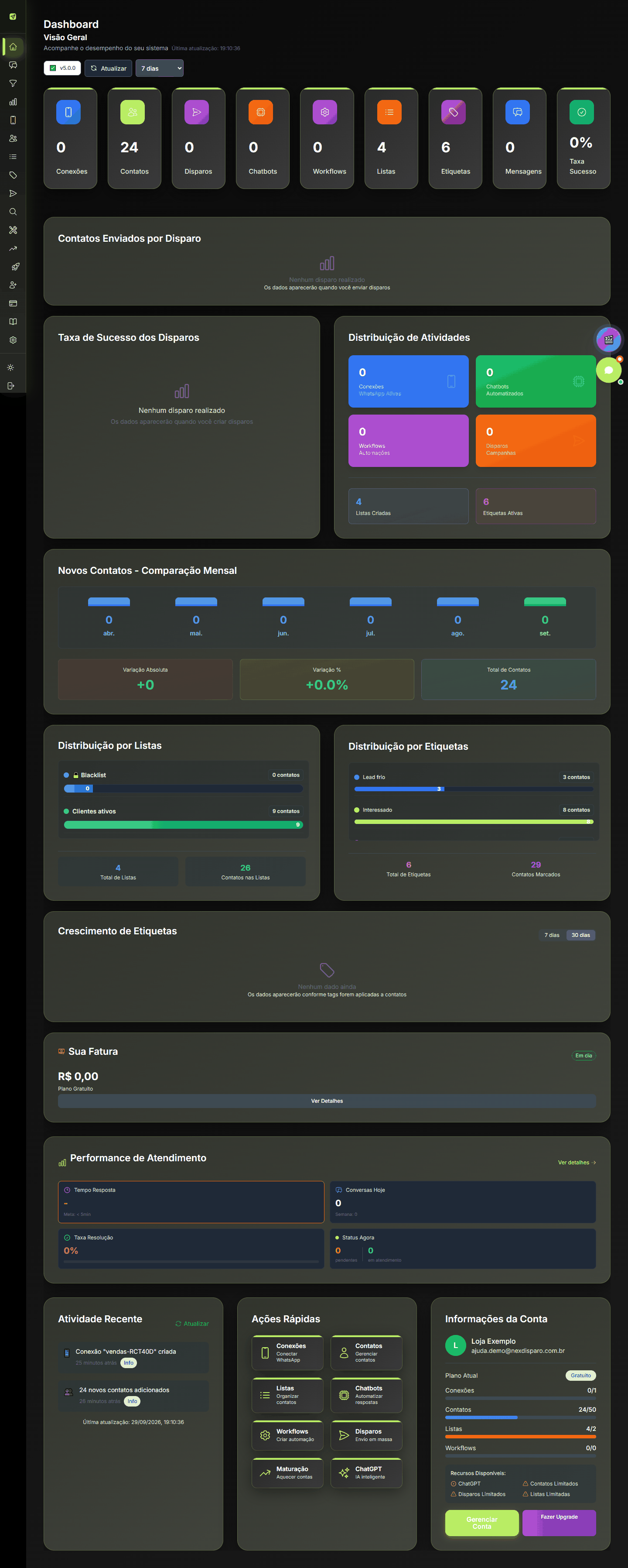
Cabeçalho
| Elemento | Função |
|---|---|
| Visão Geral / Suas Estatísticas | Título da visão atual. Donos de conta veem Visão Geral ("Acompanhe o desempenho do seu sistema"); sub-usuários veem Suas Estatísticas com o selo Sub-usuário ("Dados filtrados pelas suas conexões e atividades"). |
| Última atualização | Horário em que os dados foram carregados pela última vez. |
| Indicador de versão | Mostra a versão da plataforma. Quando existe uma nova, aparece 🚀 • Atualização — clique para carregar. |
| Atualizar | Recarrega todos os números e gráficos. O ícone gira enquanto carrega. No celular, também dá para puxar a tela para baixo. |
| Período (7 dias / 30 dias / 90 dias) | Define o intervalo usado nos gráficos e contadores. Padrão: 7 dias. |
| Visão Global / nome do sub-usuário | Aparece só para o dono da conta que tem sub-usuários ativos. Escolha um sub-usuário para ver o Dashboard como ele vê — o título muda para Visão: |
Cartões de números
Uma fileira de cartões com os totais da conta:
| Cartão | O que conta |
|---|---|
| Conexões | Números de WhatsApp cadastrados. |
| Contatos | Contatos na sua base. |
| Disparos | Campanhas de disparo criadas. |
| Chatbots | Chatbots criados. |
| Workflows | Fluxos de automação criados. |
| Listas | Listas de contatos. |
| Etiquetas | Etiquetas criadas. |
| Mensagens | Mensagens enviadas no mês. |
| Taxa Sucesso | Percentual de envios concluídos com sucesso no período. |
| Ações da IA (7d) | Quantas ações os seus agentes de IA executaram sozinhos nos últimos 7 dias (etiquetar, mover no funil etc.). Só aparece se houver pelo menos uma ação. |
Contatos Enviados por Disparo
Gráfico de colunas com um disparo por coluna: a altura mostra quantos contatos receberam aquele disparo. Passe o mouse sobre a coluna para ver o número exato. Abaixo aparece o resumo "X contatos enviados em Y disparos".
Sem disparos no período aparece "Nenhum disparo realizado — Os dados aparecerão quando você enviar disparos".
Taxa de Sucesso dos Disparos
Um gráfico circular com a porcentagem de sucesso e quatro quadros:
- Total de Disparos
- Concluídos com Sucesso
- Não Completados
- Taxa de Falha (100% menos a taxa de sucesso)
Distribuição de Atividades
Quatro blocos coloridos — Conexões (WhatsApp ativas), Chatbots (automatizados), Workflows (automações) e Disparos (campanhas) — e, embaixo, Listas Criadas e Etiquetas Ativas.
Novos Contatos — Comparação Mensal
Barras com os contatos novos de cada mês; a barra verde é o mês atual e as azuis são os anteriores. Abaixo:
- Variação Absoluta — diferença de contatos entre o mês atual e o anterior (verde quando cresceu, vermelho quando caiu).
- Variação % — a mesma diferença em porcentagem.
- Total de Contatos — tamanho atual da base.
Distribuição por Listas e por Etiquetas
Dois quadros lado a lado, cada um com uma barra por lista/etiqueta mostrando quantos contatos ela tem. Se houver muitas, o quadro ganha barra de rolagem.
- Rodapé de Listas: Total de Listas e Contatos nas Listas.
- Rodapé de Etiquetas: Total de Etiquetas e Contatos Marcados, além de um mini-gráfico "Novos contatos etiquetados (últimos 15 dias)" — passe o mouse sobre cada barrinha para ver a data e a quantidade.
Crescimento de Etiquetas
Gráfico de linhas com as 5 etiquetas que mais cresceram, uma linha e uma cor por etiqueta, com legenda embaixo. Use os botões 7 dias e 30 dias para trocar o intervalo. Passe o mouse sobre um ponto para ver "data: N adicionados — nome da etiqueta".
Seus Limites de Uso (somente sub-usuários)
Sub-usuários veem um quadro com o consumo dos limites definidos pelo dono da conta: Contatos, Disparos (mês), Listas e Etiquetas, no formato "usado / limite" (∞ quando ilimitado) com barra de progresso.
Ranking de Sub-Usuários (somente dono da conta)
Tabela com Nome, Email e Atendimentos de cada sub-usuário, ordenada do que mais atendeu para o que menos atendeu. O botão Ver Dashboard em cada linha troca o Dashboard para a visão daquele sub-usuário.
Sua Fatura
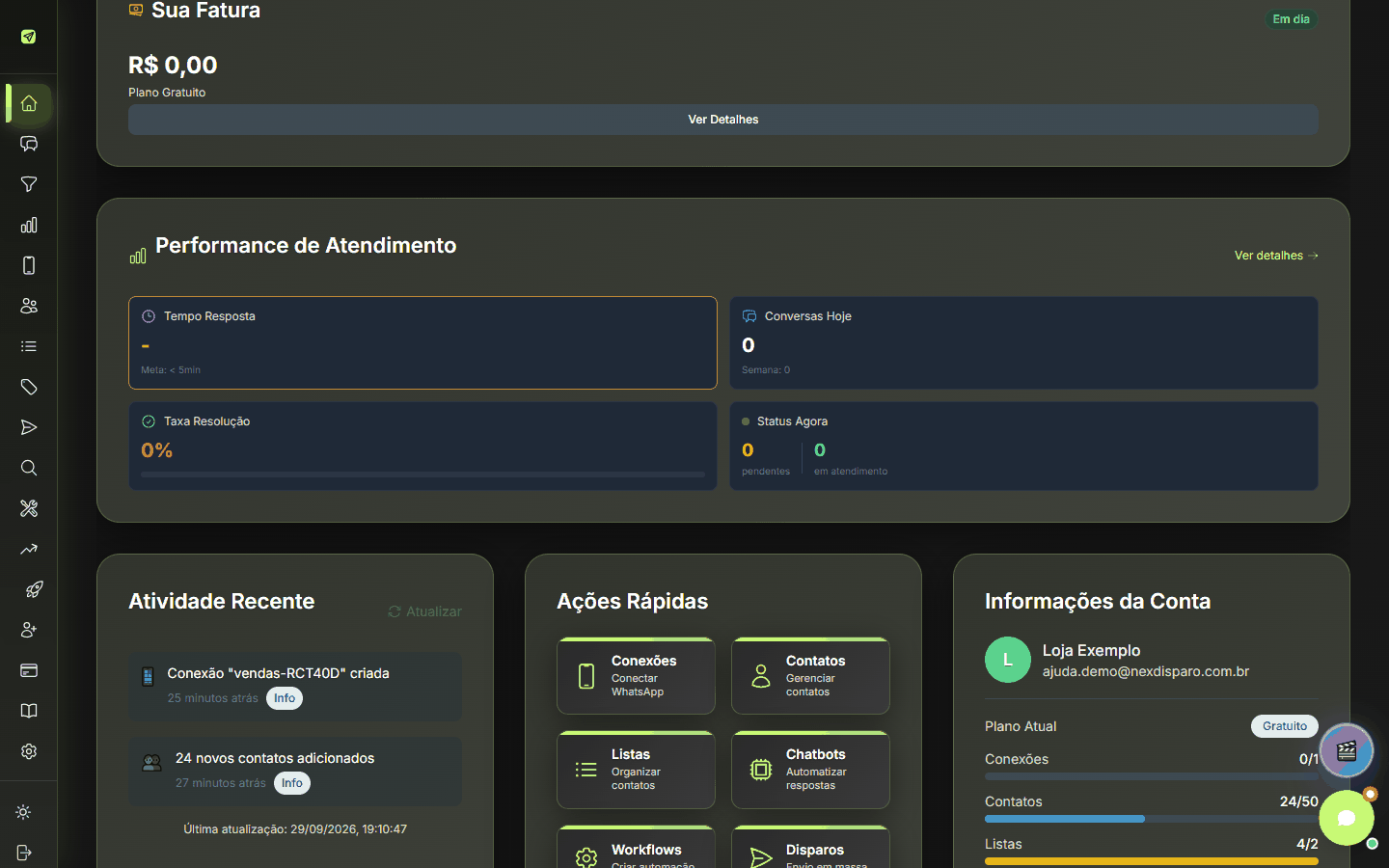
Cartão com o valor da mensalidade (R$), o Plano, a data de Vencimento e quantos dias Restam. O selo no canto indica a situação:
- Em dia — nada a fazer.
- Próx. Vencimento — está perto de vencer; aparece também "Plano expira em N dia(s)".
- Vencida — aparece "Fatura vencida — regularize seu pagamento".
Ver Detalhes abre a tela Fatura.
Performance de Atendimento
Resumo do atendimento do dia:
- Tempo Resposta — tempo médio da primeira resposta (a meta é menos de 5 min; a borda fica verde, amarela ou vermelha conforme o resultado).
- Conversas Hoje — e o total da Semana.
- Taxa Resolução — porcentagem de conversas resolvidas, com barra colorida.
- Status Agora — quantas conversas estão em atendimento neste momento.
Ver detalhes leva para a aba Analytics. Sem atendimentos aparece "Sem dados de atendimento".
Atividade Recente
Lista das últimas ações na conta (conexões criadas, disparos iniciados, contatos importados etc.), cada uma com ícone e horário relativo. O botão Atualizar recarrega só essa lista. Sem atividades: "Nenhuma atividade recente encontrada".
Ações Rápidas
Atalhos para as telas mais usadas:
| Atalho | Descrição |
|---|---|
| Conexões | Conectar WhatsApp |
| Contatos | Gerenciar contatos |
| Listas | Organizar contatos |
| Chatbots | Automatizar respostas |
| Workflows | Criar automação |
| Disparos | Envio em massa |
| Maturação | Aquecer contas |
| ChatGPT | IA inteligente |
Informações da Conta
Seu nome e e-mail, o Plano Atual e o consumo de Conexões, Contatos, Listas e Workflows com barras de uso. Em Recursos Disponíveis aparece se o seu plano tem ChatGPT e se contatos, disparos e listas são ilimitados ou limitados.
No plano Básico aparece o lembrete "Plano Básico — Upgrade Disponível" (chatbots e workflows limitados, sem ChatGPT, contatos e disparos limitados).
Botões no rodapé do cartão:
- 💳 Pagar Agora — paga ou renova o plano atual. Se houver um único meio de pagamento, abre direto o checkout; se houver mais de um, leva para a Fatura. No plano gratuito leva para a escolha de plano.
- Gerenciar Conta — abre Configurações.
- Fazer Upgrade — abre Configurações → Plano (não aparece para quem já está no plano mais completo).
Problemas comuns
- A tela mostra uma faixa vermelha com erro e "Tentar novamente" — o painel não conseguiu buscar os números. Clique em Tentar novamente; se persistir, verifique sua internet.
- Os números não mudaram depois de um disparo — o Dashboard não se atualiza sozinho. Clique em Atualizar.
- Não vejo o seletor de sub-usuário — ele só aparece para o dono da conta e quando existe pelo menos um sub-usuário ativo.