Conexões
Seus números de WhatsApp conectados — status, foto, score, sincronização, disparo rápido, proxy e exclusão.
Uma conexão é um número de WhatsApp ligado à plataforma. Tudo depende dela: atendimento, disparos, chatbots, agentes de IA e maturação. A tela fica em /dashboard/connections — Conexões: "Conecte e acompanhe seus números de WhatsApp".
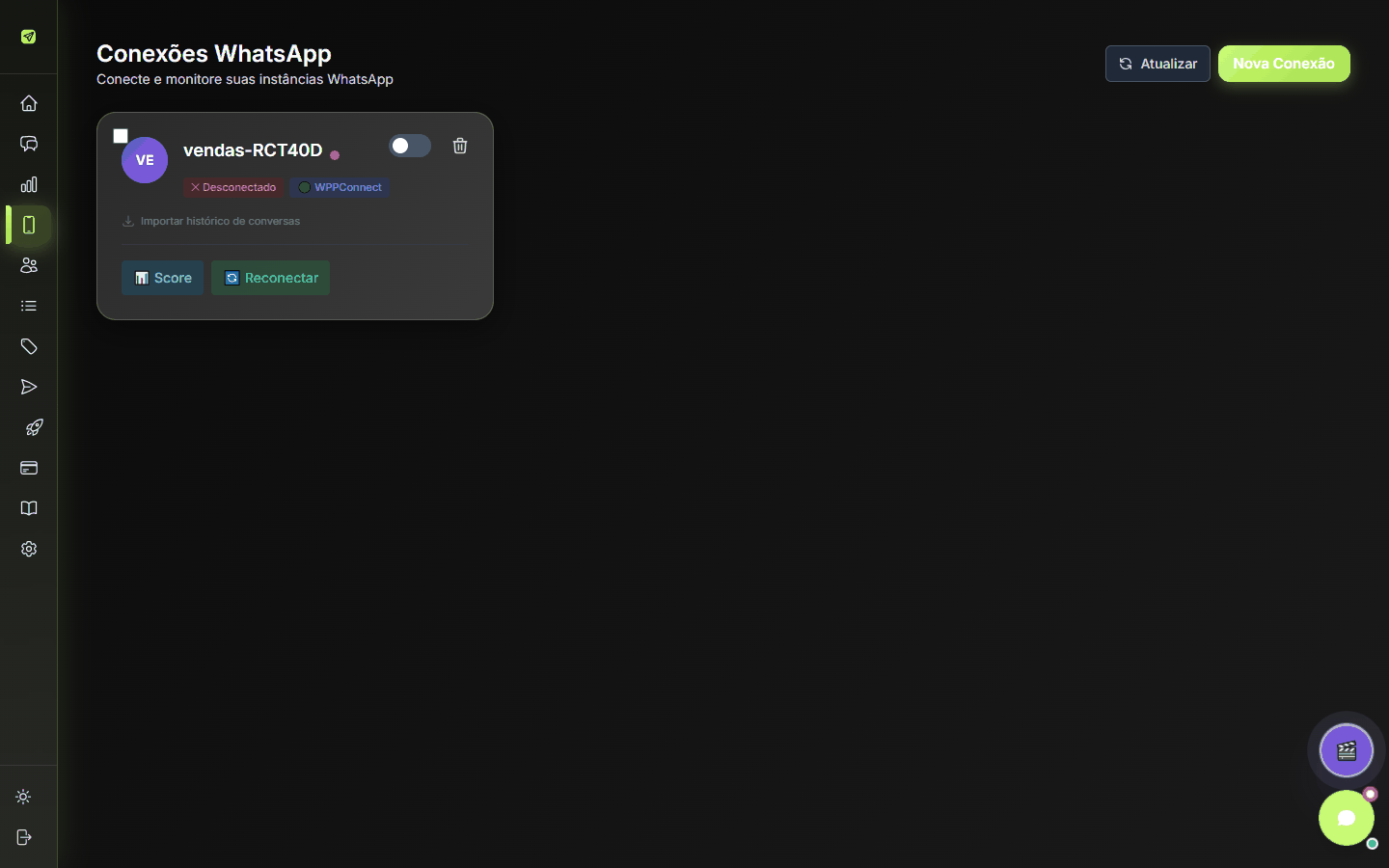
Topo da tela
- Atualizar — recarrega o status de todas.
- Nova conexão — cria uma conexão. Veja Criar uma nova conexão.
- Indicadores: Conexões (quantas no ar), Conectadas, Aguardando QR e Desconectadas (fica vermelho quando há alguma).
- Quando uma conexão cai aparece o aviso com o nome dela: disparos, chatbots e atendimento por ela ficam parados até você Reconectar e ler o QR Code de novo.
Sem conexões aparece "Nenhuma conexão ainda" e o botão Criar a primeira.
O cartão da conexão
| Elemento | Significado |
|---|---|
| Foto de perfil | A foto do WhatsApp. O botão de atualizar (Atualizar foto de perfil) busca a foto atual ("Foto de perfil atualizada!"). |
| Nome | Nome da instância, com um código no final (ex.: vendas-8f3k). |
| Situação | Conectada, Aguardando QR ou Desconectada. Muda em tempo real e aparece um aviso quando algo muda. |
| Provedor | Qual API a conexão usa (Evolution, UazAPI, WPPConnect...). |
| Score | A nota de saúde do número (0 a 100) — clique para ver a análise. |
| Barra de importação | Progresso da importação do histórico de conversas. |
| Proxy IPv6 para WhatsApp | Liga um IP exclusivo para a conexão (Ativar proxy). Veja Proxy dedicado. |
| Caixa de seleção (no canto) | Marca a conexão para um disparo distribuído entre várias. |
| Interruptor (no canto) | Ligado = conectada. Desligar desconecta; ligar gera o QR Code. |
| Lixeira | Exclui a conexão (veja abaixo). |
Botões do cartão
| Botão | Função |
|---|---|
| Score | Abre o Score da conexão: a saúde do número e o limite diário sugerido. |
| Sincronizar | Configura o webhook e busca as conversas — veja Sincronizar e importar. |
| Disparo rápido | Cria e inicia um disparo por esta conexão — veja Disparo Rápido. |
| Desconectar | Desconecta o WhatsApp (o celular deixa de estar vinculado). Aparece "Instância desconectada!". |
| Reconectar / Gerar QR Code | Em conexões desconectadas: gera um novo QR Code para ler com o celular. |
Conexões da API oficial mostram Gerenciada pela API oficial da Meta — não têm QR Code; para trocar credenciais é preciso recriar a conexão.
Disparo Rápido com várias conexões
Marque a caixa de seleção em duas ou mais conexões. Aparece o aviso "N conexões marcadas: o envio é distribuído entre elas.", com Limpar e Disparo rápido.
- Só conexões conectadas entram no rodízio. Se alguma estiver desconectada: "N conexão(ões) desconectada(s) ficaram de fora do rodízio".
- Sem nenhuma conectada: "Nenhuma das conexões selecionadas está conectada".
Excluir uma conexão
Ao clicar na lixeira a plataforma pede confirmação. Se o administrador exigir senha para exclusões, aparece também o campo Digite a senha de exclusão e o botão Confirmar Exclusão.
Depois de excluir aparece "Conexão excluída com sucesso!" e "Disparos existentes foram preservados e podem usar uma nova conexão" — seus disparos, contatos e listas não são apagados.
Excluir a conexão não apaga o WhatsApp do celular, mas desfaz o vínculo com a plataforma. Para usar o número de novo será preciso ler um novo QR Code.