Ações de mensagem
Reagir, responder citando, encaminhar, favoritar, selecionar várias, copiar, editar e apagar para todos.
Passe o mouse sobre qualquer mensagem (no celular, toque nela) e clique nos ⋮ três pontos (Ações da mensagem) que aparecem ao lado do balão.
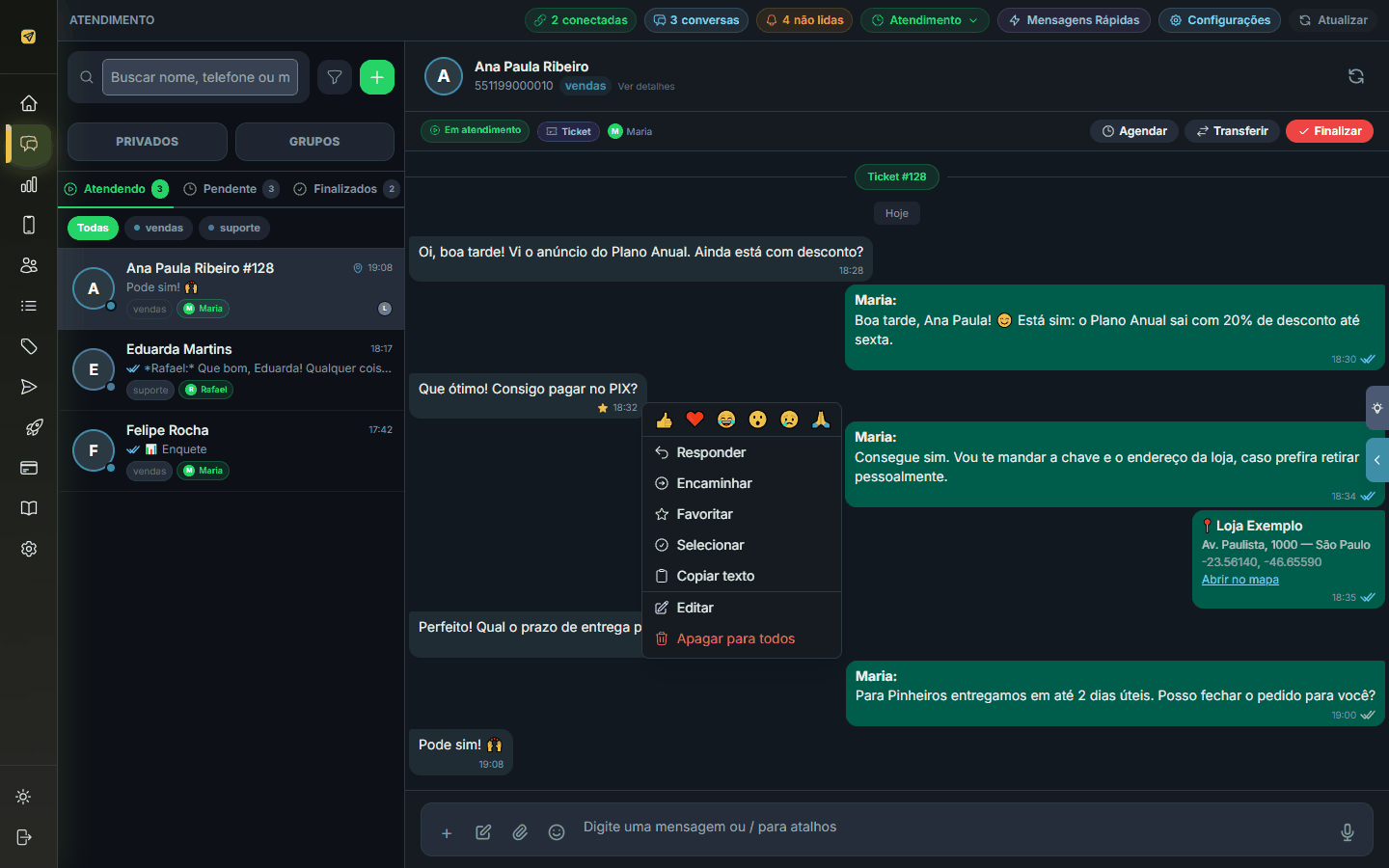
Reações rápidas
A primeira linha do menu tem seis emojis: 👍 ❤️ 😂 😮 😢 🙏. Um clique envia a reação para o cliente, que a vê no WhatsApp como uma reação normal ("Reagiu 👍").
Responder
Cita a mensagem na sua resposta. Aparece uma faixa Respondendo sobre o campo com o trecho citado (o × cancela). Escreva e envie — no WhatsApp do cliente a resposta chega com a citação, igual ao "Responder" do celular.
Encaminhar
Abre a janela de encaminhamento com a busca Buscar conversa. Marque uma ou mais conversas de destino e clique em Enviar. Ao terminar aparece "N mensagem(ns) encaminhada(s)".
Favoritar
Marca a mensagem com uma ⭐ para achar depois. Para ver só as favoritas da conversa, clique na estrela do cabeçalho (Mostrar só as favoritas). A opção vira Desfavoritar em mensagens já marcadas.
Selecionar (várias mensagens)
Ativa o modo de seleção: aparecem caixas de marcação ao lado de cada mensagem e uma barra com N selecionada(s) e os botões:
- Encaminhar — encaminha todas as selecionadas de uma vez;
- Copiar — copia o texto de todas, na ordem ("Texto copiado");
- Cancelar — sai do modo de seleção.
Copiar texto
Copia o texto da mensagem para a área de transferência. Se o navegador bloquear, aparece "O navegador bloqueou a cópia".
Editar
Só nas suas mensagens de texto, até 15 minutos depois do envio. O texto volta para o campo com a faixa Editando mensagem; altere e envie. O cliente vê a mensagem como "editada" no WhatsApp ("Mensagem editada").
Apagar para todos
Só nas suas mensagens, até 15 minutos depois do envio. Pede confirmação ("Apagar esta mensagem para todos?") e remove a mensagem também do celular do cliente, que passa a ver "Mensagem apagada".
Depois de 15 minutos, o menu das suas mensagens mostra: "Editar e apagar para todos valem só nos primeiros 15 minutos." Esse limite é do próprio WhatsApp.
Reações, edição e exclusão dependem do provedor da conexão suportar essas ações. Em conexões que não suportam, a ação pode falhar com uma mensagem de erro.