Horário de atendimento
Defina o expediente de cada número de WhatsApp e responda automaticamente quem escreve fora dele.
O Horário de atendimento (/dashboard/horario-atendimento) define, para cada conexão, os dias e horários em que sua equipe atende e a mensagem que o cliente recebe quando escreve fora desse período. Fica no menu Atendimento ▾ → Horário de atendimento.
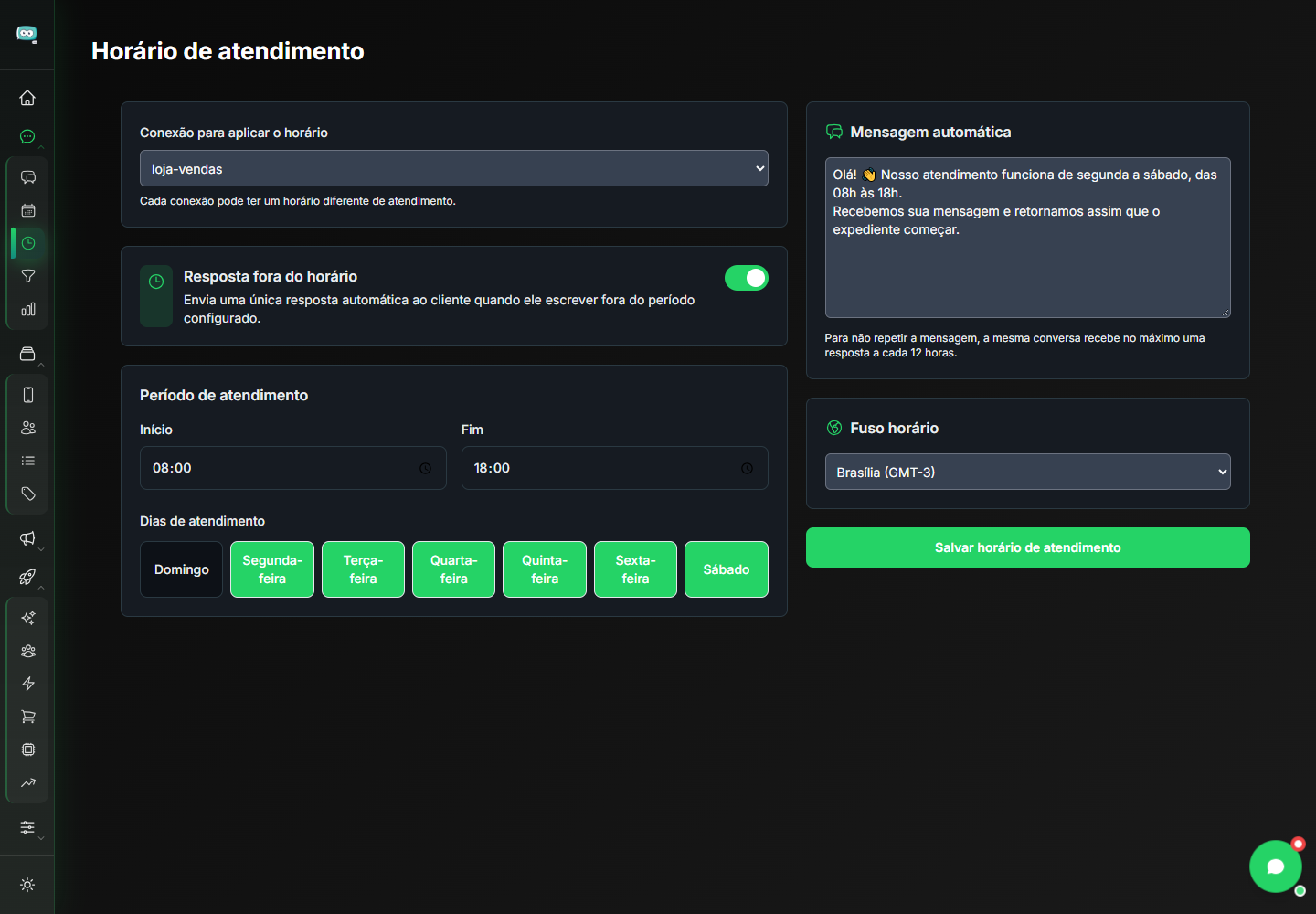
O que você configura
| Bloco | O que faz |
|---|---|
| Conexão para aplicar o horário | O número que recebe a regra. Cada conexão pode ter um horário diferente — ex.: Vendas até as 18h e Suporte até as 22h. Só aparecem conexões conectadas; a primeira já vem selecionada. |
| Resposta fora do horário | Chave que liga ou desliga a regra. Desligada, os demais campos ficam esmaecidos e nada é enviado. |
| Período de atendimento | Início e Fim do expediente. |
| Dias de atendimento | Clique nos dias para marcar (verde) ou desmarcar. O padrão é segunda a sexta. |
| Mensagem automática | O texto enviado para quem escreve fora do horário. É obrigatório. |
| Fuso horário | Brasília (GMT-3), Manaus (GMT-4) ou Rio Branco (GMT-5). O horário é sempre conferido neste fuso, não no do seu computador. |
Configurar passo a passo
-
Escolha a conexão
Em Conexão para aplicar o horário, selecione o número. Se ele já tiver uma regra salva, ela é carregada.
-
Ligue a resposta
Clique na chave Resposta fora do horário (fica verde).
-
Ajuste o expediente
Preencha Início e Fim, marque os Dias de atendimento e escolha o Fuso horário.
-
Escreva a mensagem
Em Mensagem automática, diga quando a equipe volta. Exemplo:
Olá! 👋 Nosso atendimento funciona de segunda a sábado, das 08h às 18h. Recebemos sua mensagem e retornamos assim que o expediente começar.
-
Salve
Clique em Salvar horário de atendimento ("Horário de atendimento salvo"). Repita para as outras conexões.
Como funciona na prática
Quando um cliente manda mensagem para a conexão:
- Dentro do horário (dia marcado e hora entre Início e Fim): nada muda — a conversa segue o fluxo normal do Atendimento, chatbots, workflows e agentes de IA.
- Fora do horário: o cliente recebe a Mensagem automática e a conversa fica Pendente no Atendimento, esperando a equipe.
Fora do horário, com a regra ligada, chatbots, workflows e agentes de IA não respondem aquela mensagem — quem responde é a mensagem automática. Se você quer que um agente de IA atenda 24 horas, deixe a Resposta fora do horário desligada para essa conexão.
Para não repetir a mensagem, a mesma conversa recebe no máximo uma resposta automática a cada 12 horas, mesmo que o cliente mande várias mensagens seguidas.
- Expediente que vira a noite: se o Fim for menor que o Início (ex.: 18:00 às 02:00), o sistema entende que o atendimento atravessa a meia-noite.
- Só mensagens recebidas contam: o que você ou a equipe enviam não dispara a resposta.
Boas práticas
- Diga na mensagem quando a equipe volta, e não só que está fechado.
- Se houver um canal de urgência (telefone, e-mail), inclua na mensagem.
- Revise o horário em feriados: desmarque o dia ou ajuste o texto na véspera.
- Para retornos combinados com um cliente específico, use a Agenda.
Perguntas frequentes
Salvei, mas o cliente não recebeu a resposta.
Confira: a chave está ligada para aquela conexão; o dia de hoje está desmarcado ou a hora está fora do período no fuso escolhido; e a conversa não recebeu outra resposta automática nas últimas 12 horas. A conexão precisa estar conectada para enviar.
Aparece "Preencha horário, dias e mensagem padrão".
Algum campo ficou vazio: início, fim, pelo menos um dia ou a mensagem.
Aparece "Selecione uma conexão permitida".
Você é sub-usuário e não tem acesso a essa conexão. Peça ao dono da conta para liberá-la em Sub-usuários.