Transferir, agendar e finalizar
Passar a conversa para outro atendente ou outro número, agendar mensagens e encerrar atendimentos.
Transferir para outro atendente
Botão Transferir no cabeçalho da conversa (ou Detalhes do contato → Gestão → Transferir contato).
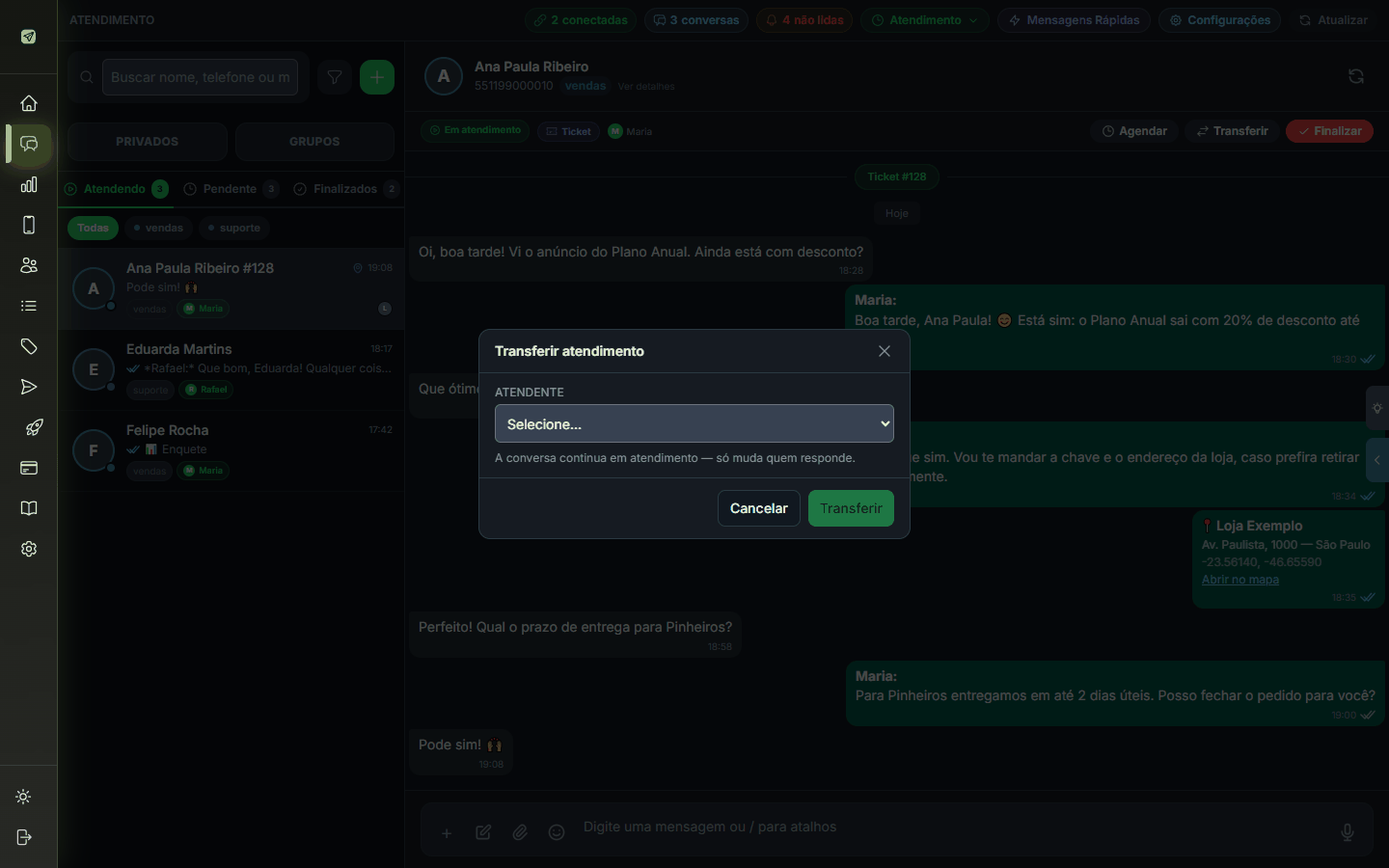
- Em Atendente, escolha para quem vai a conversa (a lista mostra seus sub-usuários ativos).
- Clique em Transferir (fica Transferindo…).
- Aparece "Transferido para
".
"A conversa continua em atendimento — só muda quem responde." O novo atendente passa a ver a conversa em Meus atendimentos.
Se a janela mostrar "Nenhum sub-usuário ativo nesta conta. Cadastre um em Configurações → Sub-usuários.", é porque ainda não há outros atendentes. Veja Sub-usuários.
Transferir para outra conexão
Detalhes do contato → Gestão → Transferir para outra conexão abre a janela Transferir para outra conexão — O histórico será mantido e um separador indicará a transferência.
- Em Conexão de destino, escolha o outro número de WhatsApp.
- Leia o aviso: "A conversa atual será finalizada na conexão de origem e reaberta na conexão escolhida."
- Clique em Transferir conexão (fica Transferindo…). Aparece "Atendimento transferido para <conexão>".
Na conversa aparece o separador Conversa transferida marcando o ponto da troca.
Erros: "Selecione uma conexão de destino" e "Selecione uma conexão diferente da atual".
Quando usar: um número foi bloqueado/desconectado e você quer continuar o atendimento por outro; ou a conversa chegou no número de vendas e deve seguir pelo número de suporte.
Agendar mensagem
Botão Agendar no cabeçalho (Agendar uma mensagem para esta conversa) ou Gestão → Agendamento de mensagem.
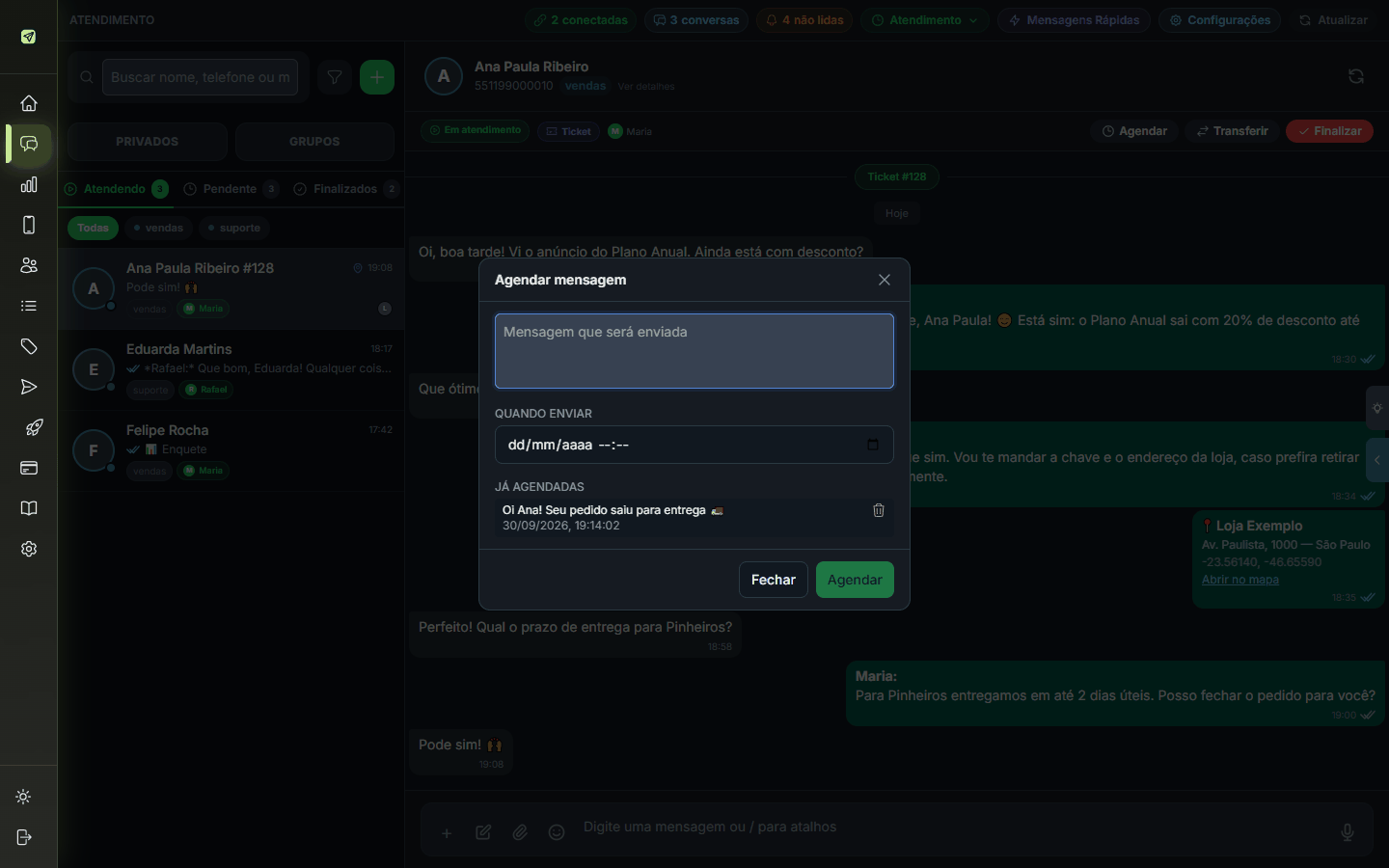
| Campo | Detalhe |
|---|---|
| Mensagem que será enviada | O texto. |
| Quando enviar | Data e hora do envio. |
Clique em Agendar ("Mensagem agendada"). Em Já agendadas ficam as mensagens programadas para esta conversa, com data e hora; o × (Cancelar agendamento) remove ("Agendamento cancelado"). Fechar sai da janela.
A mensagem é enviada pela conexão da conversa no horário escolhido, mesmo com o painel fechado.
Finalizar
- Uma conversa: botão Finalizar no cabeçalho, ação rápida Finalizar atendimento na lista, ou Gestão → Finalizar atendimento.
- Todas de uma vez: menu Atendimento ▾ da barra superior → Finalizar todos os pendentes ou Finalizar todos em atendimento.
Conversa finalizada vai para a aba Finalizados. Se o cliente escrever de novo, ela volta para Pendente.
Voltar para a fila
A ação rápida Voltar para pendente (na lista) tira o atendente da conversa e a devolve para a aba Pendente, para que qualquer pessoa da equipe possa assumir ("Conversa devolvida para a fila").
Reabrir
Em uma conversa finalizada, Reabrir volta o atendimento para Em atendimento ("Conversa reaberta!").