Editor visual
O editor de blocos — adicionar e ligar componentes, salvar, simular, importar/exportar, mapa, tela cheia e atalhos.
Editar um workflow abre o editor (/dashboard/workflows/builder/<id>): uma área quadriculada (canvas) onde cada componente é um bloco (nó) e as setas (conexões) definem a ordem.
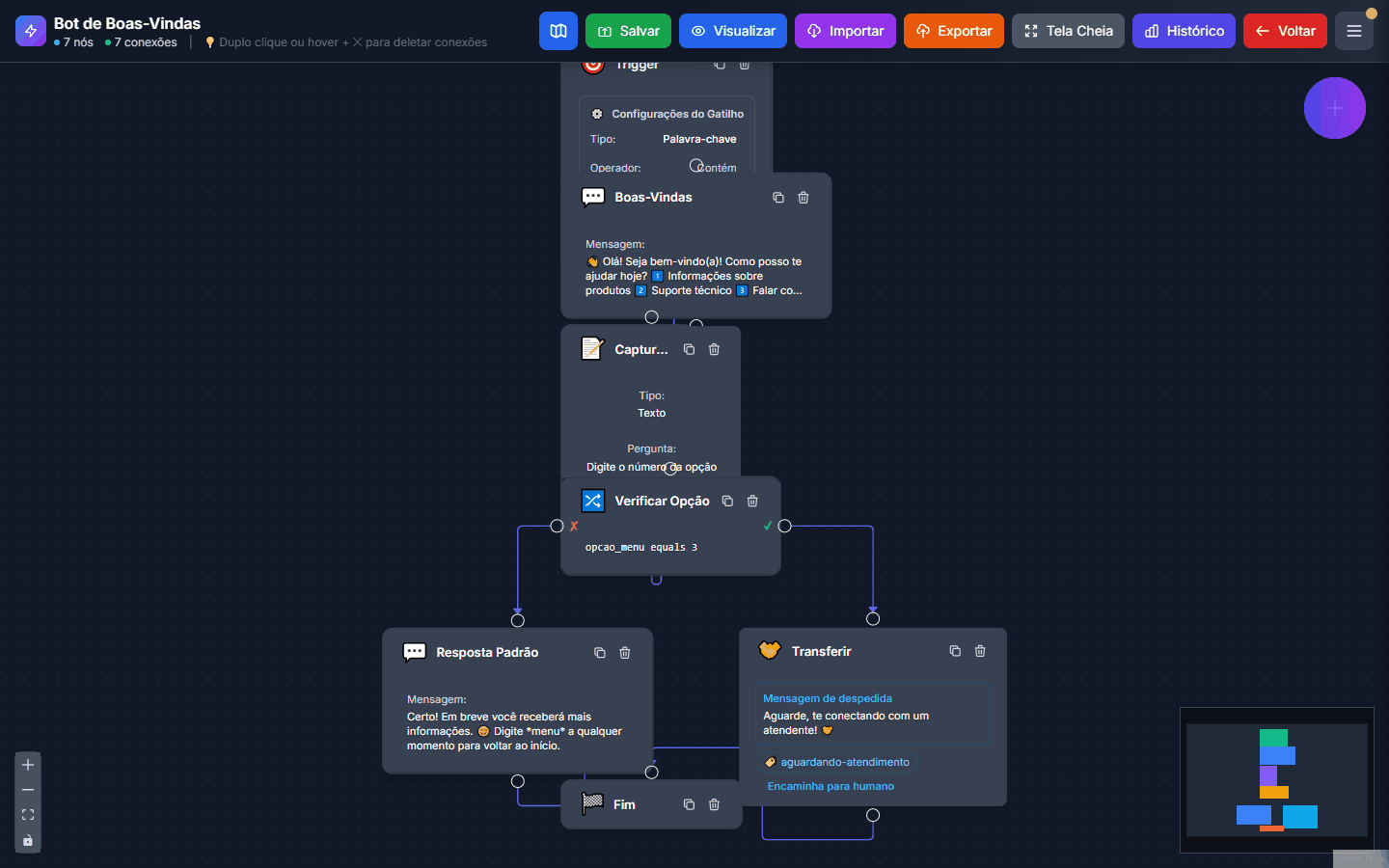
Barra de ferramentas
| Botão | Função |
|---|---|
| ➕ Adicionar Componente | Abre a barra lateral de componentes. |
| 💾 Salvar | Grava o fluxo ("Fluxo de trabalho salvo!"). O indicador Status mostra 💾 Salvando... / ✅ Salvo. |
| 👁️ Visualizar | Abre o Preview Interativo — um simulador de WhatsApp para testar o fluxo. |
| 🗺️ Mostrar/Ocultar Mapa | Mini-mapa no canto para navegar em fluxos grandes. |
| 📥 Importar | Carrega um fluxo de um arquivo .json ("Fluxo de trabalho importado!"; "Arquivo JSON inválido" se o arquivo não servir). |
| 📤 Exportar | Baixa o fluxo como .json ("Fluxo de trabalho exportado!") — útil para backup ou para copiar entre contas. |
| ⛶ Tela Cheia | Esconde o resto do painel. |
| Histórico | Abre o histórico de execuções. |
| ← Voltar | Volta para a lista de workflows. |
No celular as ações ficam no menu ⚡ Ações do Workflow. O topo também mostra quantos nós e conexões o fluxo tem.
Adicionar componentes
A barra Adicionar Componente tem Buscar componentes... e as categorias:
| Categoria | Componentes |
|---|---|
| Mensagem | Enviar Mensagem, Documento, Imagem, Áudio, Vídeo |
| Ações | Aguardar (delay), Condição, Webhook, Variável, Etiquetas, Salvar Contato, Transferir Atendimento |
| Respostas | Resposta Avançada, Lista, Capturar Input |
| Integrações | ChatGPT, API Request |
Arraste o componente para o canvas ("Solte no canvas para adicionar") — no celular, toque duplo. Aparece "Componente "X" adicionado!". Também há o botão flutuante + (Adicionar Componente).
O Trigger Inicial (ponto de entrada) é criado sozinho quando o fluxo não tem um ("Nó inicial adicionado automaticamente").
Veja o que cada componente faz em Componentes.
Ligar os blocos
Arraste da bolinha de saída de um bloco até a entrada do próximo ("✅ Conexão criada com sucesso!"). Regras:
- não dá para ligar um bloco a ele mesmo ("❌ Não é possível conectar um nó a ele mesmo");
- não dá para duplicar uma ligação ("❌ Já existe uma conexão entre esses nós");
- não dá para criar loop ("❌ Esta conexão criaria um loop circular").
💡 Duplo clique numa seta (ou passe o mouse e clique no ✕) para apagá-la.
Editar, duplicar e apagar blocos
- Clique duplo no bloco abre a janela de configuração dele ("Node atualizado!" ao salvar).
- Os botões do bloco permitem duplicar ("Nó duplicado!") e excluir ("Nó excluído!").
- Selecione vários (arrastando uma área) e aperte Delete ou Backspace para apagar em lote.
Preview Interativo
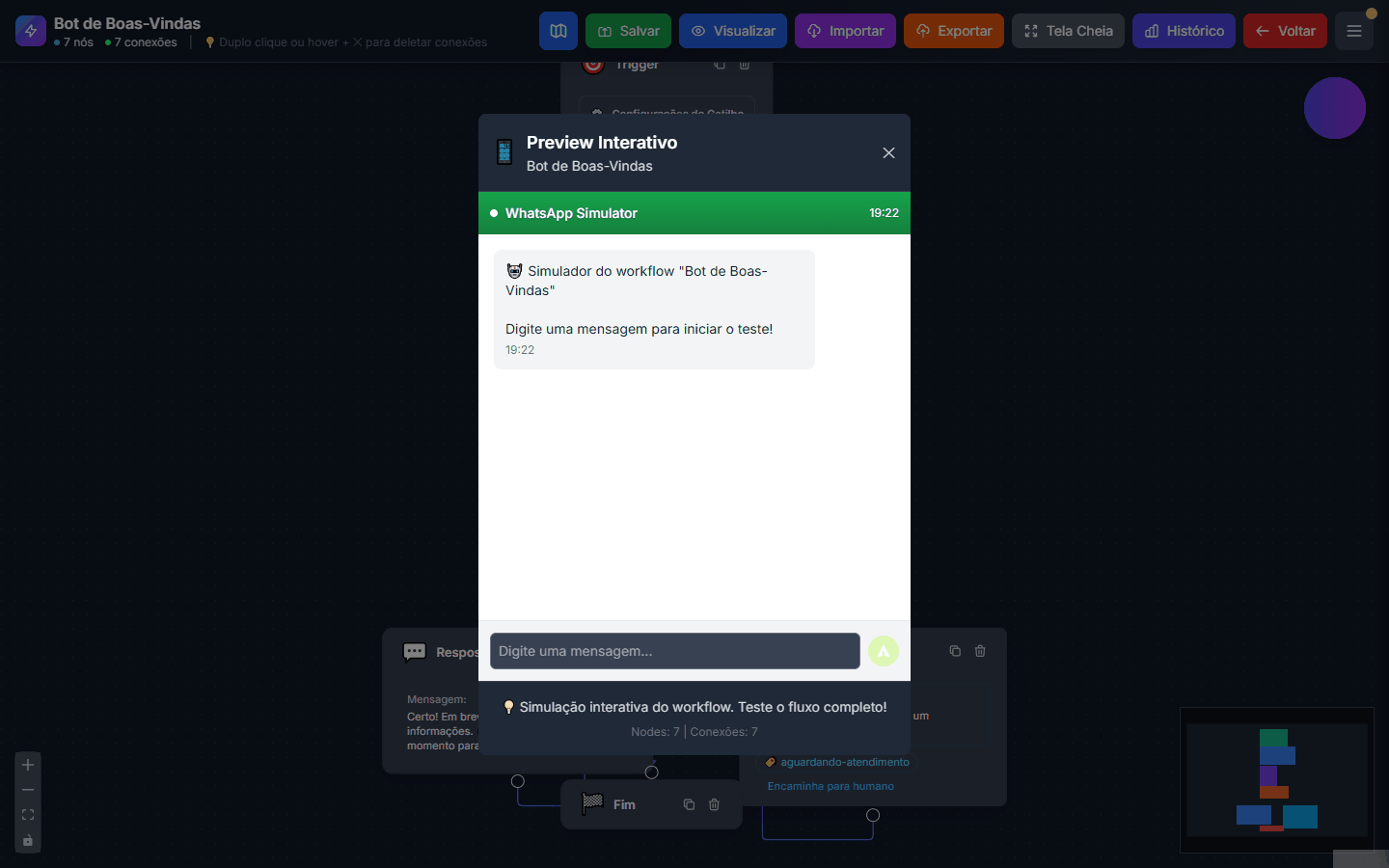
WhatsApp Simulator — "Simulação interativa do workflow. Teste o fluxo completo!" Digite como se fosse o cliente e veja as respostas (com "Bot está digitando..."). O rodapé mostra quantos Nodes e Conexões o fluxo tem. Nada é enviado de verdade.