Grupos
Gestão de grupos de WhatsApp em massa — painel, membros e admins, criação, adição de membros, personalização, comunidades, links inteligentes, mensagens programadas e bloqueador de palavras.
Grupos WhatsApp (/dashboard/groups, menu Automação → Grupos) — "Gerencie grupos em todos os seus dispositivos". No topo escolha a conexão (o número dono/participante dos grupos) e clique em Atualizar para carregar. Sem conexão: "Nenhum dispositivo conectado. Conecte uma instância primeiro."
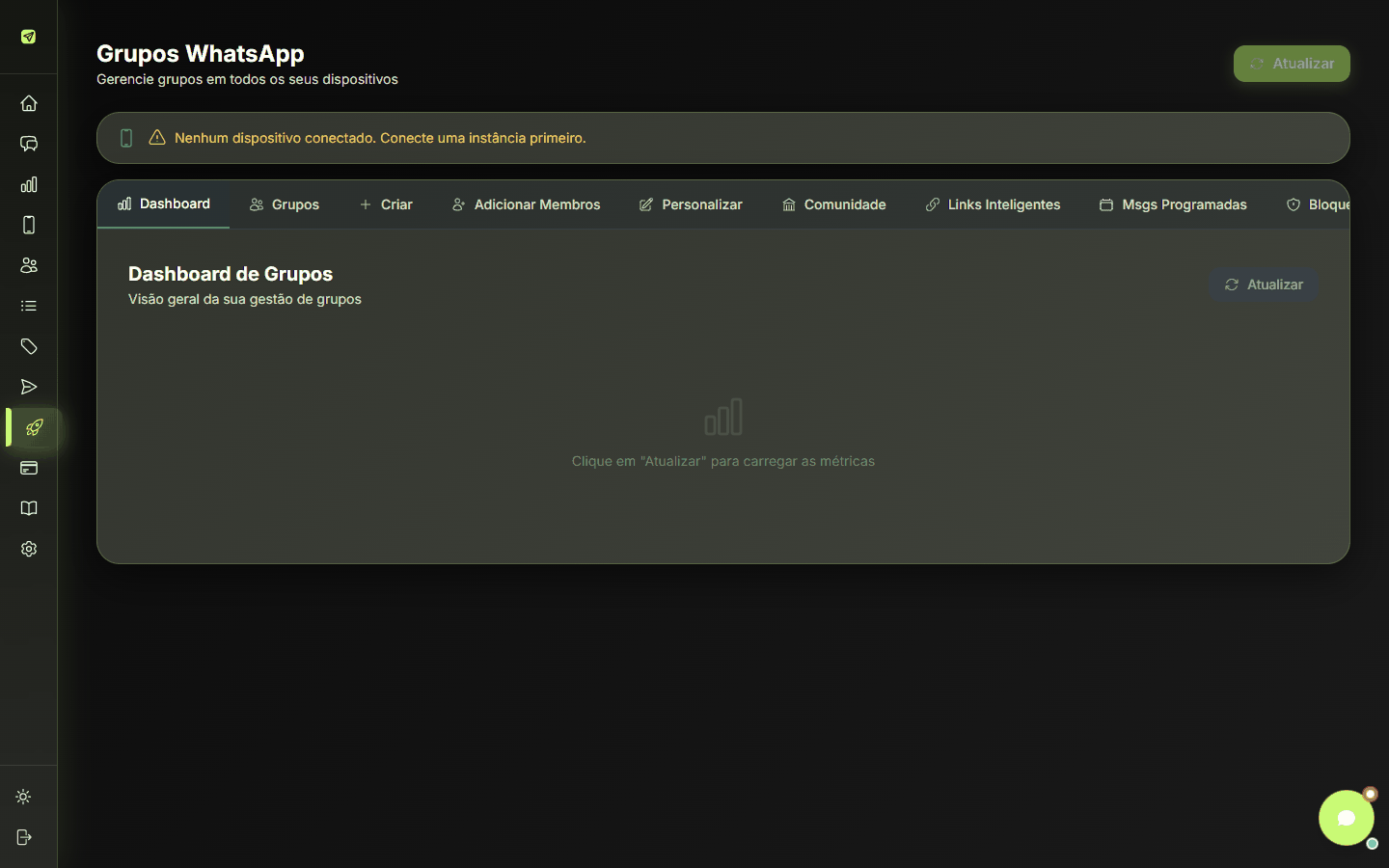
A tela tem nove abas: Dashboard, Grupos, Criar, Adicionar Membros, Personalizar, Comunidade, Links Inteligentes, Msgs Programadas e Bloqueador.
Nas abas que agem sobre grupos existentes aparece o seletor Grupos Alvo: Buscar grupo..., Selecionar todos / Desmarcar todos e a lista para marcar. Se estiver vazio: "Nenhum grupo carregado. Acesse a aba Grupos primeiro."
Dashboard
"Visão geral da sua gestão de grupos". Clique em Atualizar para carregar as métricas:
- Total de Grupos, Total de Membros, Média por Grupo, Links Ativos e Via Links (membros que entraram por link inteligente);
- 🏆 Grupo com mais membros e a Capacidade (% de 1024, o limite do WhatsApp).
⚠️ Boas práticas anti-ban
- Use delay ≥ 2000 ms entre adições de membros.
- Não adicione mais de 50 membros/hora no mesmo número.
- Prefira links de convite para grandes volumes.
- Grupos com privacidade bloqueiam adições diretas.
- Lotes grandes são processados em segundo plano.
Grupos
Lista de todos os grupos da conexão, com Buscar grupo..., Selec. Todos / Desmarcar e "N grupo(s) selecionado(s)". Com grupos marcados, os atalhos Adicionar Membros e Personalizar levam direto para essas abas.
Cada grupo mostra o nome, a quantidade de membros, o selo Somente admins (quando só administradores enviam) e, ao expandir, os participantes. Para cada participante:
- Promover a admin / Rebaixar;
- Remover do grupo.
Criar
"Crie um ou vários grupos de uma vez." Escolha 1 Grupo ou Vários Grupos.
1 Grupo: Nome do Grupo * (ex.: Equipe Vendas), Participantes iniciais (um número por linha) e Descrição (opcional). Criar Grupo.
Vários Grupos: Lista de grupos (um por linha) no formato Nome | Descrição | participante1,participante2:
Grupo Vendas | Equipe comercial | 5511999990001,5511999990002
Grupo Suporte | Atendimento | 5511999990003
Delay entre criações (ms) — recomendado ≥ 3000 ms. Criar Grupos em Massa mostra o progresso ("Criando grupos...") e o resultado ("N grupo(s) criado(s). M falha(s).").
Adicionar Membros
"Selecione os grupos destino e informe os números."
| Campo | Detalhe |
|---|---|
| Modo de distribuição | Todos nos grupos — cada participante entra em todos os grupos; Distribuição aleatória — participantes divididos aleatoriamente; Sequencial — p1→g1, p2→g2, p3→g1… (rodízio). |
| Números a adicionar | Um por linha (a tela conta quantos). |
| Delay entre adições (ms) | Recomendado ≥ 2000 ms. |
Adicionar Membros → "N adicionado(s). M falha(s)." Pessoas com privacidade que impede adição direta falham — mande o link do grupo para elas.
Personalizar
Personalizar Grupos em Massa — "Deixe os campos em branco para não alterar aquela propriedade."
- Novo nome e Nova descrição;
- Foto do grupo (PNG/JPG) — Selecionar Imagem;
- Somente admins enviam — Manter, Ativar ou Desativar;
- Somente admins editam info — Manter, Ativar ou Desativar;
- Delay entre grupos (ms).
Aplica a todos os grupos marcados ("N grupo(s) personalizado(s).").
Comunidade
Criar Comunidade — "Agrupe múltiplos grupos em uma comunidade". Nome da Comunidade *, Descrição (opcional) e os grupos que farão parte. "Disponível para Evolution e UazAPI. O WPPConnect não suporta criação de comunidades via API."
Links Inteligentes
"URL pública que adiciona o contato automaticamente ao grupo correto." Ideal para campanhas: um link só que distribui as pessoas entre vários grupos e troca de grupo quando um enche.
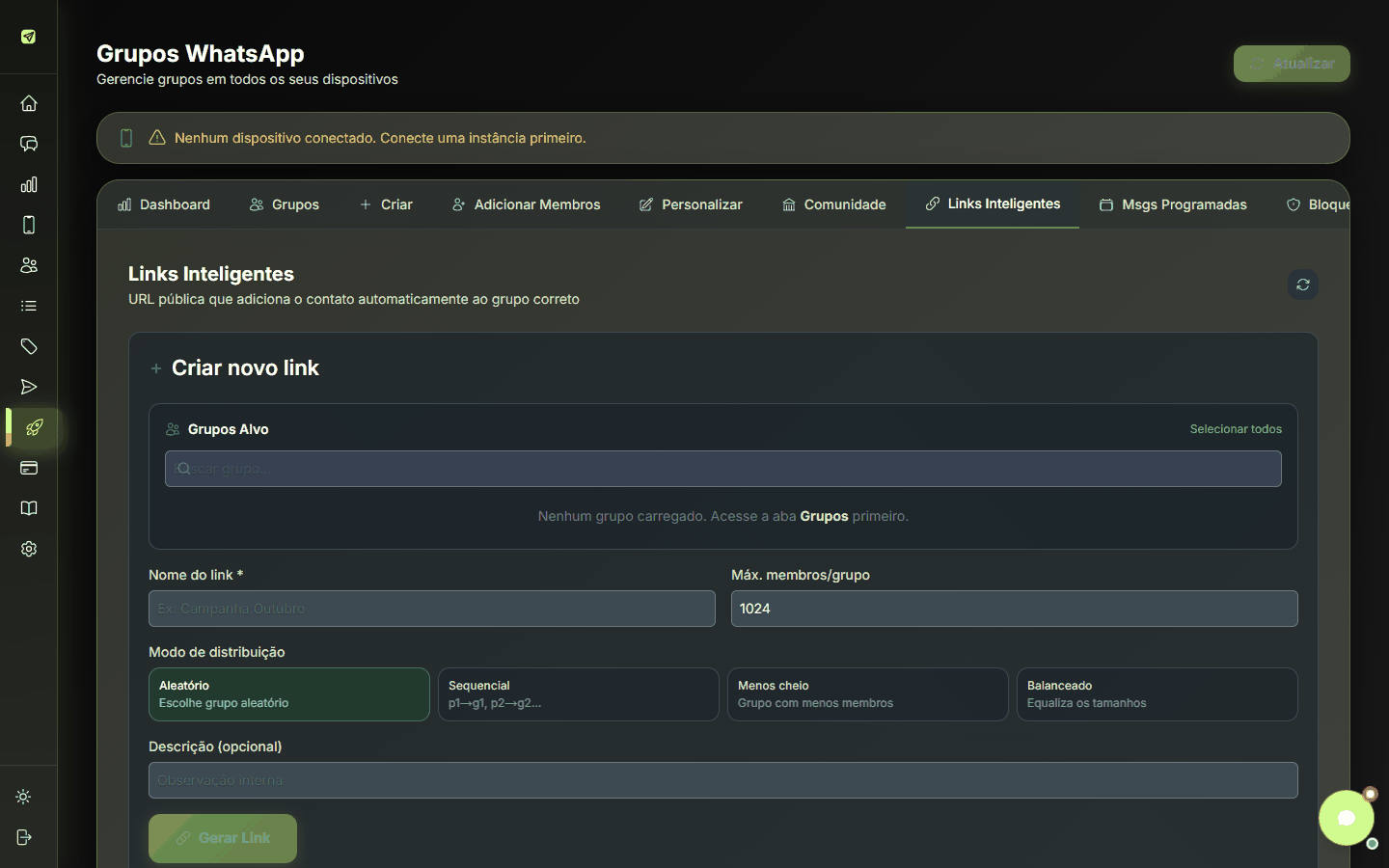
Criar novo link:
| Campo | Detalhe |
|---|---|
| Nome do link * | Ex.: Campanha Outubro. |
| Máx. membros/grupo | Ao atingir, o link passa para o próximo grupo. |
| Modo de distribuição | Aleatório (grupo aleatório), Sequencial, Menos cheio (grupo com menos membros) ou Balanceado (equaliza os tamanhos). |
| Grupos | Os grupos de destino (seletor Grupos Alvo). |
| Descrição (opcional) | Observação interna. |
Gerar Link. Cada link mostra Ativo/Inativo, o modo, quantos grupos e o endereço público .../join/<código>?phone=..., com Copiar URL, Ativar/Desativar e Excluir.
Msgs Programadas
Mensagens Programadas — "Agende envios recorrentes ou únicos para seus grupos". O servidor envia sozinho, com o painel fechado.
| Campo | Detalhe |
|---|---|
| Nome da mensagem * | Ex.: Bom dia segunda-feira. |
| Conteúdo da mensagem * | O texto. |
| Tipo de agendamento | 📅 Envio único — Data e hora do envio *; 🔁 Recorrente (cron) — Expressão cron *. |
Atalhos de cron prontos: Todo dia às 8h, Seg-Sex às 9h (0 9 * * 1-5), Toda segunda, 1º de cada mês.
Expressão cron tem 5 campos: minuto hora dia-do-mês mês dia-da-semana. Exemplos: 0 8 * * * (todo dia 8h), 30 18 * * 5 (sexta 18h30), 0 9 1 * * (dia 1º às 9h).
Agendar Mensagem. Na lista, cada mensagem mostra Ativo/Pausado, os grupos e os botões Pausar/Ativar e Excluir.
Bloqueador
Bloqueador de Palavras — "Moderação automática de mensagens nos grupos". "As regras são verificadas quando mensagens chegam via webhook. Configure o webhook da instância para ativar a moderação em tempo real" (veja Sincronizar).
Nova regra de moderação:
| Campo | Detalhe |
|---|---|
| Nome da regra * | Ex.: Bloquear palavrões. |
| Palavras bloqueadas * | Uma por linha ou separadas por vírgula (ex.: spam, propaganda, divulgação). |
| Ação ao detectar | ⚠️ Avisar (envia aviso ao autor), 🗑️ Apagar (apaga a mensagem), 🚫 Remover (remove o membro) ou 🔇 Silenciar (silencia o membro). |
| Mensagem de aviso personalizada | Ex.: "⚠️ Mensagem removida por violar as regras do grupo." |
| Grupos | Onde a regra vale. |
Criar Regra. Cada regra mostra Ativo/Pausado, a ação, os grupos, o total de 🎯 detecções e os botões Pausar/Ativar e Excluir.
Para apagar mensagens e remover membros, o número da conexão precisa ser administrador do grupo.