Atendimento
A caixa de entrada do WhatsApp — como a tela é organizada e como funciona o ciclo Pendente → Atendendo → Finalizado.
O Atendimento (/dashboard/atendimento) é a caixa de entrada de todas as conversas de WhatsApp das suas conexões. É aqui que você e sua equipe respondem clientes, transferem conversas, agendam mensagens e registram o histórico no CRM.
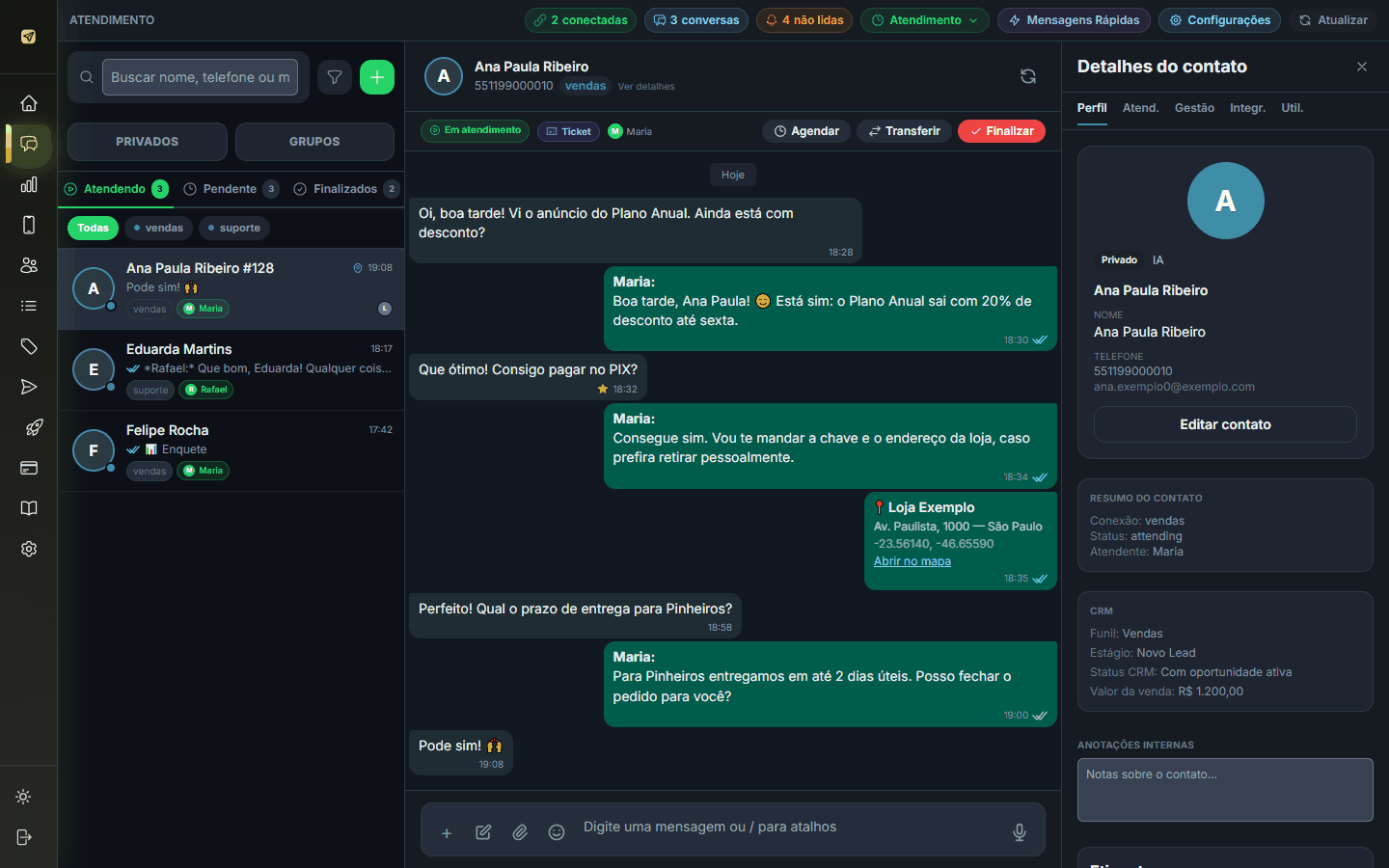
Para o Atendimento funcionar você precisa de pelo menos uma conexão ativa. Sem nenhuma, a lista mostra "Nenhuma conexão ativa".
Como a tela é dividida
| Área | O que tem |
|---|---|
| Barra superior | Título ATENDIMENTO, contadores de conectadas, conversas e não lidas, menu Atendimento (ações em massa), Mensagens Rápidas, Configurações e Atualizar. |
| Coluna da esquerda | Busca, filtros, abas de status e a lista de conversas. |
| Centro | A conversa aberta: cabeçalho, mensagens e campo de envio. |
| Coluna da direita (opcional) | Detalhes do contato ou o Assistente IA. |
Sem conversa selecionada, o centro mostra "Atendimento WhatsApp — Selecione uma conversa na lista ao lado para começar a atender seus clientes."
No celular, a lista e a conversa ocupam a tela inteira alternadamente, e a barra de navegação inferior some enquanto uma conversa está aberta.
O ciclo de uma conversa
Toda conversa está em um de três estados, que são também as abas da lista:
| Estado | Aba | Significado |
|---|---|---|
| Pendente | 🕒 Pendente | O cliente escreveu e ninguém assumiu ainda. Aparece como "Aguardando atendimento". Não é possível responder sem assumir. |
| Em atendimento | ▶ Atendendo | Um atendente assumiu e está conversando. |
| Finalizado | ✔ Finalizados | O atendimento foi encerrado. Se o cliente escrever de novo, a conversa volta para Pendente. |
-
Assumir
Abra uma conversa pendente e clique em Assumir no cabeçalho (ou em Assumir Atendimento na faixa amarela sobre o campo de mensagem: "Conversa pendente. Assuma o atendimento para enviar mensagens."). Aparece "Atendimento assumido!" e seu nome passa a constar como atendente.
-
Atender
Converse normalmente. Você pode transferir para outro atendente, agendar mensagens ou trocar de conexão.
-
Finalizar
Clique em Finalizar no cabeçalho. Aparece "Atendimento finalizado!" e a conversa vai para a aba Finalizados.
-
Reabrir (se precisar)
Em uma conversa finalizada, o botão Reabrir volta a conversa para atendimento ("Conversa reaberta!").
Barra superior
| Botão | Função |
|---|---|
| N conectadas | Quantas conexões de WhatsApp estão conectadas agora. Se aparecer 0, nenhuma conversa nova chega — veja Conexões. |
| N conversas | Total de conversas carregadas na lista. |
| N não lidas | Quantidade de mensagens ainda não lidas. |
| Atendimento ▾ (Ações de atendimento) | Abre duas ações em massa: Finalizar todos os pendentes e Finalizar todos em atendimento. Ao terminar aparece "N conversa(s) finalizada(s)" e, se alguma falhar, "N conversa(s) falharam ao finalizar". Se não houver nada a finalizar: "Nenhuma conversa pendente para finalizar" / "Nenhum atendimento em andamento para finalizar". |
| Mensagens Rápidas | Cria e edita os atalhos de texto usados com /. Veja Mensagens rápidas e configurações. |
| Configurações | Preferências do atendimento (ocultar grupos, som, presença, recusar ligações, importar histórico). |
| Atualizar (Recarregar todas as conversas) | Busca de novo todas as conversas. Enquanto trabalha mostra Sincronizando... |
Som das notificações
Os navegadores só permitem tocar som depois de um clique na página. Ao abrir o Atendimento pode aparecer "Clique em qualquer lugar da tela para liberar o som das notificações" — basta clicar uma vez. O som pode ser desligado ou testado em Configurações do atendimento.