Sub-usuários
Crie operadores (atendentes) com acesso restrito — páginas, conexões, contatos visíveis, limites de uso, relatório, logout forçado e senha de exclusão.
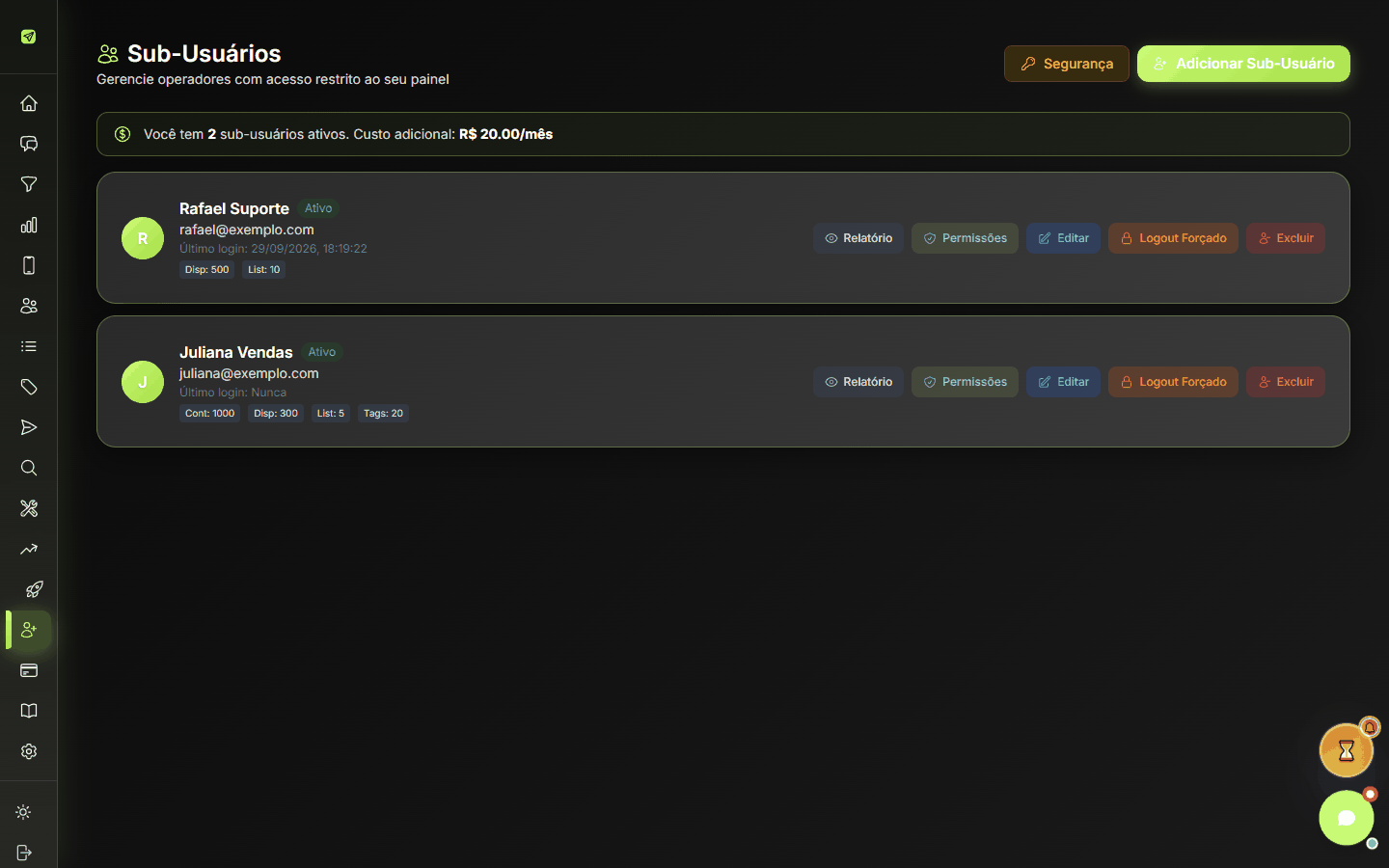
Sub-Usuários (/dashboard/settings/sub-users) — "Gerencie operadores com acesso restrito ao seu painel". Cada sub-usuário é uma pessoa da sua equipe com login próprio, que vê só o que você liberar.
Se o seu plano não inclui o recurso, aparece "Recurso não disponível — Seu plano atual não inclui o recurso de Sub-Usuários." com Ver planos disponíveis.
Barra superior e custo
- Segurança — configura a senha de exclusão.
- Adicionar Sub-Usuário.
- Resumo de custo: "Você tem N sub-usuário(s). Custo adicional: R$ X/mês" e a Capacidade do plano (quantos estão incluídos; "(limite atingido)" quando cheio).
Sub-usuários acima do que o plano inclui são cobrados como adicional (o valor aparece na tela e na Fatura).
O cartão do sub-usuário
Nome, e-mail, Ativo/Inativo, Último login ("Nunca" se nunca entrou) e os limites resumidos (Cont, Disp, List, Tags). Botões:
| Botão | Função |
|---|---|
| Relatório | Produtividade do sub-usuário (abaixo). |
| Permissões | O que ele pode ver e fazer. |
| Editar | Nome, e-mail, senha e status. |
| Logout Forçado | Derruba a sessão dele na hora ("Sessão encerrada com sucesso") — use se a pessoa saiu da empresa ou esqueceu logado num computador. |
| Excluir | "Excluir sub-usuário " |
Novo / Editar Sub-Usuário
| Campo | Detalhe |
|---|---|
| Nome | Nome completo. Obrigatório. |
| Login do sub-usuário. Obrigatório. | |
| Senha | Obrigatória ao criar; ao editar, "deixe em branco para manter". |
| Status | Ativo ou Inativo (inativo não consegue entrar). |
Quando o novo sub-usuário gera cobrança, aparece "Adicionar este sub-usuário aumentará seu plano em R$10,00/mês. Clique para confirmar." — é preciso confirmar ("Confirme o custo adicional antes de continuar"). Criar Sub-Usuário / Salvar.
O sub-usuário entra pela mesma tela de login com o e-mail e a senha definidos aqui.
Permissões de páginas
Permissões —
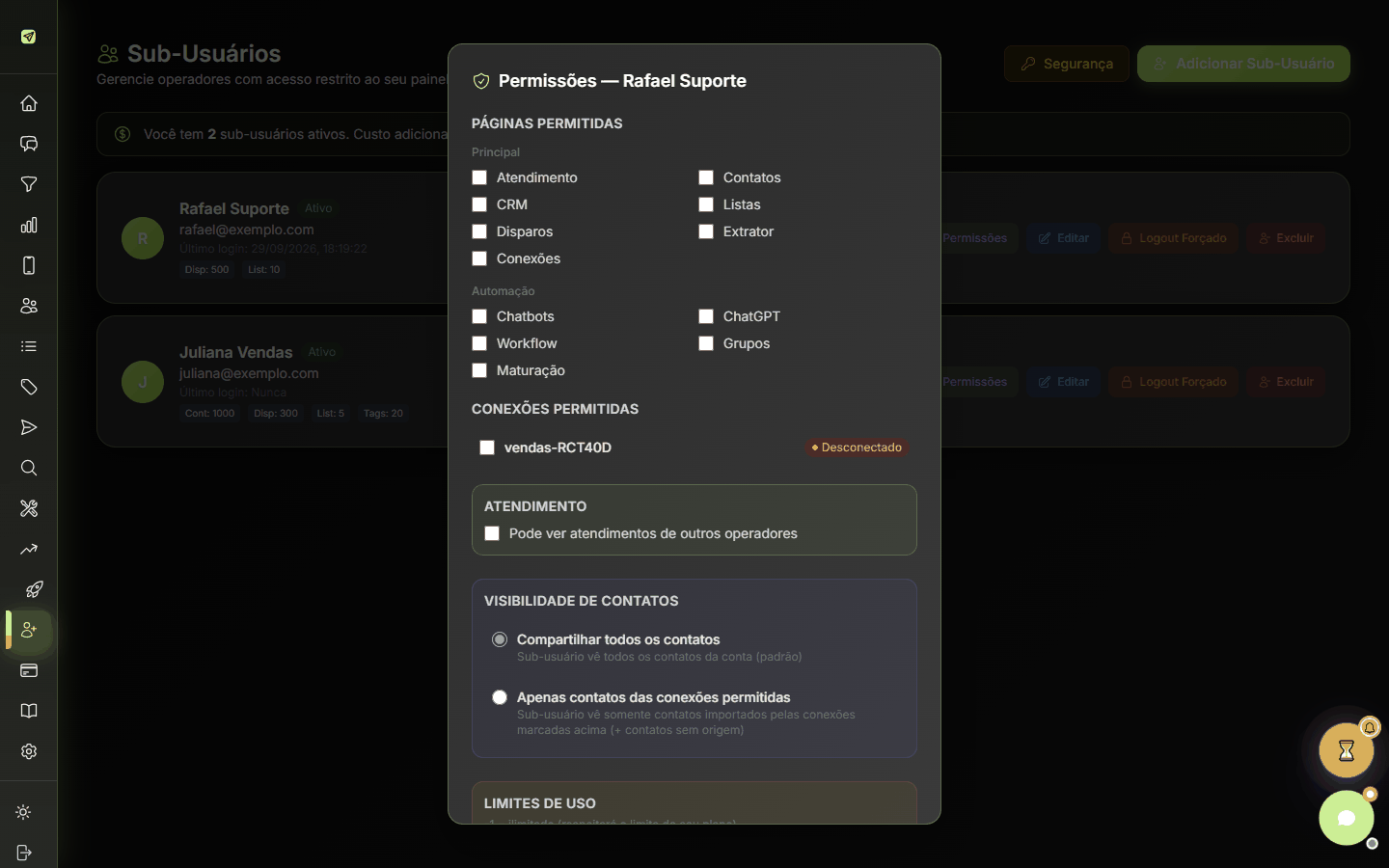
Páginas Permitidas
Marque o que aparece no menu dele:
- Principal: Atendimento, Contatos, CRM, Listas, Disparos, Extrator, Conexões;
- Automação: Chatbots, ChatGPT, Workflow, Grupos, Maturação.
Sem nenhuma marcada, ele vê todas as páginas que o plano permite.
Conexões Permitidas
Marque quais números de WhatsApp ele pode usar/atender (cada um com Conectado, Aguardando ou Desconectado).
Atendimento
Pode ver atendimentos de outros operadores — desmarcado, ele só vê as conversas dele e as pendentes.
Visibilidade de Contatos
- Compartilhar todos os contatos — vê todos os contatos da conta (padrão);
- Apenas contatos das conexões permitidas — vê só os contatos vindos das conexões marcadas acima (+ contatos sem origem).
Limites de Uso
"-1 = ilimitado (respeitará o limite do seu plano)": Disparos (mensais), Listas, Contatos e Etiquetas, cada um com o uso atual. O sub-usuário acompanha os próprios limites no Dashboard.
Salvar Permissões ("Permissões salvas!").
Relatório
Relatório —
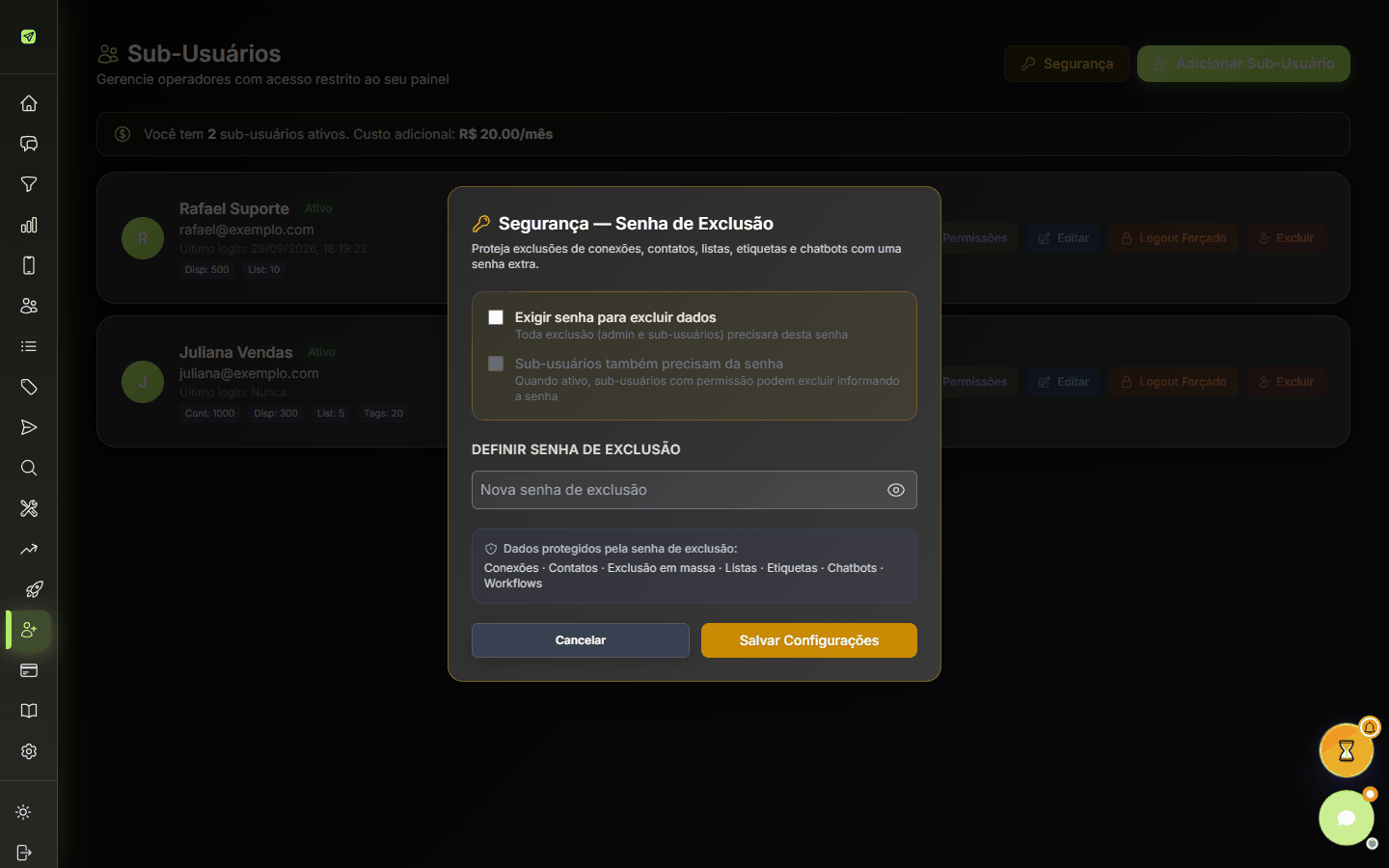
Segurança — Senha de Exclusão
"Proteja exclusões de conexões, contatos, listas, etiquetas e chatbots com uma senha extra."
| Opção | O que faz |
|---|---|
| Exigir senha para excluir dados | Toda exclusão (sua e dos sub-usuários) pede esta senha. |
| Sub-usuários também precisam da senha | Sub-usuários com permissão podem excluir informando a senha. |
| Definir / Alterar senha de exclusão | Nova senha e confirmação ("Senha de exclusão já configurada" quando existe). |
| Sub-usuários com acesso à senha | Ative para quem poderá informar a senha e excluir. |
"Dados protegidos pela senha de exclusão: Conexões · Contatos · Exclusão em massa · Listas · Etiquetas · Chatbots · Workflows."
Salvar Configurações. Depois disso, ao excluir algo aparece o campo Digite a senha de exclusão e o botão Confirmar Exclusão.