Adicionar e editar contatos
Cadastrar e editar um contato — campos básicos, VAR1 a VAR5, etiquetas, listas e envio automático de uma mensagem pronta.
Clique em Novo Contato (ou ✏️ Editar em uma linha). Abre a janela Novo Contato — Adicione um novo contato à sua base / Editar Contato — Atualize as informações do contato.
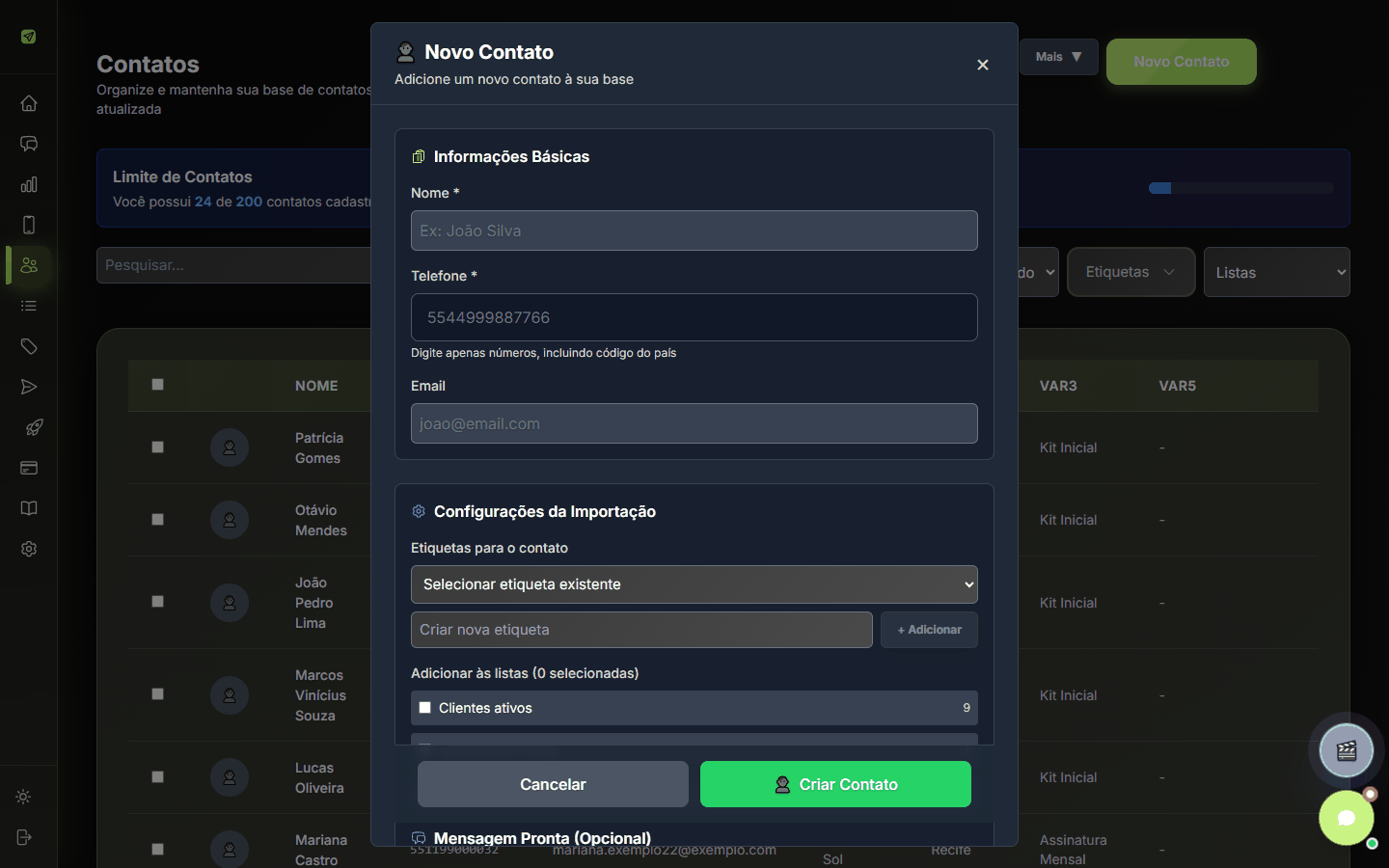
Informações Básicas
| Campo | Detalhe |
|---|---|
| Nome * | Ex.: João Silva. |
| Telefone * | "Digite apenas números, incluindo código do país" — ex.: 5511999887766. |
| Opcional. |
Campos Adicionais (VAR1 a VAR5)
Cinco campos livres para guardar o que for útil: empresa, cargo, cidade, produto de interesse, plano, data da última compra... Eles viram variáveis nas mensagens de disparo — por exemplo, Olá {{nome}}, sua empresa {{var1}}....
Sugestões de uso:
| Campo | Exemplos |
|---|---|
| VAR1 | Empresa, Cargo, Cidade |
| VAR2 | Segmento, Departamento, Estado |
| VAR3 | Produto de interesse, CEP, Região |
| VAR4 | Status, Plano, Categoria |
| VAR5 | Data, Observações, Prioridade |
Etiquetas e listas
- Etiquetas para o contato — escolha em Selecionar etiqueta existente ou digite em Criar nova etiqueta e clique em + Adicionar (Enter também funciona).
- Adicionar às listas (N) — marque as listas em que o contato deve entrar. Sem listas: "Nenhuma lista disponível. Crie uma lista primeiro."
Mensagem Pronta (opcional)
Marque Enviar uma mensagem pronta automaticamente após salvar o contato para já mandar uma mensagem de boas-vindas:
- Selecionar Mensagem Pronta * — clique em + Selecionar Mensagem e escolha um modelo (veja Mensagens prontas);
- Selecionar Instância * — por qual conexão enviar. Sem conexões ativas: "⚠️ Nenhuma instância conectada. Conecte uma instância para enviar mensagens.";
- Confira a Prévia da mensagem que será enviada.
Ao salvar aparece "Mensagem "
Salvar
Criar Contato / Atualizar Contato (fica Salvando... ou Enviando...). Cancelar fecha sem salvar.
Excluir um contato
🗑️ na linha → confirme. Aparece "Contato excluído!". Se o administrador exigir, digite a senha de exclusão.