Lista de conversas, filtros e nova conversa
Busca, filtros, abas de status, ações rápidas em cada conversa e como iniciar uma conversa nova.
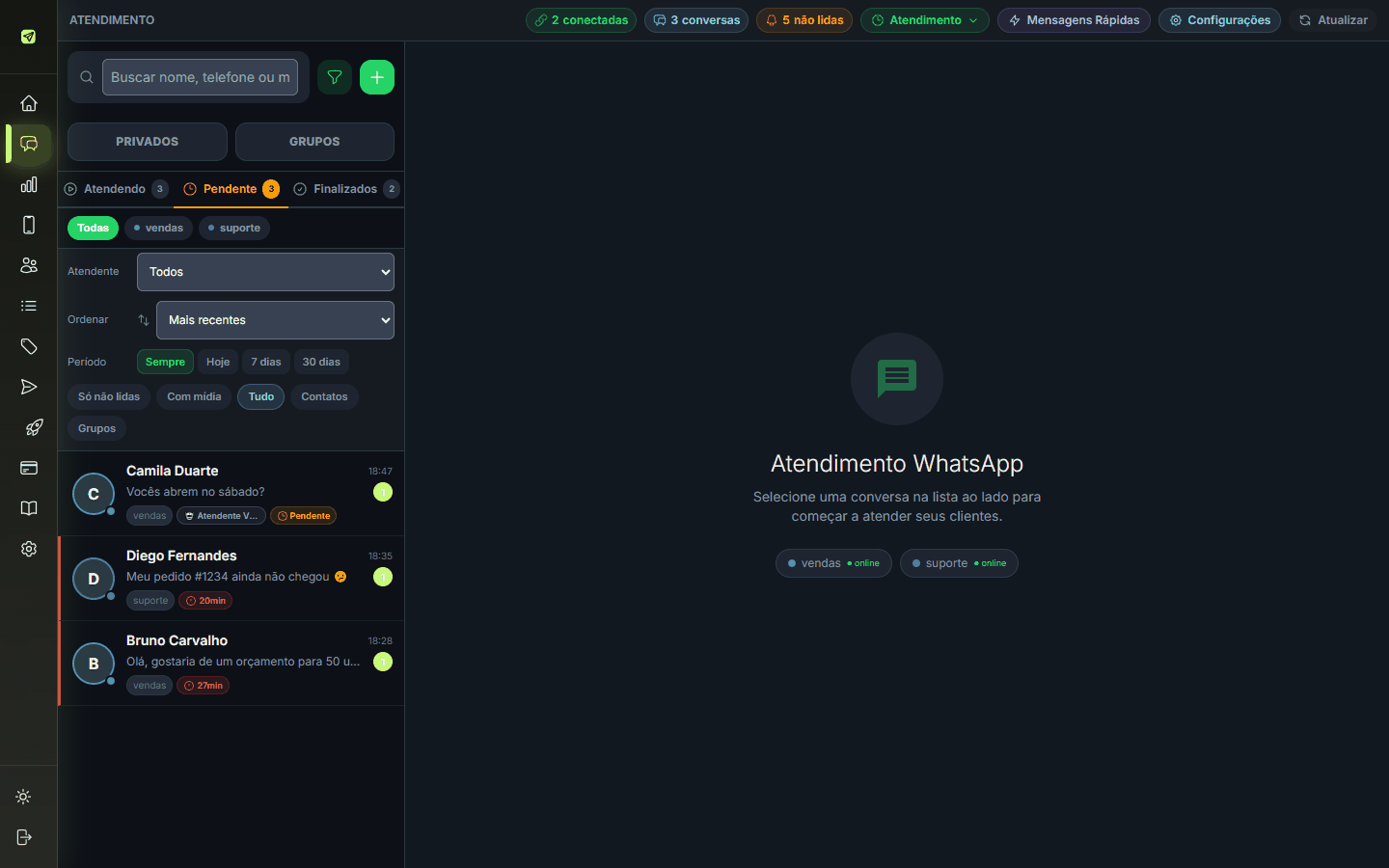
Busca
O campo Buscar nome, telefone ou mensagem filtra a lista enquanto você digita — procura no nome do contato, no número e no texto das mensagens. O × limpa a busca. Sem resultado aparece "Nenhum resultado para sua busca".
Privados e Grupos
Dois botões grandes logo abaixo da busca separam as conversas:
- PRIVADOS — conversas individuais com contatos.
- GRUPOS — grupos de WhatsApp em que suas conexões participam.
(Os botões somem quando você oculta grupos nas configurações.)
Abas de status
| Aba | Mostra |
|---|---|
| Atendendo (verde) | Conversas em atendimento. |
| Pendente (amarelo) | Conversas aguardando alguém assumir. |
| Finalizados (azul) | Atendimentos encerrados. |
Cada aba exibe um contador com o número de conversas.
Pastilhas de conexão
Quando você tem mais de uma conexão, aparece uma fileira de pastilhas coloridas: Todas e uma por conexão. Clique em uma para ver só as conversas daquele número; clique de novo para voltar a Todas. Cada conexão tem uma cor, repetida na lista para você saber de qual número veio cada conversa.
Painel de filtros
O ícone de Filtros (funil) abre opções avançadas:
| Filtro | Opções |
|---|---|
| Atendente | Todos, Meus atendimentos, Sem atendente ou o nome de um atendente específico. |
| Ordenar | Mais recentes, Esperando há mais tempo (bom para não deixar ninguém sem resposta), Não lidas primeiro, Nome (A-Z). |
| Período | Sempre, Hoje, 7 dias, 30 dias — pela data da última mensagem. |
| Só não lidas / Com mídia | Liga/desliga, podem ser combinados. |
| Tudo / Contatos / Grupos | Tipo de conversa. |
Quando há filtros ativos, aparece Limpar filtros (N) com a quantidade de filtros ligados.
Cada conversa na lista
Cada linha mostra a foto, o nome (ou o número) — seguido do número do ticket (ex.: #128) quando a conversa tem um —, a prévia da última mensagem (com os tiques de envio quando a última foi sua), o horário, o contador de não lidas, a conexão de origem e o atendente responsável, e:
- Anel colorido na foto — a cor da conexão de onde veio a conversa.
- 🕒 Pendente (selo amarelo) — conversa aguardando alguém assumir.
- ⚠ 12min / 1h (selo vermelho) + barra vermelha à esquerda — conversa pendente há 10 minutos ou mais. O selo mostra há quanto tempo o cliente espera. Priorize essas.
- 🤖
— a conversa foi passada para a fila por um agente de IA, que já tentou resolver antes. - Avatares dos atendentes — quem já participou da conversa (passe o mouse: "Atendentes nesta conversa").
- 📍 (alfinete azul) — conversa fixada no topo.
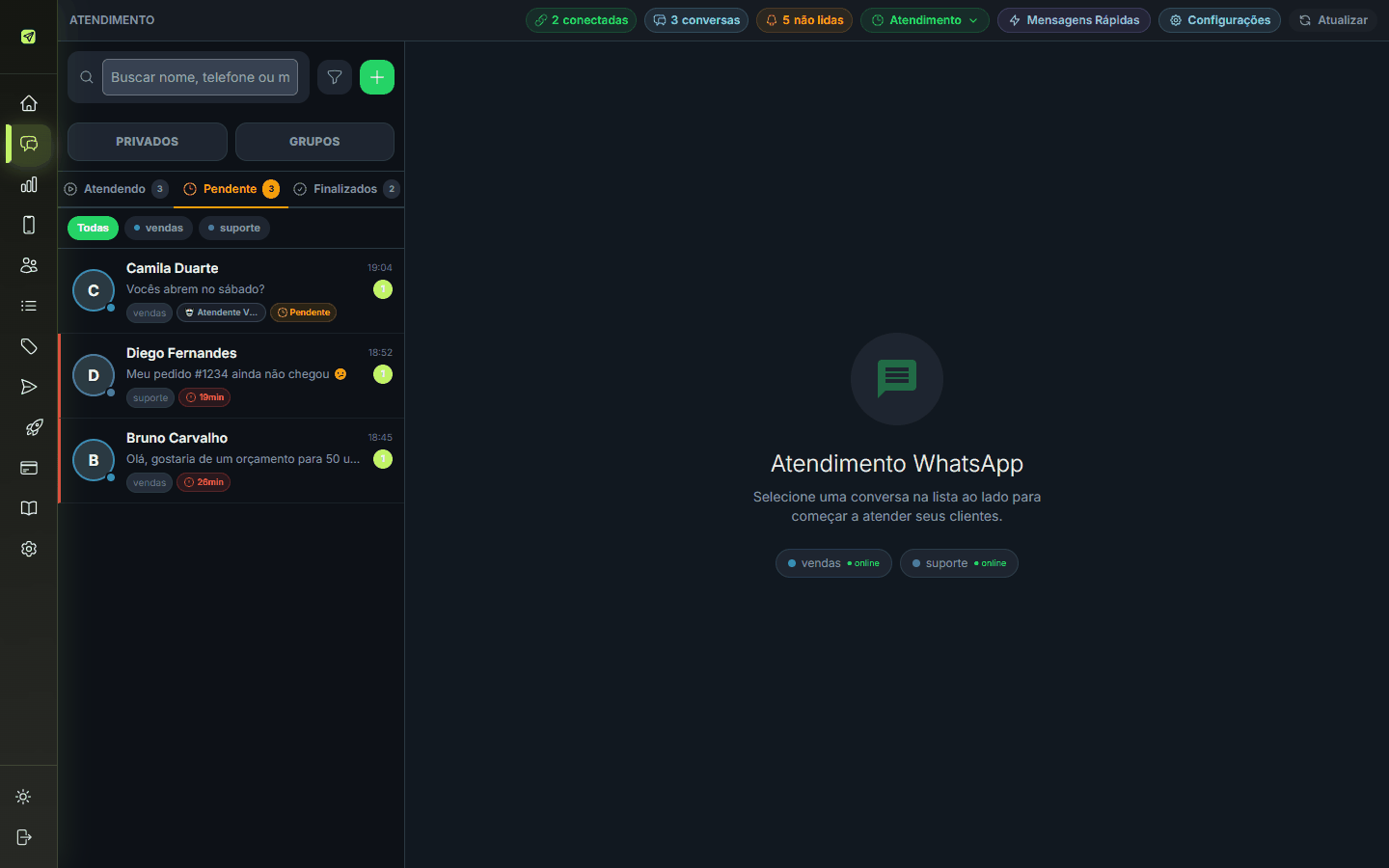
Ações rápidas (passe o mouse sobre a conversa)
| Ação | O que faz |
|---|---|
| Fixar no topo / Desafixar | Mantém a conversa sempre no alto da lista ("Conversa fixada no topo"). |
| Marcar como lida / não lida | Zera o contador ou marca a conversa para ver depois. |
| Finalizar atendimento | Encerra sem precisar abrir a conversa. |
| Voltar para pendente | Devolve a conversa para a fila, sem atendente ("Conversa devolvida para a fila"). |
Com a lista vazia aparece "Nenhuma conversa aqui — Ajuste os filtros ou aguarde novas mensagens".
A lista é otimizada para milhares de conversas: ela só desenha o que está visível na tela, então rolar continua rápido mesmo em contas grandes.
Iniciar uma nova conversa
O botão + (Iniciar nova conversa), ao lado da busca, abre a janela Nova Conversa — Inicie uma conversa com qualquer número.
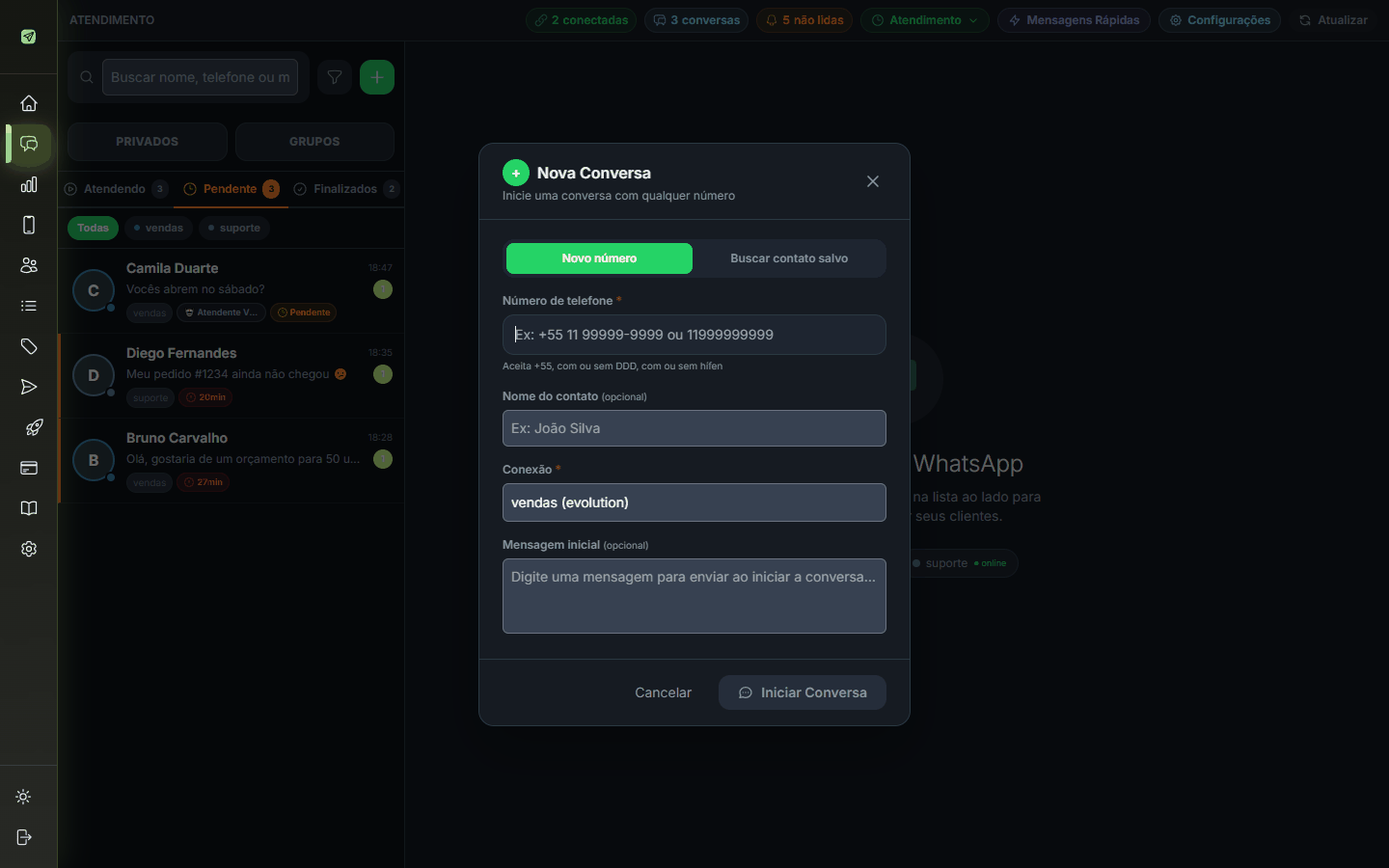
Há dois modos, em abas:
Novo número
| Campo | Detalhe |
|---|---|
| Número de telefone | Aceita +55, com ou sem DDD, com ou sem hífen (ex.: +55 11 99999-9999 ou 11999999999). Entre 8 e 15 dígitos. Se o número já estiver nos seus contatos aparece "Contato salvo encontrado: |
| Nome do contato (opcional) | Como o contato será salvo. |
Buscar contato salvo
Digite pelo menos 2 caracteres em Buscar por nome, telefone ou e-mail e escolha na lista.
Campos comuns
| Campo | Detalhe |
|---|---|
| Conexão | Por qual número a conversa será iniciada. Conexões desconectadas aparecem separadas em ── Desconectadas ── com "(offline)". |
| Mensagem inicial (opcional) | Texto enviado assim que a conversa é criada. |
Clique em Iniciar Conversa (fica Iniciando… durante o envio). A conversa abre já em atendimento com você.
Erros possíveis: "Informe o número de telefone", "Selecione uma conexão", "Número de telefone inválido (mínimo 8, máximo 15 dígitos)".
Em conexões da API oficial da Meta, só é possível iniciar conversa com um template aprovado. Veja Janela de 24 horas.