Criar uma nova conexão
Como criar uma conexão de WhatsApp, qual provedor escolher e como ler o QR Code.
Clique em Nova Conexão na tela de Conexões. Abre a janela Nova Conexão WhatsApp.
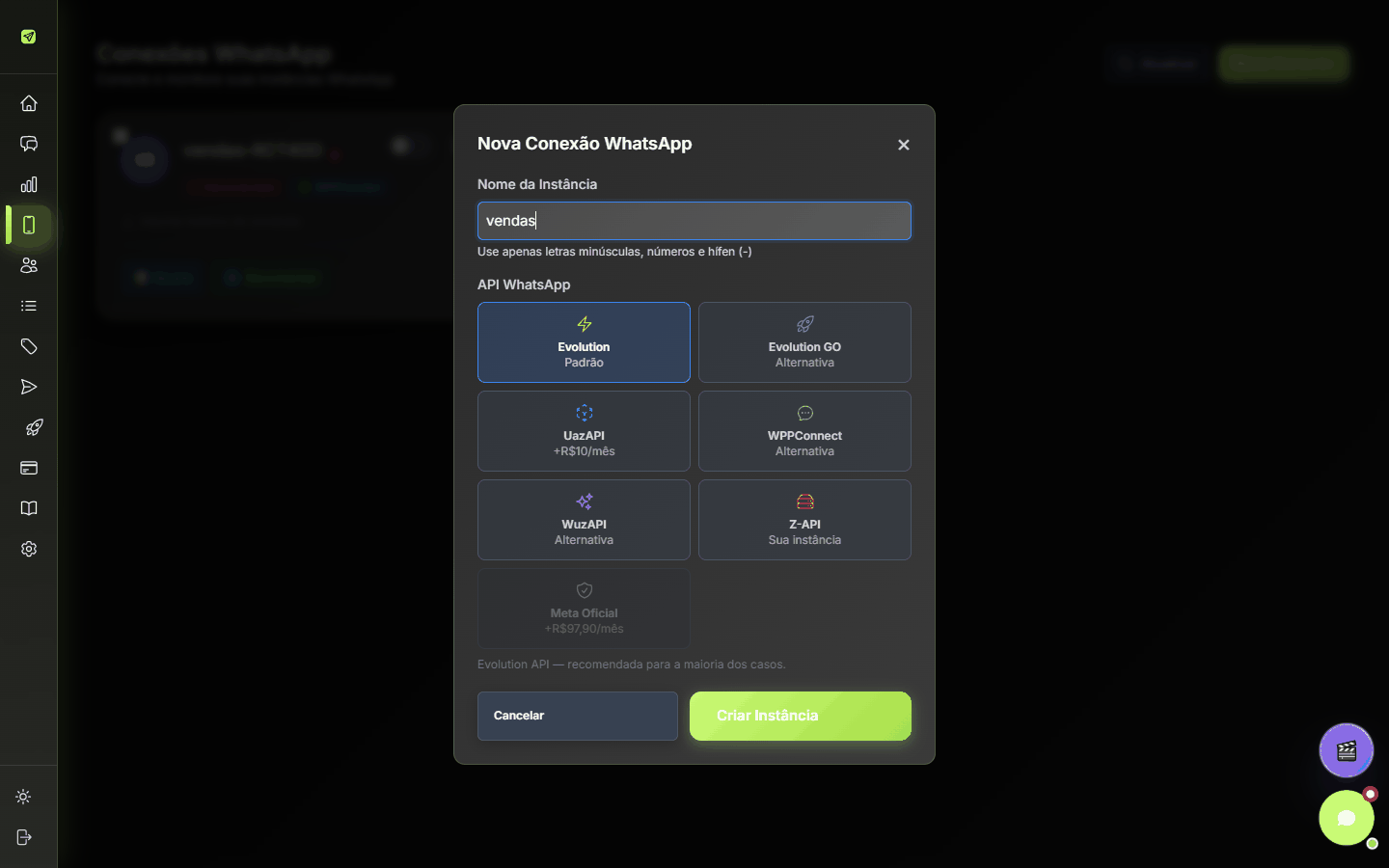
1. Nome da instância
Um nome para você identificar o número (ex.: vendas, suporte, marketing). Use apenas letras minúsculas, números e hífen (-). A plataforma acrescenta um código no final para o nome ser único (vendas-8f3k). Se ficar vazio: "Nome da instância é obrigatório".
2. API WhatsApp (provedor)
O provedor é o "motor" que liga o seu número ao WhatsApp. Todos fazem o básico (enviar e receber mensagens); as diferenças estão nos recursos extras.
| Provedor | Selo | Quando escolher |
|---|---|---|
| Evolution | Padrão | Recomendada para a maioria dos casos. |
| Evolution GO | Alternativa | Versão leve e rápida da Evolution. |
| UazAPI | +R$10/mês | Estável e sempre atualizada. É a única que envia carrossel de verdade e busca contatos por etiqueta do WhatsApp Business. Não disponível no plano gratuito. |
| WPPConnect | Alternativa | Nativa e sempre atualizada. Suporta leitura automática de status e presença online. |
| WuzAPI | Alternativa | Leve, sem navegador (whatsmeow). Monta prévia de links. |
| Z-API | Sua instância | Use a sua própria instância criada no painel da Z-API. |
| Meta Oficial | +R$97,90/mês | API WhatsApp Business Platform, sem risco de banimento, com templates aprovados pela Meta. Só aparece habilitada se o adicional Meta API estiver ativo na sua conta. |
UazAPI no plano gratuito: aparece o aviso "UazAPI não disponível no plano gratuito — Faça upgrade para o plano Básico ou Premium para usar o provedor UazAPI." com o botão Fazer Upgrade do Plano. Nos planos pagos, "Cada conexão UazAPI adiciona R$10,00/mês ao valor do seu plano."
Campos extras da Z-API
"Crie a instância no painel do Z-API e cole as credenciais abaixo. Elas ficam vinculadas somente a esta conexão."
- ID da instância
- Token da instância (exibido junto ao ID no painel da Z-API)
- Client-Token (segurança da conta) — em Painel Z-API → Segurança da conta
Campos extras da Meta Oficial
- Phone Number ID
- Access Token (permanente)
- WABA ID (Business Account ID) — opcional
- Webhook Verify Token — um segredo que você inventa e repete na configuração do webhook na Meta.
O botão Testar Conexão Meta confere as credenciais antes de criar. Se falhar: "Falha na conexão. Verifique o Phone Number ID e o Access Token." Veja o passo a passo completo em API oficial da Meta.
3. Proxy dedicado (opcional)
Criar com IP exclusivo (Proxy Dedicado) — "A conexão nasce com um IP só dela, em vez de dividir o IP do servidor com as demais." É cobrado como adicional. Não aparece para Z-API nem Meta, que não passam pelo servidor da plataforma.
Em WuzAPI e Evolution GO o proxy só pode ser definido na criação — depois exigiria recriar a conexão. Nos outros provedores dá para ligar a qualquer momento. Veja Proxy dedicado.
4. Criar e ler o QR Code
Clique em Criar Instância (fica Criando...). Aparece "Conexão criada:
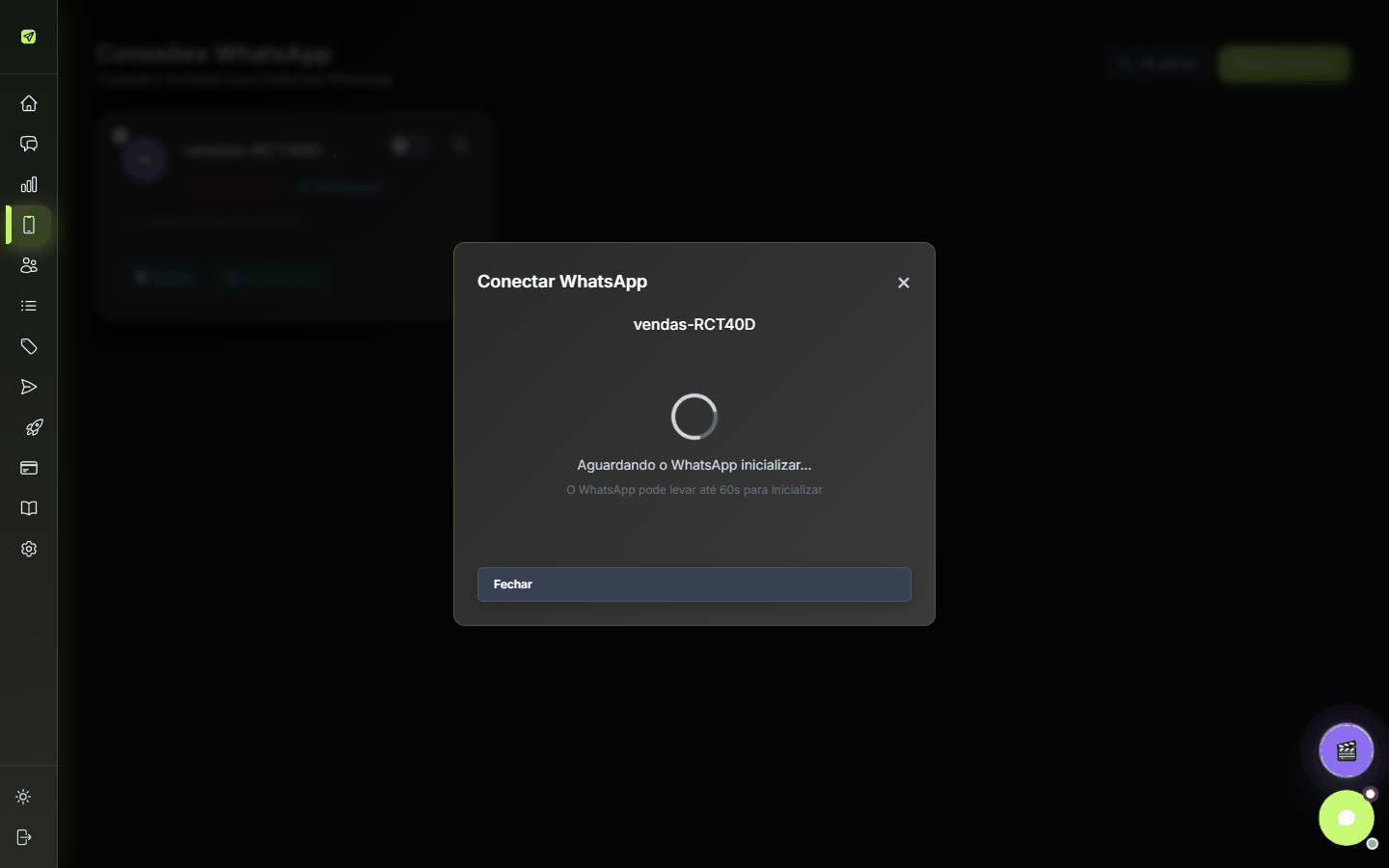
"O WhatsApp pode levar até 60s para inicializar." Quando o código aparecer ("QR Code pronto! Escaneie com seu WhatsApp."):
-
Abra o WhatsApp no seu celular
-
Toque em Menu (⋮) ou Configurações
-
Toque em Aparelhos conectados
-
Toque em Conectar um aparelho
-
Aponte o celular para a tela e escaneie o código
Quando o celular ler o código aparece "✅ WhatsApp conectado com sucesso! 🎉" e a janela fecha sozinha ("WhatsApp conectado! Fechando...").
Se o QR Code não aparecer ou expirar
- 🔄 Atualizar QR Code — gera um código novo (eles expiram em poucos segundos).
- "Timeout aguardando QR Code. Clique em Reconectar para tentar novamente." — o provedor demorou; clique em Reconectar no cartão.
- "QR Code não disponível após várias tentativas. Clique em Gerar QR Code." — tente Gerar QR Code de novo.
- "✅ WhatsApp já está conectado!" — não é preciso ler de novo.
Depois de conectar, a primeira vez que o número entra na plataforma o histórico de conversas é importado automaticamente (veja Sincronizar e importar).