Integrações de loja
Conecte Yampi, Kiwify, Hotmart, Eduzz, Cartpanda, Cakto, Greenn, WooCommerce, Shopify, Nuvemshop ou Magazord e recupere carrinhos, PIX e boletos pelo WhatsApp.
As Integrações de loja (/dashboard/integracoes) ligam o seu checkout ou loja virtual ao WhatsApp. Cada carrinho abandonado, PIX gerado, boleto emitido ou pagamento aprovado chega ao painel e vira uma mensagem automática para o cliente — no tempo certo, e cancelada sozinha se ele pagar antes. Fica no menu Automação ▾ → Integrações de loja.
O que dá para fazer
- Recuperar carrinhos abandonados com um ou dois lembretes.
- Cobrar PIX e boletos não pagos com o código copia e cola ou a linha digitável na mensagem.
- Avisar cada etapa do pedido: pagamento aprovado, recusado, enviado (com rastreio), entregue, reembolsado.
- Cobrar assinaturas atrasadas (Kiwify, Hotmart, Cakto e Greenn).
- Etiquetar os contatos automaticamente para usar depois em Disparos segmentados.
- Acompanhar quanto foi recuperado em vendas e o histórico de eventos e envios.
Plataformas disponíveis
| Plataforma | Como conecta | Carrinho abandonado | Observação |
|---|---|---|---|
| Yampi | Você cola a URL no painel da Yampi | Sim | Chave secreta confere a assinatura de cada envio. |
| Kiwify | Você cola a URL na Kiwify | Sim | Token do webhook; tem eventos de assinatura. |
| Hotmart | Você cola a URL na Hotmart (webhook 2.0.0) | Sim | Hottok; tem eventos de assinatura. |
| Eduzz | Você cola a URL na Eduzz | Sim | Token de segurança opcional. |
| Cartpanda | Você cola a URL na Cartpanda | Sim | Sem segredo: a proteção é o código da URL. |
| Cakto | Você cola a URL na Cakto | Sim | Secret do webhook confere a assinatura; tem eventos de assinatura. |
| Greenn | Você cola a URL na Greenn | Sim | Sem segredo: a proteção é o código da URL; tem eventos de assinatura. |
| WooCommerce | Em 1 clique: você aprova o acesso no WordPress | Sim, com o plugin BotMestre | Os avisos de pedido são cadastrados na loja sozinhos. |
| Shopify | Em 1 clique: você autoriza o app na Shopify | Sim (consultado a cada 5 min) | A Shopify não informa o código PIX: a mensagem leva o link do pedido. |
| Nuvemshop | Em 1 clique: você autoriza o app na Nuvemshop | Sim (consultado a cada 5 min) | Aparece como indisponível enquanto o app não estiver habilitado no servidor — fale com o suporte. |
| Magazord | A Magazord cadastra a URL para você | Sim, com as credenciais da API | Peça à Magazord a URL da API, o token e a senha e cole em Credenciais da API. |
As mensagens saem por conexões do WhatsApp comuns (Evolution, WPPConnect e similares). Conexões da API oficial da Meta ainda não aparecem aqui, porque ela exige template aprovado para iniciar conversas.
Primeira integração
Sem nenhuma loja conectada, a tela mostra Conecte seu checkout com um cartão para cada plataforma e os eventos que ela envia. Clique na sua plataforma para começar.
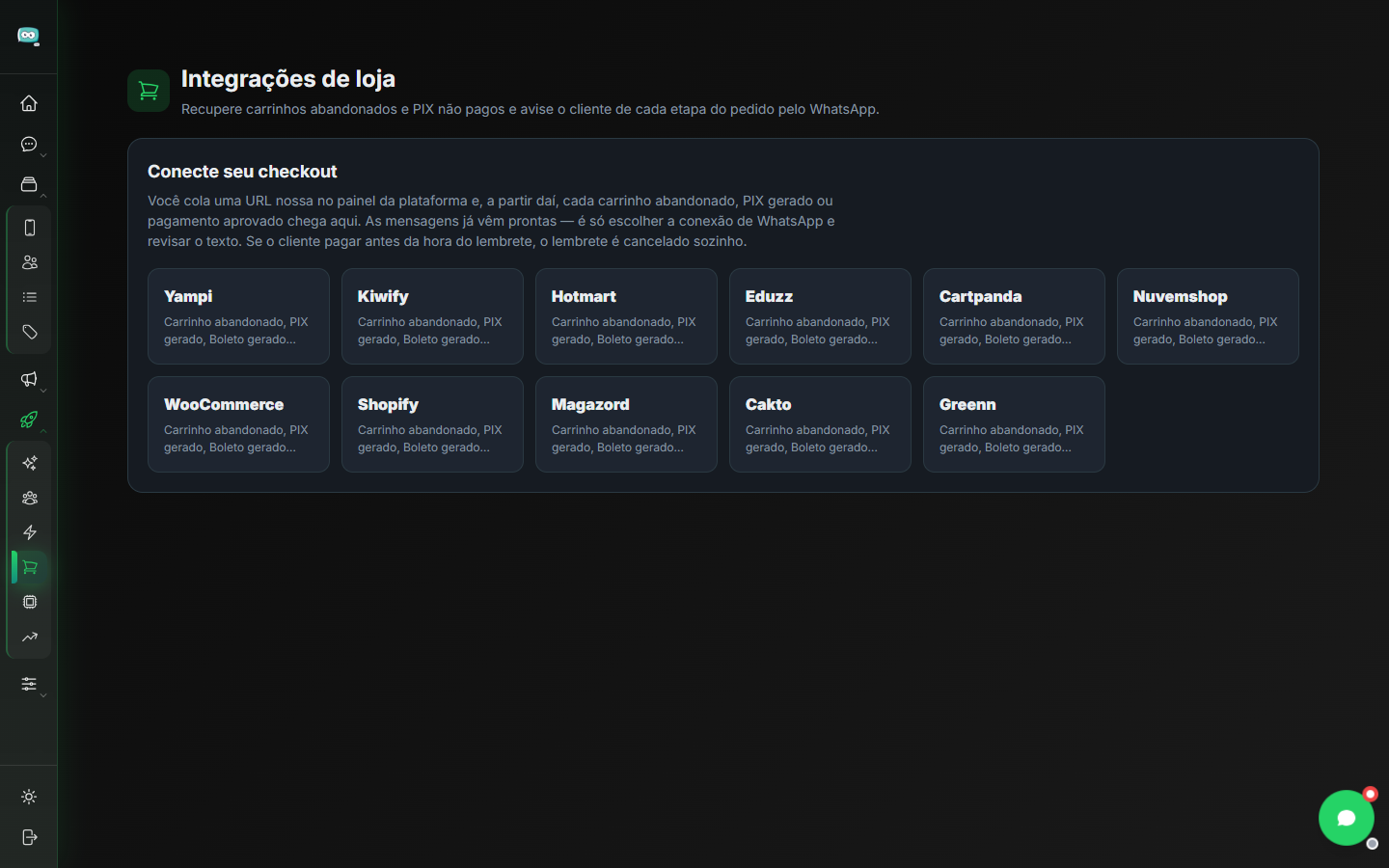
Com lojas já conectadas, use o botão Conectar loja no canto superior direito.
Conectar plataformas de URL (Yampi, Kiwify, Hotmart, Eduzz, Cartpanda, Cakto, Greenn, Magazord)
-
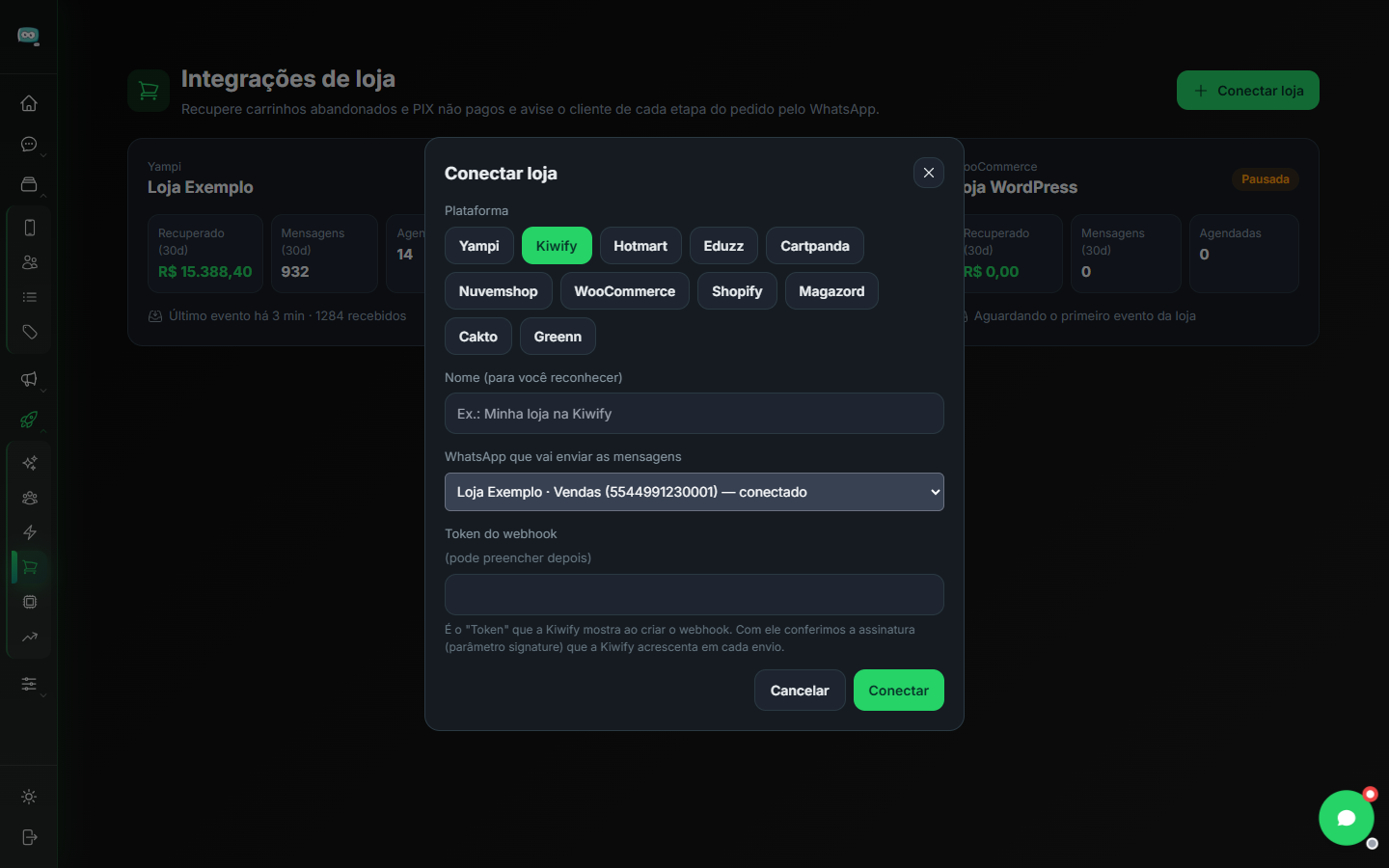
Preencha a janela
- Plataforma: clique na sua.
- Nome (para você reconhecer): ex.: "Loja principal". Também é o valor da variável
{{loja}}nas mensagens. - WhatsApp que vai enviar as mensagens: a conexão de saída. Pode Escolher depois.
- Segredo da plataforma (Chave secreta, Token, Hottok) — pode preencher depois.
Clique em Conectar ("Loja conectada! Agora cole a URL no painel da plataforma.").
-
Cole a URL na plataforma
A integração abre na aba Configuração, no bloco 1. Cole esta URL na …. Copie a URL pelo botão ao lado e siga os passos numerados que aparecem ali — eles dizem em que menu da plataforma colar e quais eventos marcar.
-
Cadastre o segredo
Se a plataforma tiver segredo (Yampi, Kiwify, Hotmart, Eduzz, Cakto), copie o valor que ela mostra e cole no campo do segredo, em Salvar. O selo muda de Não cadastrado para Cadastrado.
-
Teste
Faça um pedido de teste (ou use o botão de teste de webhook da plataforma) e confira se ele aparece em Eventos recebidos.
Conectar em 1 clique (WooCommerce, Shopify, Nuvemshop)
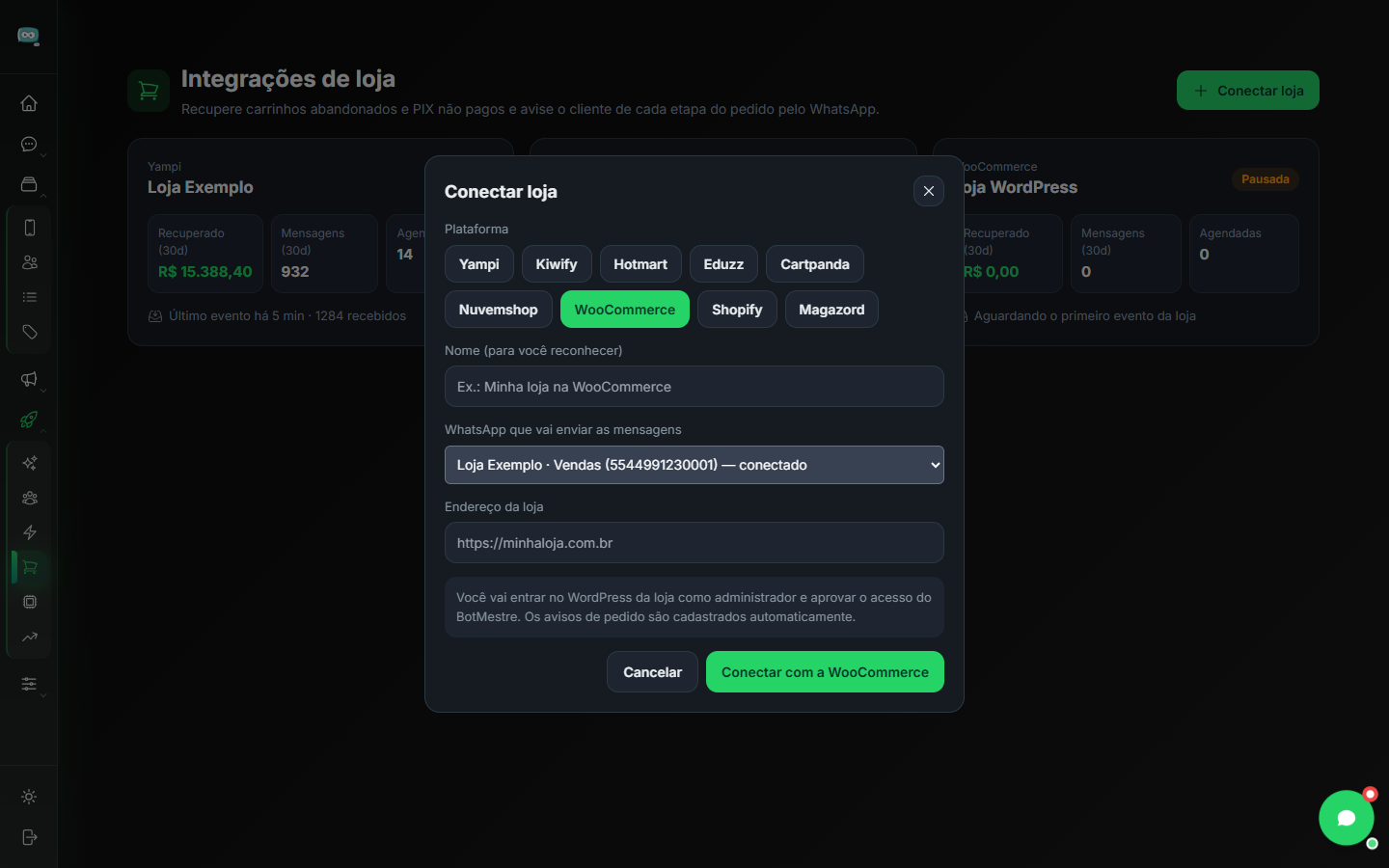
- Em Conectar loja, escolha a plataforma, dê um nome e escolha o WhatsApp.
- Para WooCommerce e Shopify, informe o Endereço da loja (
https://minhaloja.com.brouminhaloja.myshopify.com). - Clique em Conectar com a …. Você vai para a plataforma: entre como administrador e aprove/autorize o acesso do BotMestre.
- Você volta para o painel com "Loja conectada! Os pedidos começam a chegar sozinhos." Os avisos de pedido são cadastrados na loja automaticamente.
Plugin de carrinho abandonado (WooCommerce)
O WooCommerce não avisa carrinhos abandonados sozinho. Para isso existe o plugin BotMestre:
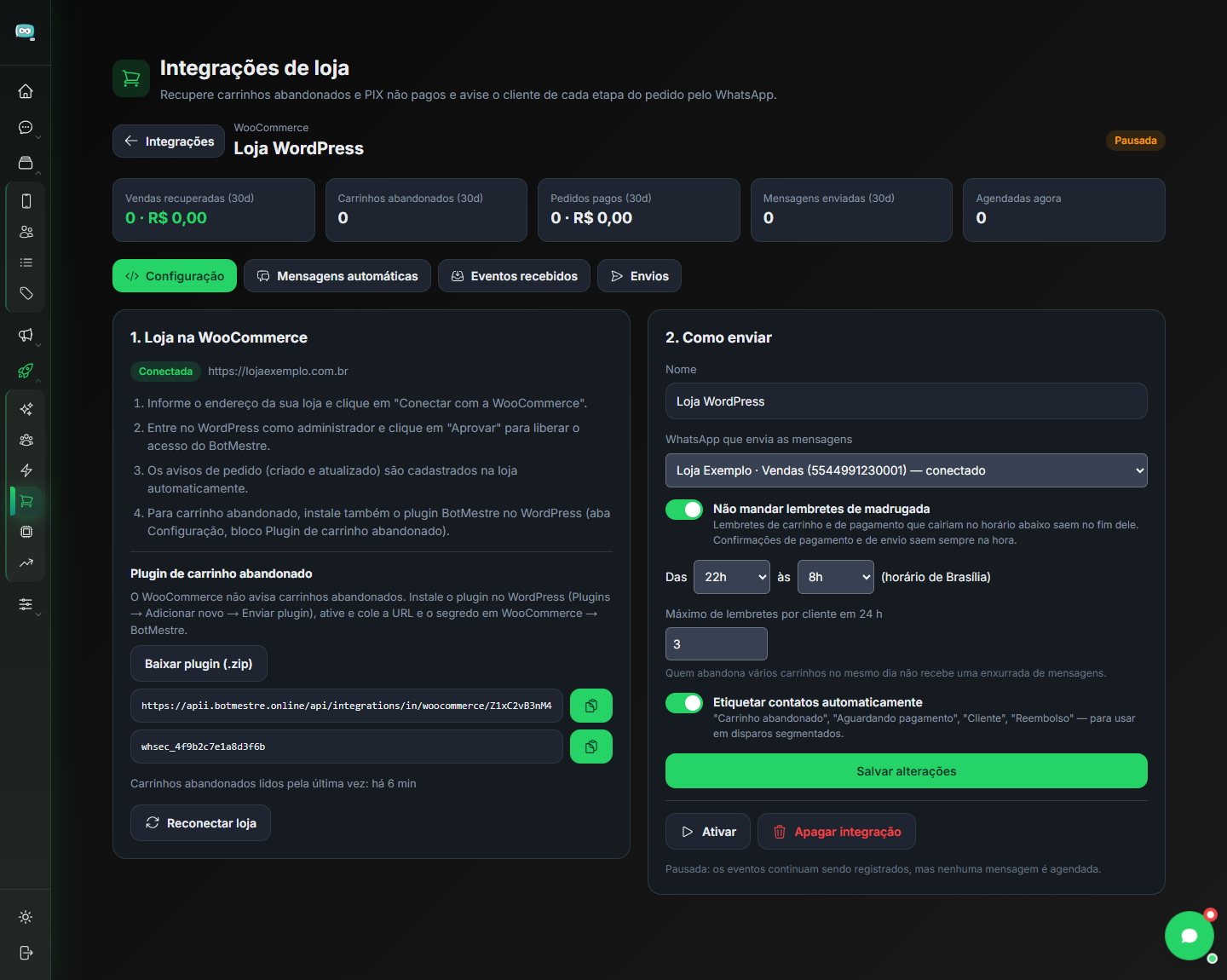
- Na aba Configuração da integração, bloco Plugin de carrinho abandonado, clique em Baixar plugin (.zip).
- No WordPress: Plugins → Adicionar novo → Enviar plugin, envie o arquivo e ative.
- De volta ao painel, clique em Mostrar URL e segredo e copie os dois valores.
- No WordPress, abra WooCommerce → BotMestre e cole a URL e o segredo.
Credenciais da API (Magazord)
Na Magazord os avisos de pedido chegam pela URL, mas o carrinho abandonado é lido pela API da loja. Peça à Magazord (integracao@magazord.com.br) a URL da API, o Token da integração e a Senha da integração e cole no bloco Credenciais da API da aba Configuração. Clique em Testar e salvar: o sistema confere os dados na Magazord antes de gravar ("Credenciais conferidas e salvas") e o selo muda de Não cadastradas para Conferidas. Remover credenciais desliga a leitura de carrinhos. Com as credenciais, pedidos que chegam sem telefone também são completados pela API.
Nas lojas por app aparece também Carrinhos abandonados lidos pela última vez: há X min e o botão Reconectar loja, para refazer a autorização se ela for revogada.
Lista de integrações
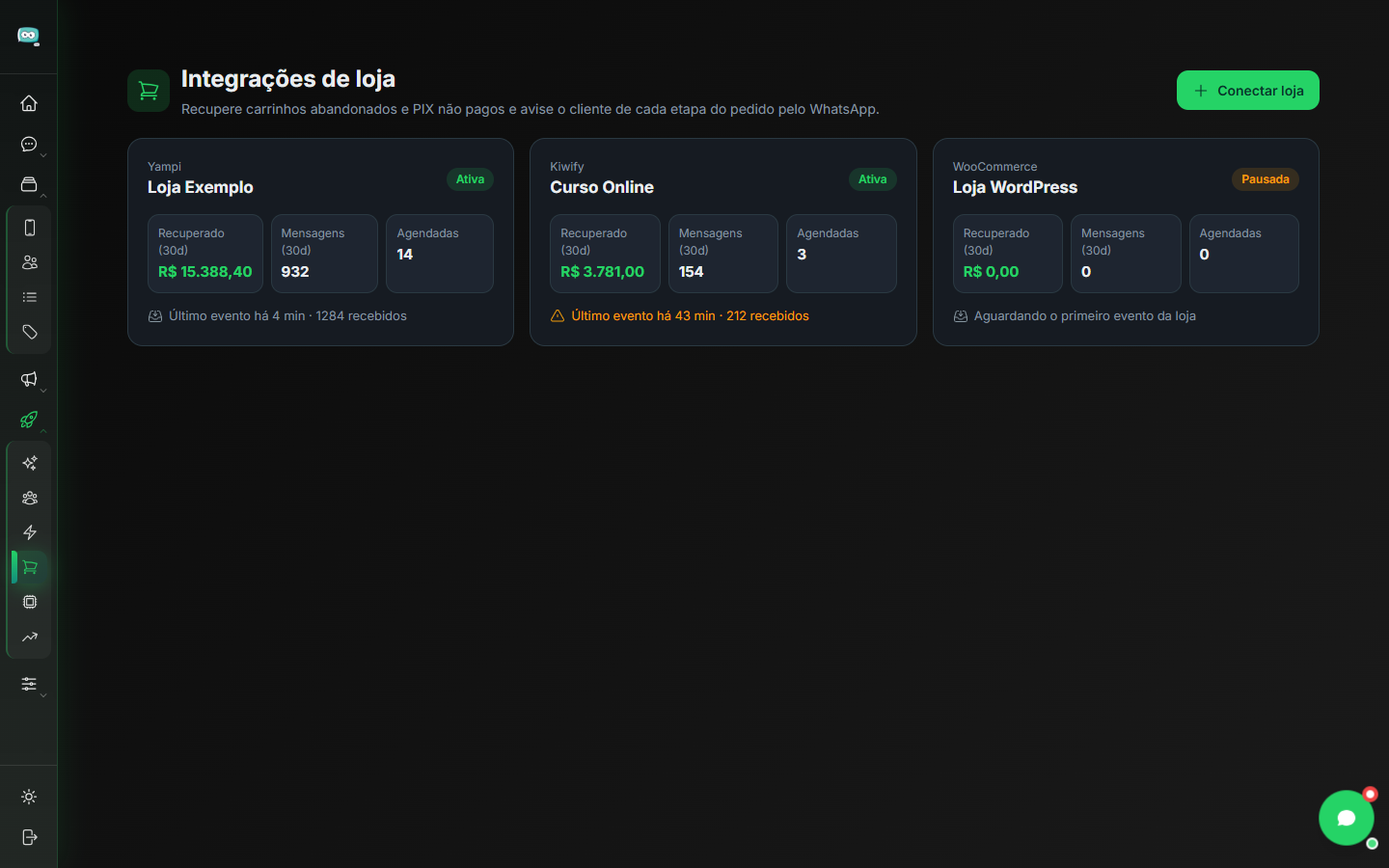
Cada cartão mostra a plataforma, o nome, a situação (Ativa ou Pausada), o Recuperado (30d), as Mensagens (30d), as Agendadas e a última atividade:
- Aguardando o primeiro evento da loja — nada chegou ainda; confira se a URL foi colada.
- Último evento há X · N recebidos — tudo funcionando.
- Ícone de alerta em amarelo — houve um problema depois do último evento aceito; abra a integração para ver.
Clique no cartão para abrir a integração.
Dentro da integração
No topo ficam os números dos últimos 30 dias:
| Indicador | O que conta |
|---|---|
| Vendas recuperadas (30d) | Pedidos pagos depois de uma mensagem de recuperação, e o valor. |
| Carrinhos abandonados (30d) | Carrinhos recebidos. |
| Pedidos pagos (30d) | Pedidos aprovados e o faturamento. |
| Mensagens enviadas (30d) | Mensagens que saíram. |
| Agendadas agora | Mensagens esperando a hora de sair. |
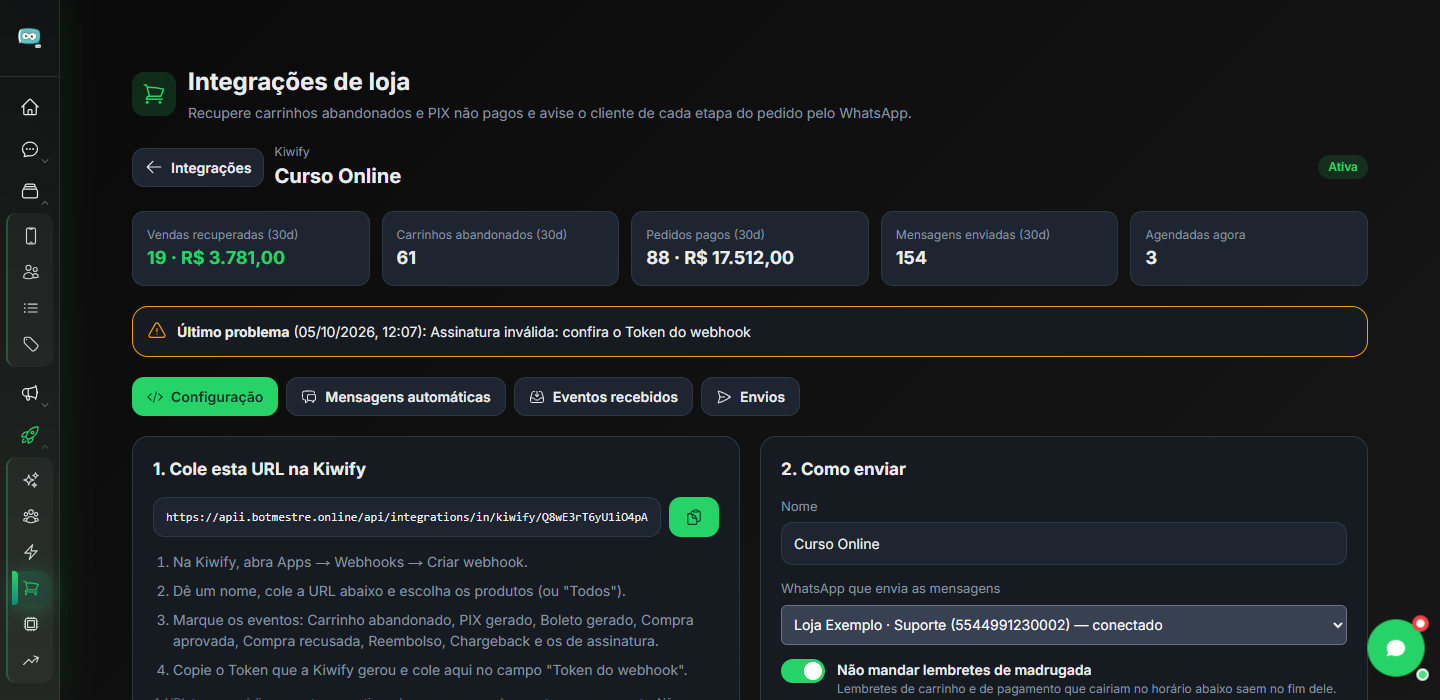
Quando algo dá errado (assinatura inválida, segredo trocado), aparece o aviso Último problema com a data e a explicação. Logo abaixo ficam as quatro abas.
Aba Configuração
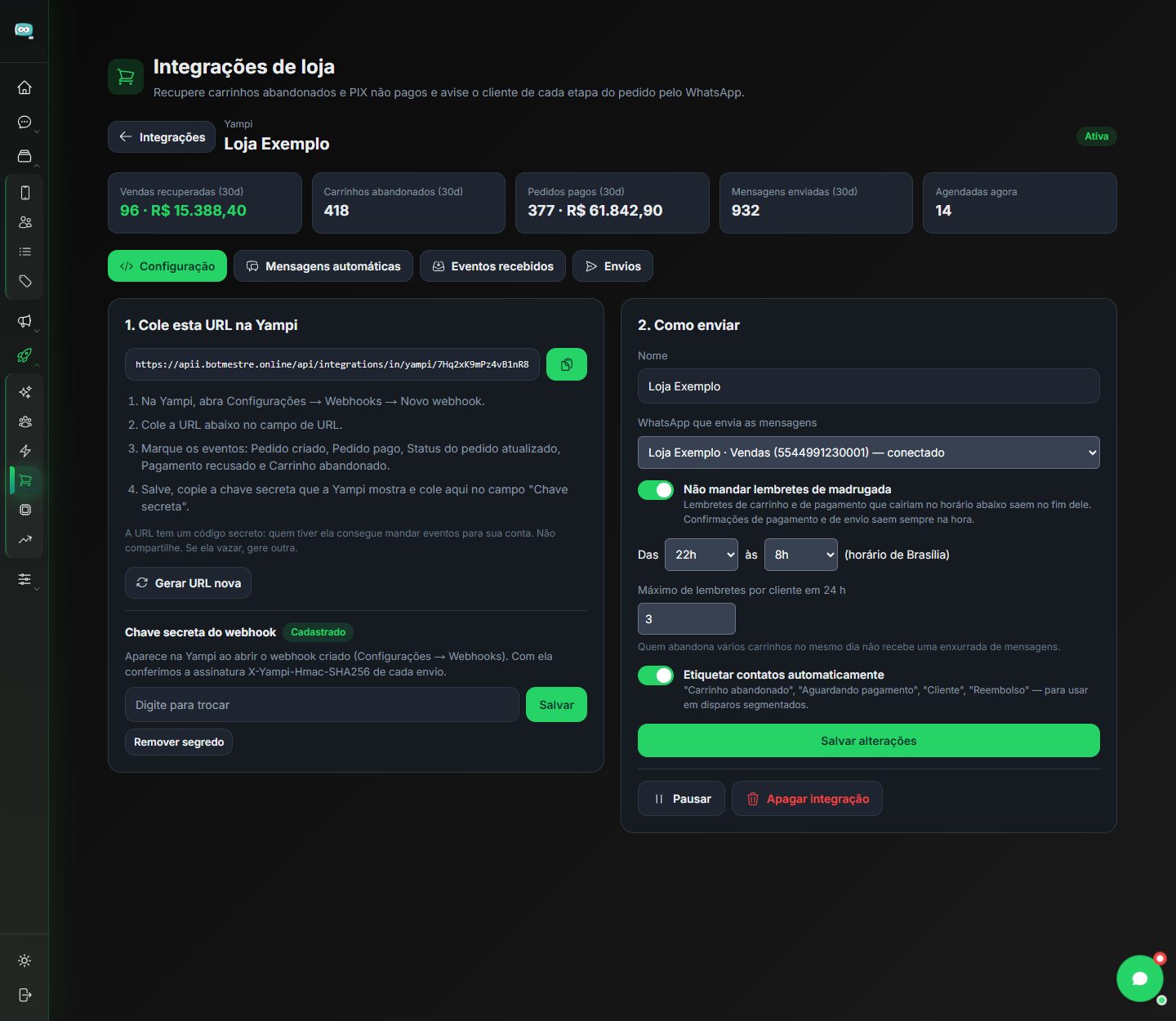
1. Cole esta URL na … — a URL da integração, os passos da plataforma e o segredo (veja acima).
- A URL tem um código secreto: quem tiver ela consegue mandar eventos para sua conta. Se ela vazar, use Gerar URL nova — a antiga para de funcionar na hora e você precisa colar a nova na plataforma.
- Remover segredo apaga o segredo cadastrado.
2. Como enviar — regras de envio da integração:
| Campo | O que faz |
|---|---|
| Nome | Nome da integração (variável {{loja}}). |
| WhatsApp que envia as mensagens | Conexão de saída. Com Nenhuma, as mensagens não saem. |
| Não mandar lembretes de madrugada | Lembretes de carrinho e de pagamento que cairiam no intervalo escolhido (ex.: Das 22h às 8h, horário de Brasília) saem no fim dele. Confirmações de pagamento e de envio saem sempre na hora. |
| Máximo de lembretes por cliente em 24 h | De 1 a 20. Quem abandona vários carrinhos no mesmo dia não recebe uma enxurrada de mensagens. |
| Etiquetar contatos automaticamente | Aplica e troca as etiquetas conforme o pedido avança: "Carrinho abandonado" → "Aguardando pagamento" → "Cliente", além de "Reembolso" e "Assinatura atrasada". |
Clique em Salvar alterações. No rodapé:
- Pausar / Ativar — pausada, a integração continua registrando os eventos, mas nenhuma mensagem é agendada.
- Apagar integração — apaga a integração, os pedidos, os eventos e as mensagens agendadas dela. Contatos e etiquetas continuam.
Aba Mensagens automáticas
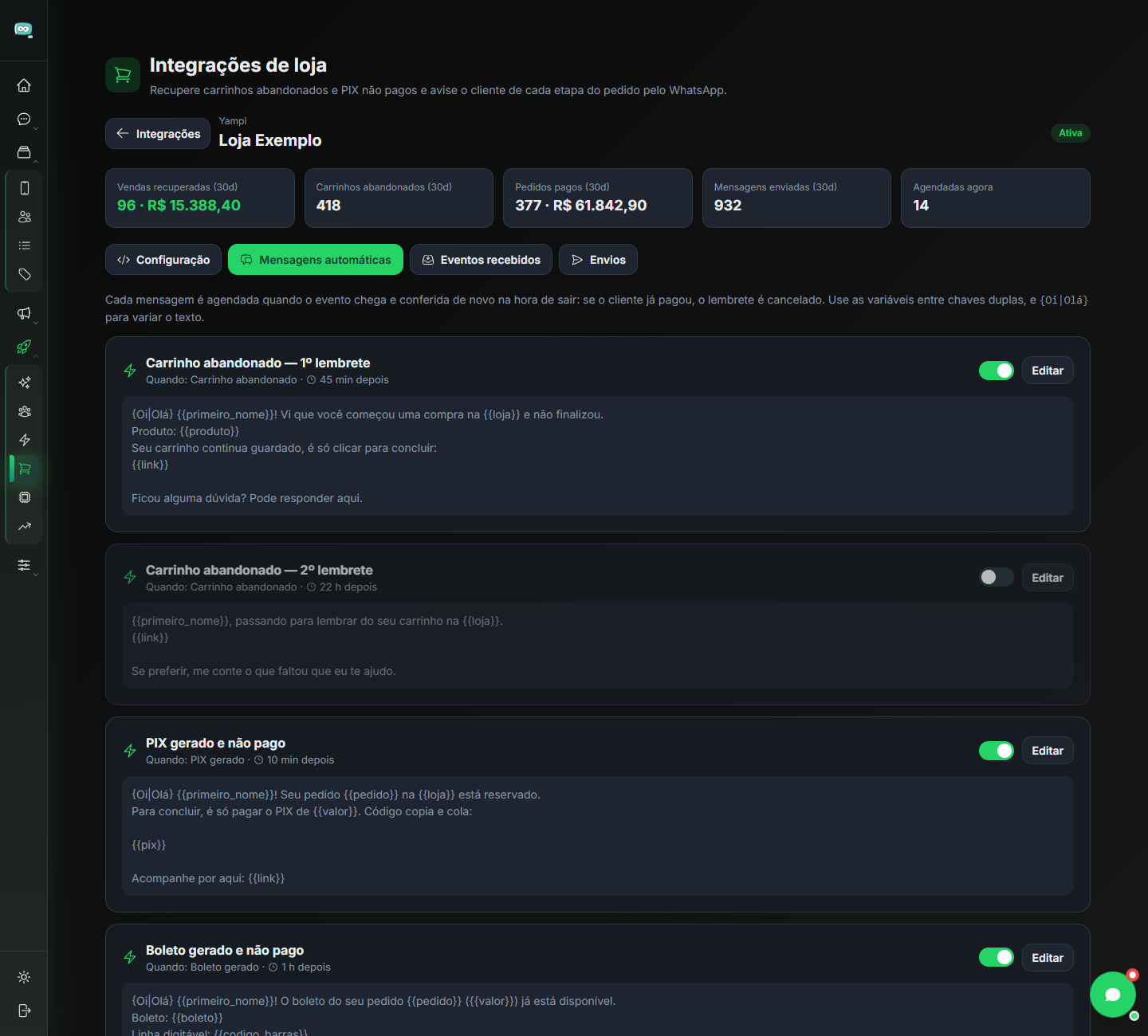
Toda integração nova já vem com modelos prontos para os eventos que a plataforma envia:
| Modelo | Quando sai | Já vem ligado? |
|---|---|---|
| Carrinho abandonado — 1º lembrete | 45 min depois | Sim |
| Carrinho abandonado — 2º lembrete | 22 h depois | Não |
| PIX gerado e não pago | 10 min depois | Sim |
| Boleto gerado e não pago | 1 h depois | Sim |
| Pagamento recusado | 15 min depois | Não |
| Pagamento confirmado | Na hora | Sim |
| Pedido enviado | Na hora | Não |
| Pedido entregue | 1 dia depois | Não |
| Assinatura em atraso | 30 min depois | Não |
Cada cartão mostra o nome, o gatilho (Quando), a espera e o texto. A chave liga ou desliga a mensagem; Editar abre o editor. Nova mensagem cria outra.
Cada mensagem é agendada quando o evento chega e conferida de novo na hora de sair: se o cliente já pagou, o pedido foi cancelado ou ele finalizou a compra, o lembrete é cancelado sozinho.
Editor de mensagem
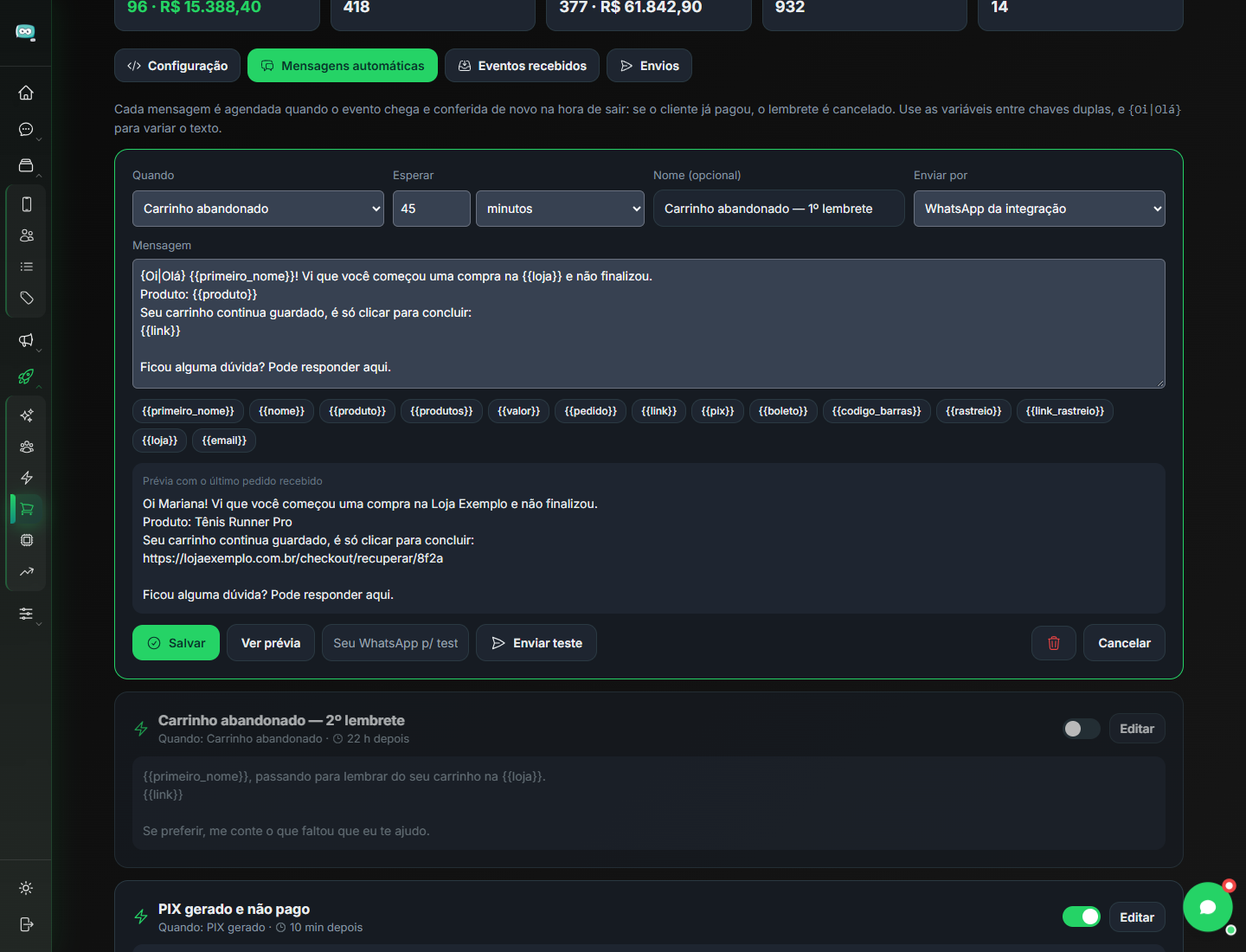
| Campo | O que faz |
|---|---|
| Quando | O evento que dispara a mensagem (só os que a plataforma envia). |
| Esperar | Quanto tempo depois do evento: em minutos, horas ou dias. 0 = na hora. |
| Nome (opcional) | Como a mensagem aparece na lista e nos envios. |
| Enviar por | WhatsApp da integração ou outra conexão só para esta mensagem. |
| Mensagem | O texto, até 4.000 caracteres. |
Clique numa variável para inseri-la no texto. Use {Oi|Olá} para o sistema sortear uma das opções em cada envio.
| Variável | O que vira |
|---|---|
{{primeiro_nome}} / {{nome}} |
Primeiro nome / nome completo do cliente |
{{produto}} / {{produtos}} |
Primeiro produto / lista com quantidades |
{{valor}} |
Valor total em reais |
{{pedido}} |
Número do pedido |
{{link}} |
Link para voltar ao carrinho ou ao pedido |
{{pix}} |
Código PIX copia e cola |
{{boleto}} / {{codigo_barras}} |
Link do boleto / linha digitável |
{{rastreio}} / {{link_rastreio}} |
Código e link de rastreio |
{{loja}} |
Nome da integração |
{{email}} |
E-mail do cliente |
- Ver prévia mostra o texto com o último pedido recebido (ou um pedido de exemplo, se ainda não chegou nenhum).
- Seu WhatsApp p/ teste + Enviar teste manda a mensagem para o seu número.
- Salvar grava; a lixeira apaga a mensagem (os envios dela que estavam agendados são cancelados); Cancelar descarta a edição.
Aba Eventos recebidos
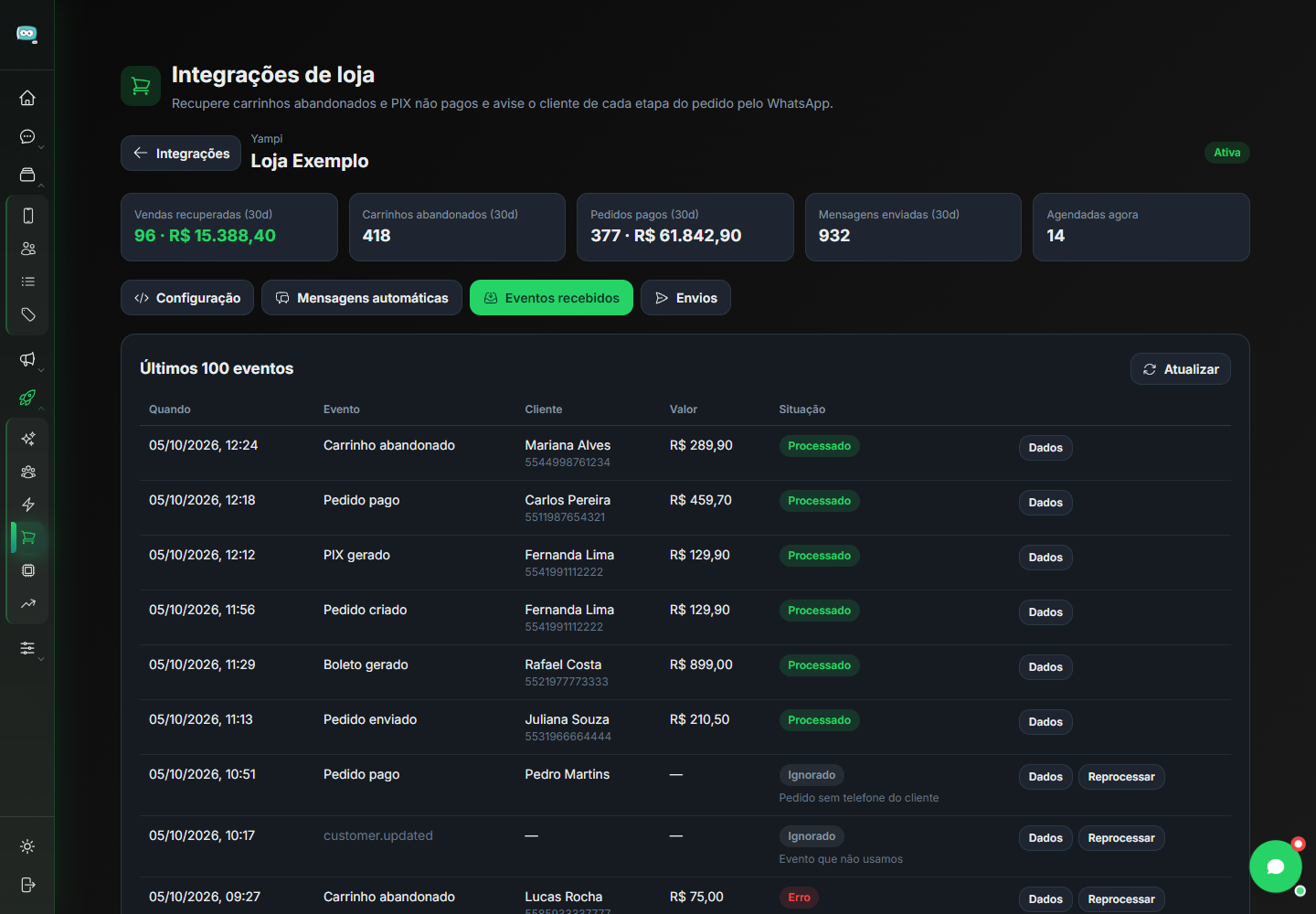
Mostra os últimos 100 eventos com Quando, Evento, Cliente, Valor e Situação:
| Situação | Significa |
|---|---|
| Na fila | Chegou e ainda está sendo processado. |
| Processado | Virou pedido e, se houver mensagem para esse evento, ela foi agendada. |
| Ignorado | Chegou, mas não precisa de ação (evento que não usamos, pedido sem telefone…). O motivo aparece embaixo. |
| Erro | Não deu para processar. O motivo aparece embaixo. |
- Dados abre o conteúdo exato que a plataforma mandou, com o botão Copiar — útil para o suporte.
- Reprocessar (em eventos ignorados ou com erro) processa o evento de novo depois que você corrigiu o problema.
- Atualizar recarrega a lista.
Sem eventos aparece: "Nenhum evento ainda. Depois de colar a URL na plataforma, faça um pedido de teste ou use o botão de teste do webhook dela."
Aba Envios
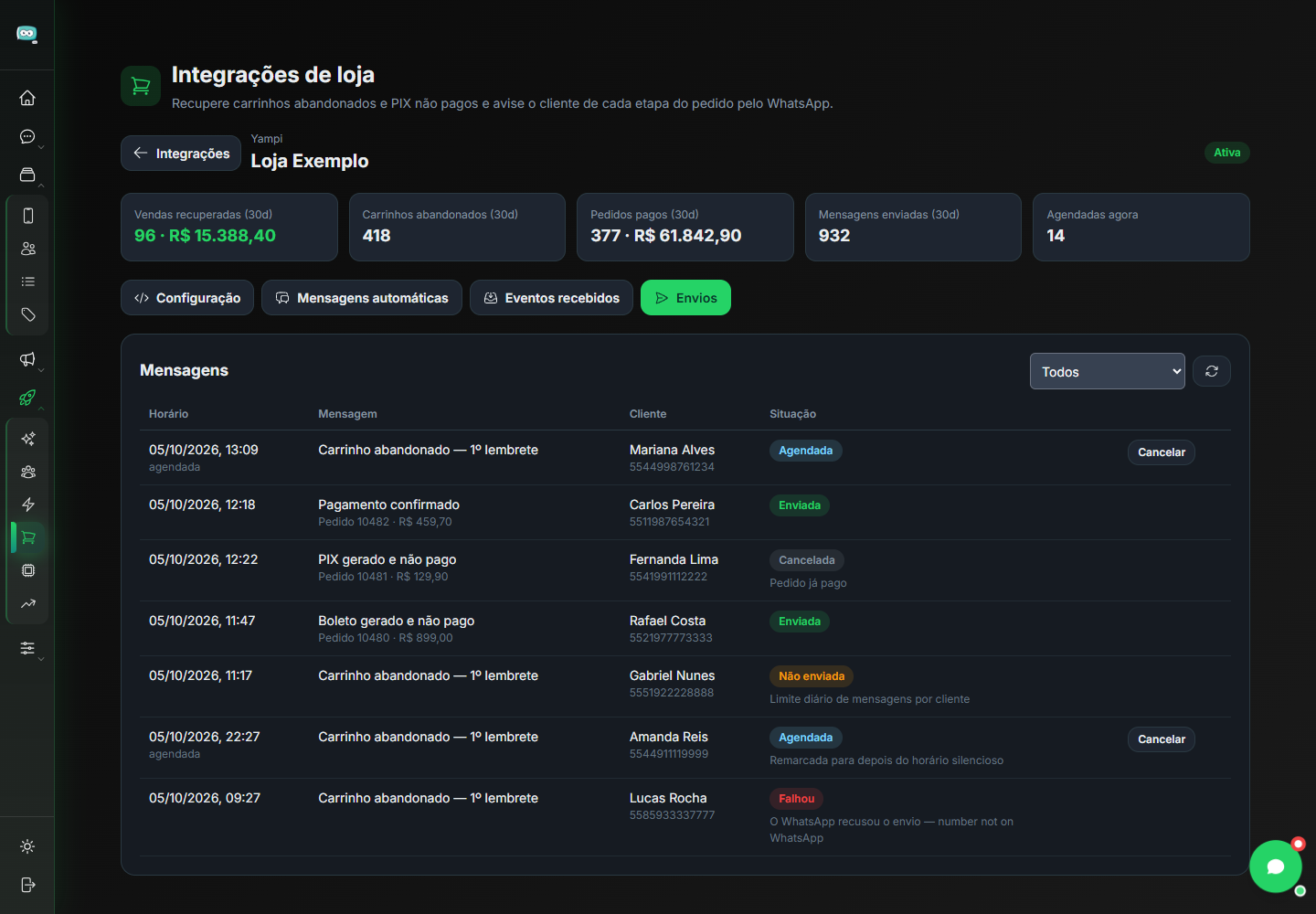
Lista as mensagens da integração com Horário, Mensagem (e o pedido), Cliente e Situação. O filtro no topo mostra Todos, Agendadas, Enviadas, Canceladas, Não enviadas ou Com falha. Mensagens Agendadas têm o botão Cancelar.
Os motivos mais comuns:
| Motivo | O que aconteceu |
|---|---|
| Pedido já pago / Cliente finalizou a compra | O lembrete perdeu o sentido e foi cancelado. |
| Remarcada para depois do horário silencioso | Cairia de madrugada; sai no fim do intervalo. |
| Limite diário de mensagens por cliente | O cliente já recebeu o máximo do dia. |
| Teto diário da conexão — remarcada para amanhã às 9h | A conexão atingiu o limite diário de envios. |
| Sem conexão de WhatsApp escolhida | Escolha a conexão na aba Configuração. |
| Conexão desconectada | Reconecte o número em Conexões. |
| O WhatsApp recusou o envio | O número não tem WhatsApp ou bloqueou. |
| Integração pausada / Mensagem desativada ou apagada | Você pausou, desligou ou apagou. |
| Contato na lista de bloqueio | O cliente pediu para não receber mensagens. |
| Pedido sem telefone | A plataforma não informou o telefone do cliente. |
Perguntas frequentes
Colei a URL e nada chega.
Confira se os eventos foram marcados na plataforma e se ela está salva. Faça um pedido de teste. Se aparecer Erro com "assinatura inválida", o segredo cadastrado não bate com o da plataforma — cole de novo.
O cliente pagou e mesmo assim recebeu o lembrete.
O lembrete só é cancelado quando o aviso de pagamento chega antes da hora de envio. Confira se o evento de pagamento está marcado na plataforma.
Posso usar mais de uma loja?
Sim. Cada integração tem a sua URL, as suas mensagens e o seu WhatsApp. Use Conectar loja para adicionar outra.
Preciso de uma integração que não está na lista.
Use a API ou sugira no Roadmap.