Sincronizar e importar histórico
Configure o webhook, traga as conversas existentes do WhatsApp e importe o histórico de mensagens.
Sincronizar conversas
O botão 🔗 Sincronizar do cartão ("Sincronizar conversas e configurar webhook") abre a janela Sincronizar Conversas.
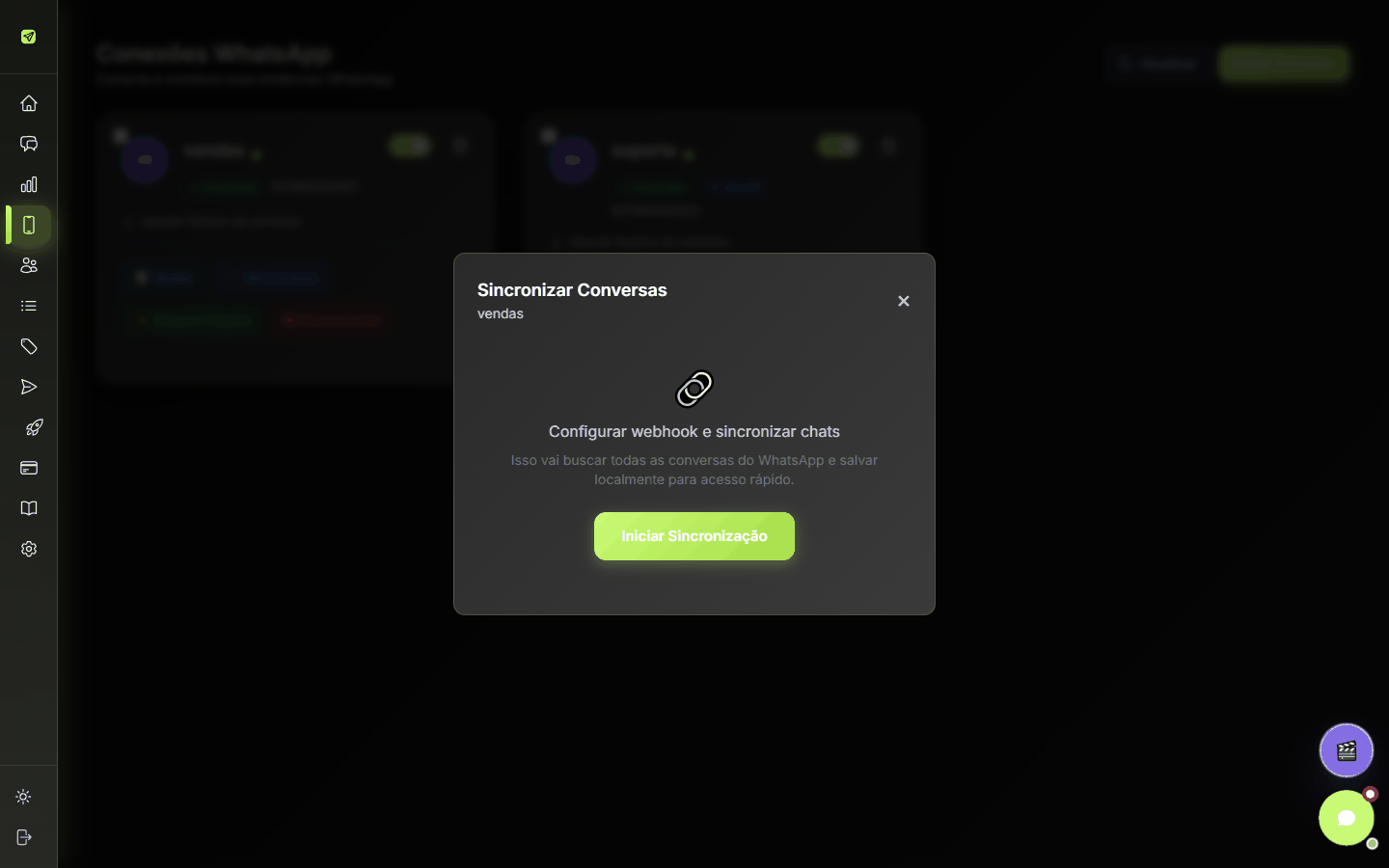
"Configurar webhook e sincronizar chats — Isso vai buscar todas as conversas do WhatsApp e salvar localmente para acesso rápido."
Clique em Iniciar Sincronização. A janela mostra duas etapas:
- Configurando Webhook — ativando a captura automática de mensagens (sem webhook, mensagens novas não chegam no Atendimento);
- Buscando Conversas — carregando os chats e contando as mensagens.
No final aparece o resumo: Conversas, Mensagens, contatos e grupos encontrados, o estado do 🔗 Webhook e o horário. Se algo não saiu perfeito aparece ⚠️ Avisos separando problemas do Webhook e dos Chats.
Botões: 🔄 Ressincronizar (faz de novo), Fechar. Em caso de erro: ❌ Erro na sincronização e 🔄 Tentar novamente.
Quando sincronizar:
- Mensagens novas não estão aparecendo no Atendimento;
- Você trocou de provedor ou reconectou o número;
- Conversas antigas não aparecem na lista.
Importar histórico de conversas
Além das conversas, dá para importar o conteúdo das mensagens antigas. No cartão da conexão há a barra Importar histórico de conversas.
- A primeira vez que um número é conectado, a importação começa sozinha.
- Durante a importação, a barra mostra Importando… e o total de mensagens importadas, com progresso real.
- Ao terminar aparece "<conexão>: N mensagens importadas".
- Se falhar: "Importação falhou" com o motivo e o botão Tentar de novo.
- Com a conexão desconectada: "Conecte a instância para importar".
Também dá para importar o histórico de todas as conexões de uma vez em Atendimento → Configurações → Importar mensagens.