Criar sua conta
Como criar sua conta na plataforma, passo a passo, e o que acontece logo depois.
A criação de conta é feita em duas etapas curtas — Dados e Senha — e leva menos de um minuto. Você pode chegar a esta tela pelo link Criar conta na página de login ou acessando diretamente /auth/register.
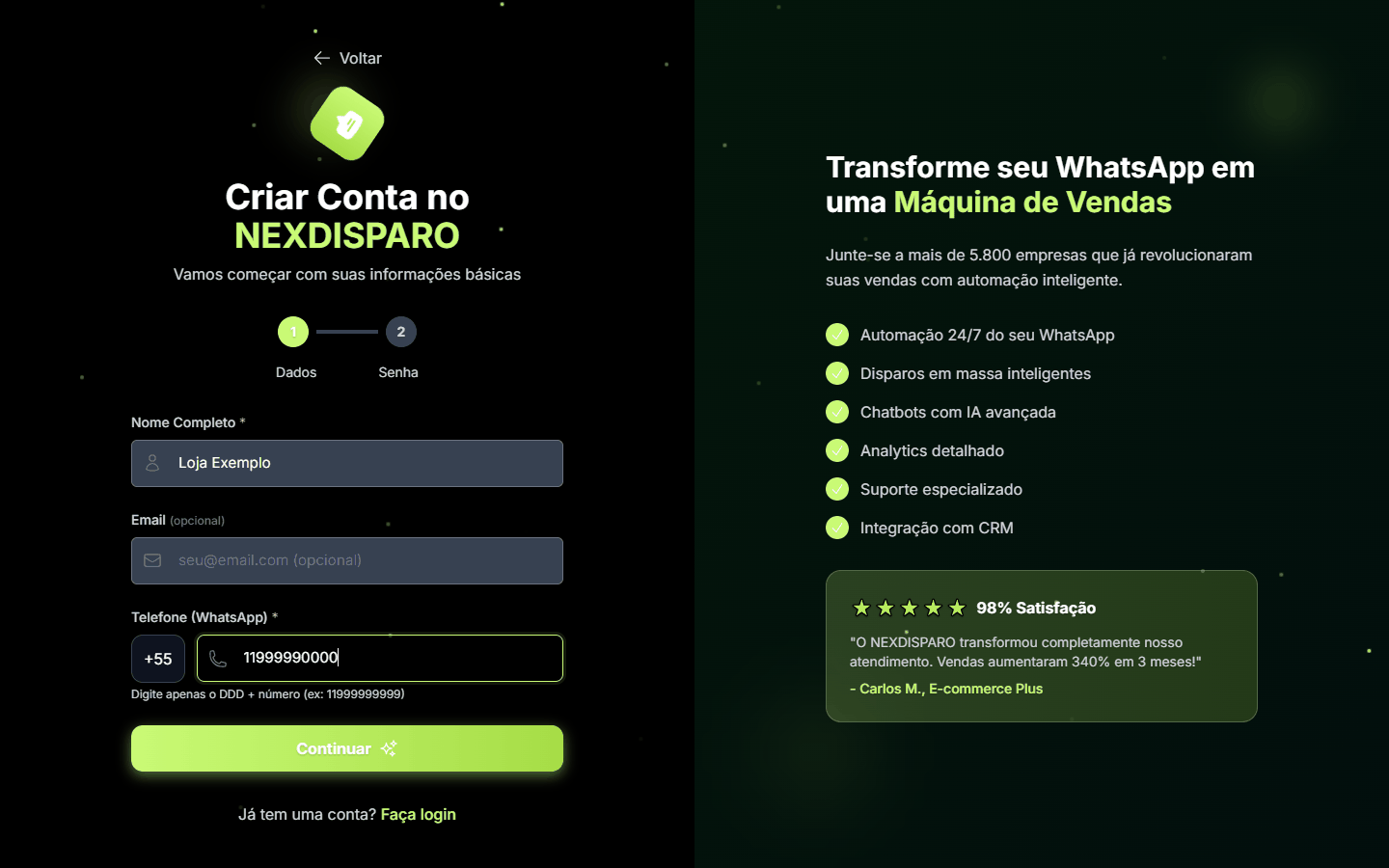
Etapa 1 — Dados
No topo do formulário há um indicador de progresso com duas bolinhas (Dados e Senha). A bolinha da etapa em que você está fica colorida.
| Campo | Obrigatório | O que colocar |
|---|---|---|
| Nome Completo | Sim | Seu nome ou o nome da sua empresa. É ele que aparece no painel e nas mensagens assinadas pelos atendentes. |
| Não | Um e-mail que você acessa. Se deixar em branco, o login passa a ser feito apenas pelo número de WhatsApp. | |
| Telefone (WhatsApp) | Sim | Apenas o DDD + número, sem espaços ou traços (ex.: 11999999999). O prefixo +55 já vem fixo à esquerda do campo. |
O botão Continuar só fica habilitado quando Nome e Telefone estão preenchidos.
O telefone informado aqui é também um identificador de login. Depois de criar a conta você poderá entrar digitando o e-mail ou o número de WhatsApp.
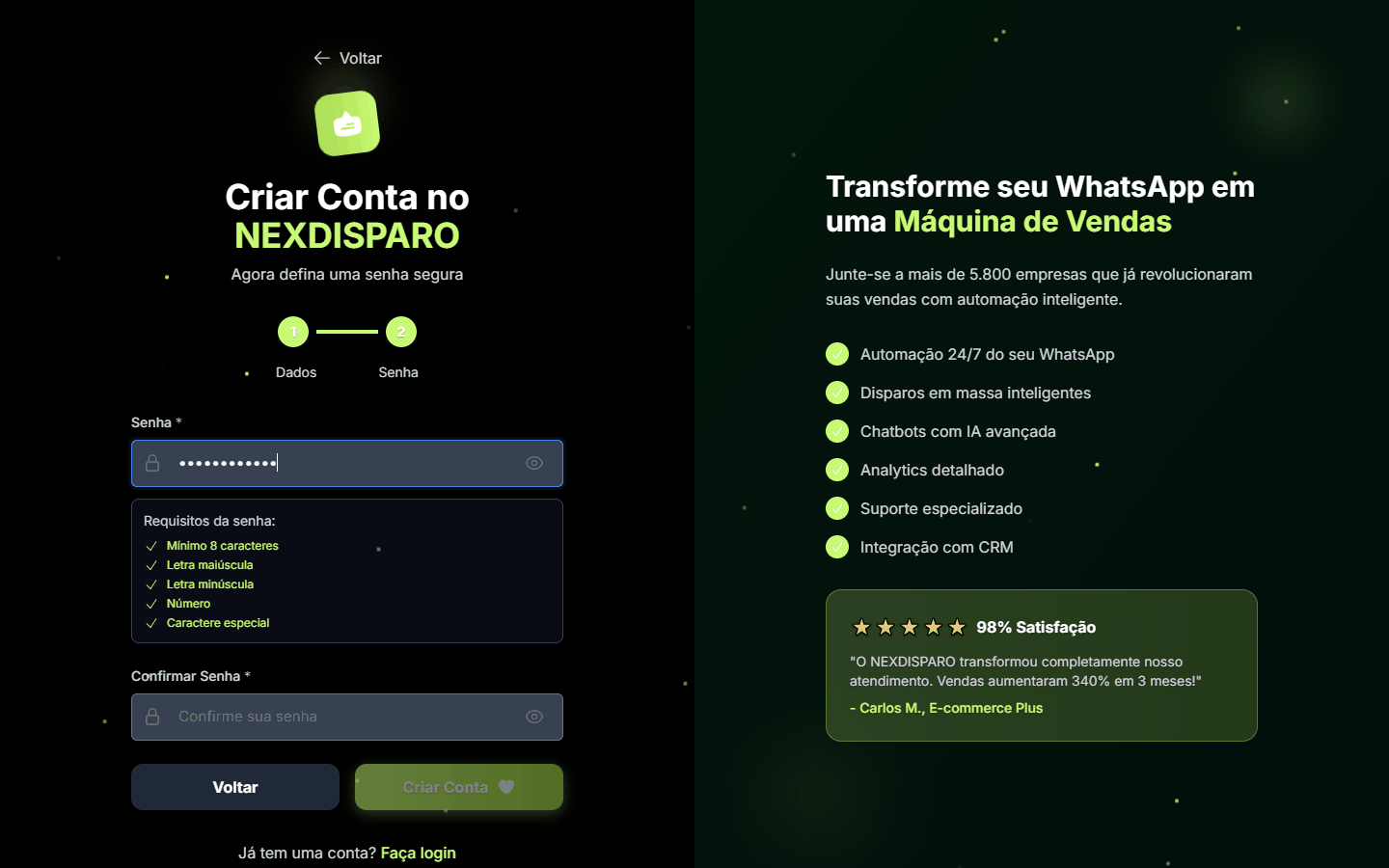
Etapa 2 — Senha
| Campo | O que fazer |
|---|---|
| Senha | Digite a senha desejada. O ícone de olho mostra ou esconde o que foi digitado. |
| Confirmar Senha | Repita a mesma senha. Se as duas forem diferentes, aparece em vermelho "As senhas não coincidem". |
Logo abaixo da senha aparece a lista Requisitos da senha, que vai sendo marcada conforme você digita:
- Mínimo 8 caracteres
- Letra maiúscula
- Letra minúscula
- Número
- Caractere especial (ex.:
!,@,#)
Quando tudo estiver certo, clique em Criar Conta. O botão Voltar retorna para a etapa 1 sem perder o que você já digitou.
Se a plataforma estiver com a verificação de segurança ativa (Cloudflare Turnstile), um quadro de verificação aparece acima do botão. Aguarde ele ficar verde antes de enviar. Se aparecer "Verificação de segurança indisponível", clique em Tentar novamente.
Depois de clicar em Criar Conta
- Deu certo: aparece o aviso "Conta criada com sucesso!" e você é levado direto ao Dashboard, já logado.
- Telefone ou e-mail já cadastrado: aparece "Este telefone ou email já está cadastrado" e, em 1,5 segundo, você é levado para a tela de login. Use a conta existente.
- Campos inválidos: "Por favor, preencha todos os campos corretamente".
- Senhas diferentes: "Senhas não coincidem".
- Sem internet ou servidor fora do ar: "Erro de conexão com o servidor". Confira sua conexão e tente de novo.
Em algumas configurações a conta é criada, mas o acesso só é liberado depois de confirmar o e-mail. Nesse caso aparece a tela "Sua conta foi criada com sucesso!" com o endereço para onde o e-mail de verificação foi enviado e o botão Ir para Login (o redirecionamento também acontece sozinho em 3 segundos).
Qual plano a conta nova recebe?
Toda conta nova começa no plano Gratuito (ou no período de teste, quando o administrador da plataforma oferece um). Os recursos que não fazem parte do seu plano ficam escondidos do menu. Para liberar mais recursos, veja Plano e upgrade.
Próximos passos
- Conheça o painel — menu, tema, atalhos e avisos.
- Conecte seu WhatsApp — sem uma conexão ativa não é possível atender nem disparar.
- Importe seus contatos.