Fatura
Fatura & Assinatura — composição do valor mensal, adicionais, pagamento por PIX/cartão, faturas mensais, histórico, troca de plano e cancelamento.
Fatura & Assinatura (/dashboard/settings/billing, menu Fatura) — "Dashboard de cobrança — recursos ativos e composição da sua fatura mensal".
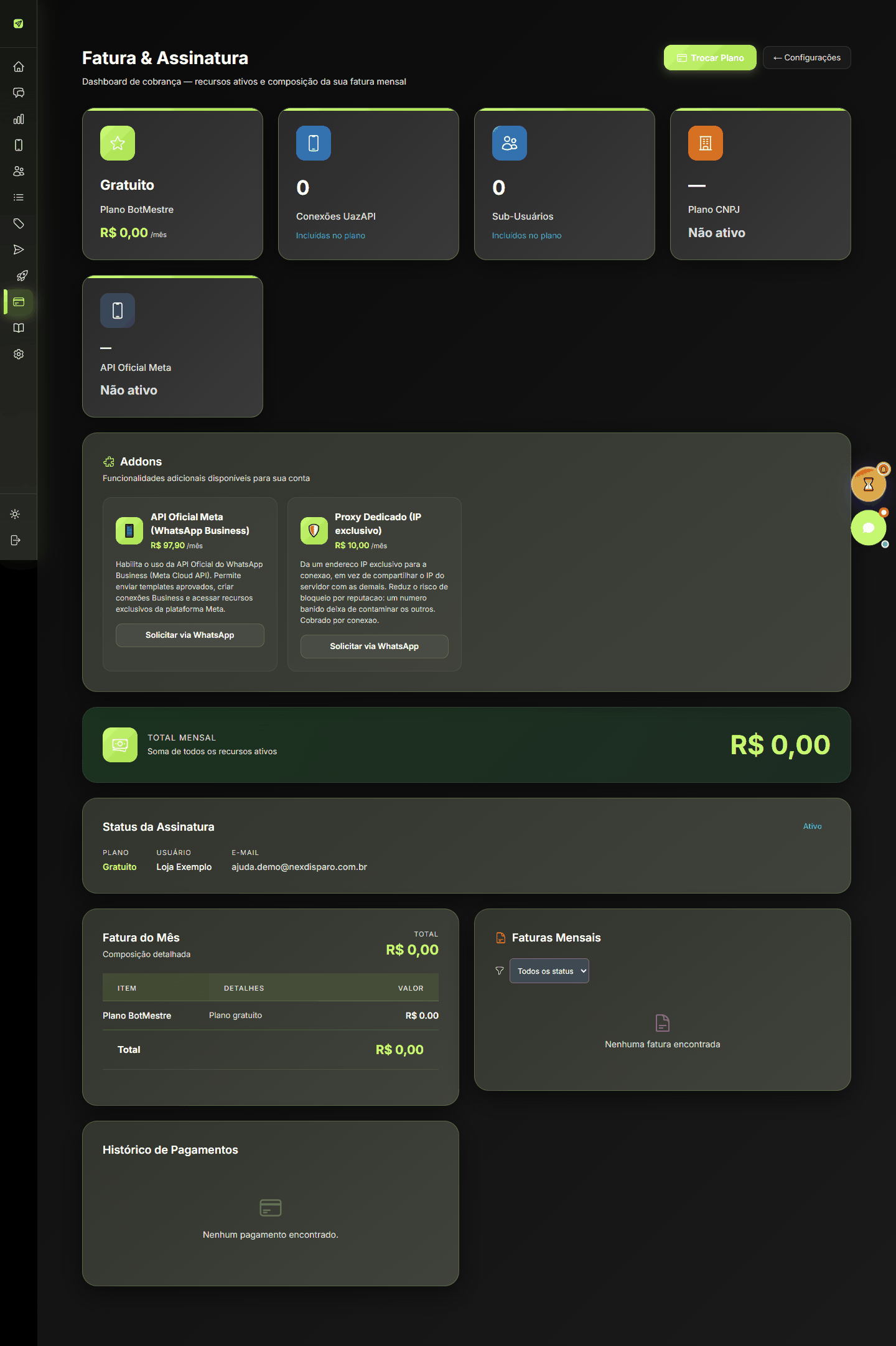
Botões do topo: Trocar Plano (abre Planos Disponíveis) e ← Configurações.
Recursos ativos
Cartões com o que compõe sua mensalidade:
| Cartão | Detalhe |
|---|---|
| Plano | Nome e valor/mês do plano. |
| Conexões UazAPI | Quantas você tem; as que passam do incluído no plano são cobradas como adicional. |
| Sub-Usuários | Quantos você tem e quantos estão Incluídos no plano. |
| Plano CNPJ | Ativo (valor/mês) ou Não ativo — veja Extrator → CNPJ. |
| API Oficial Meta | Ativo ou Não ativo. |
Addons
"Funcionalidades adicionais disponíveis para sua conta" — cada addon mostra nome, descrição e preço (BRL/mês). Os ativos aparecem como Ativo na sua conta; os demais têm Solicitar via WhatsApp para contratar com o suporte. Proxies dedicados e SMS também entram na fatura.
Total Mensal
"Soma de todos os recursos ativos", com a data da Próx. cobrança e o botão 💳 Pagar Agora (fica Preparando pagamento...).
Status da Assinatura
Plano, Vencimento, Dias restantes, Usuário e E-mail.
Fatura do Mês
"Composição detalhada" — tabela Item, Detalhes e Valor com o Total. Mostra exatamente de onde vem cada real cobrado (plano, conexões extras, sub-usuários, addons, proxy, SMS...).
Faturas Mensais
Lista das faturas com filtro Todos os status, Em aberto, Pagas, Vencidas e Canceladas. Cada fatura mostra o mês, o Plano, o valor, o status e Pago em. Clique para abrir o detalhe (Status, itens, Total, Pago em) com o botão de pagamento quando estiver em aberto.
Histórico de Pagamentos
Tabela Data, Valor e Status, com paginação (← Anterior / Próxima →). Vazio: "Nenhum pagamento encontrado."
Como pagar
Ao clicar em 💳 Pagar Agora (aqui, no Dashboard ou na faixa de aviso de cobrança):
- Um único meio de pagamento ativo (InfinitePay): você vai direto ao ambiente seguro da InfinitePay ("Redirecionando para o pagamento seguro da InfinitePay...") — PIX ou cartão parcelado — e volta ao painel no final.
- Mais de um meio: abre a janela de pagamento com Dados da Conta (Nome, Email, Telefone, CPF) e Escolha o Método de Pagamento:
- PIX — aprovação instantânea. Aparece o QR Code PIX ("Escaneie o QR Code com seu app bancário") e o código copia e cola.
- Cartão — crédito ou débito, no ambiente seguro do Mercado Pago (💳 Pagar com Cartão).
- InfinitePay — PIX ou cartão parcelado.
"Seu plano é liberado assim que o pagamento é confirmado." Se nenhum meio estiver ativo: "Pagamentos temporariamente indisponíveis — Fale com o suporte para concluir sua contratação."
Retorno do pagamento
Depois do checkout você volta para /dashboard/settings/billing/retorno, que mostra Confirmando pagamento, Pagamento confirmado / Plano ativado, Aguardando confirmação ou Não foi possível confirmar, com os botões Ir para o painel, Verificar novamente, Ver comprovante e Voltar para Faturamento.
PIX costuma confirmar em segundos. Se ficar em "Aguardando confirmação", clique em Verificar novamente depois de alguns minutos — a liberação é automática quando o banco confirma.
Trocar de plano
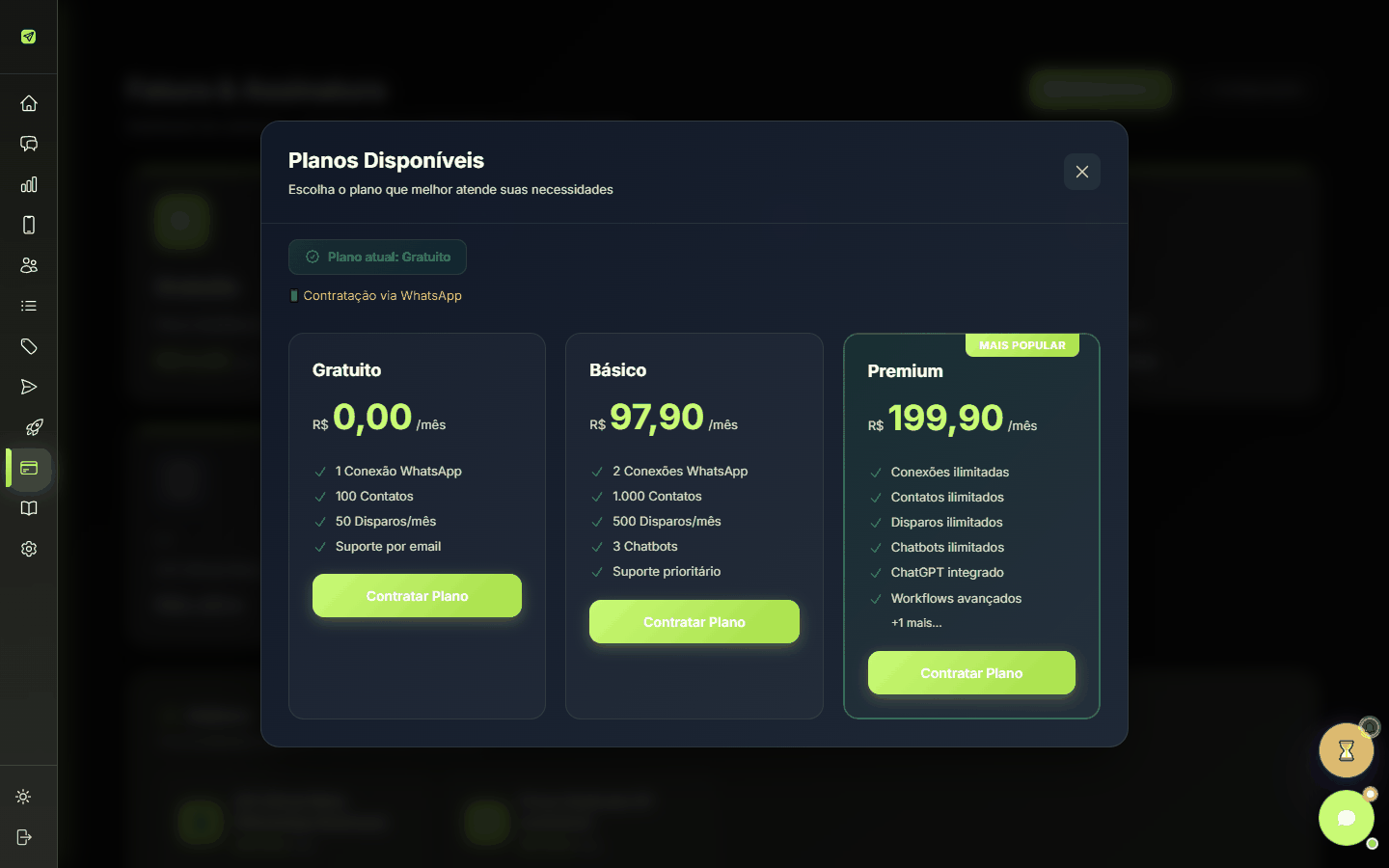
Trocar Plano → Planos Disponíveis — "Escolha o plano que melhor atende suas necessidades". Mostra o Plano atual, o meio de pagamento disponível (InfinitePay, pagamento online ou Contratação via WhatsApp) e os planos, com o selo Mais Popular, preço/mês, recursos e o botão Contratar Plano / 💳 Pagar Agora (Plano Atual no seu; Não Disponível quando não se aplica).
- Não é possível fazer downgrade para o plano gratuito pelo painel — fale com o suporte.
Cancelar assinatura
Cancelar Assinatura → Solicitar cancelamento: "Ao cancelar, você manterá acesso até o fim do período pago. Após essa data o acesso será desativado." Informe o motivo (obrigatório) e Confirmar cancelamento ("Assinatura cancelada. Você terá acesso até o fim do período pago."). Voltar desiste.